Como imprimir e ativar seu código QR: um guia completo

Um código QR que não funciona quando impresso é pior do que não ter código QR nenhum. Este guia te acompanha em cada etapa — do formato do arquivo ao teste final — para garantir que o seu funcione sempre.
Key Takeaways
- Sempre baixe seu código QR em SVG ou PNG de alta resolução — nunca tire um print do navegador.
- Códigos QR dinâmicos precisam ser ativados publicando ou salvando a URL de destino no painel do seu gerador antes de imprimir.
- Teste seu código impresso com pelo menos duas câmeras de celular diferentes antes de distribuir qualquer material.
- O tamanho mínimo recomendado para impressão é 2 cm × 2 cm (cerca de 0,8 polegadas), embora maior seja quase sempre melhor.
- Mantenha uma zona de silêncio suficiente — a borda branca ao redor do código — para que os leitores consigam identificar as bordas com confiabilidade.
Existe uma ideia comum de que gerar um código QR é a parte difícil. Na prática, é no momento em que ele sai da tela e vai parar num panfleto, um cartaz ou um rótulo de produto que costuma dar errado. Uma imagem pixelada, o formato de arquivo errado ou um código que nunca foi ativado corretamente podem fazer com que o cliente pegue o celular, aponte, espere — e não aconteça nada. Essa experiência prejudica a imagem da sua marca e desperdiça todo o esforço colocado no material ao redor do código.
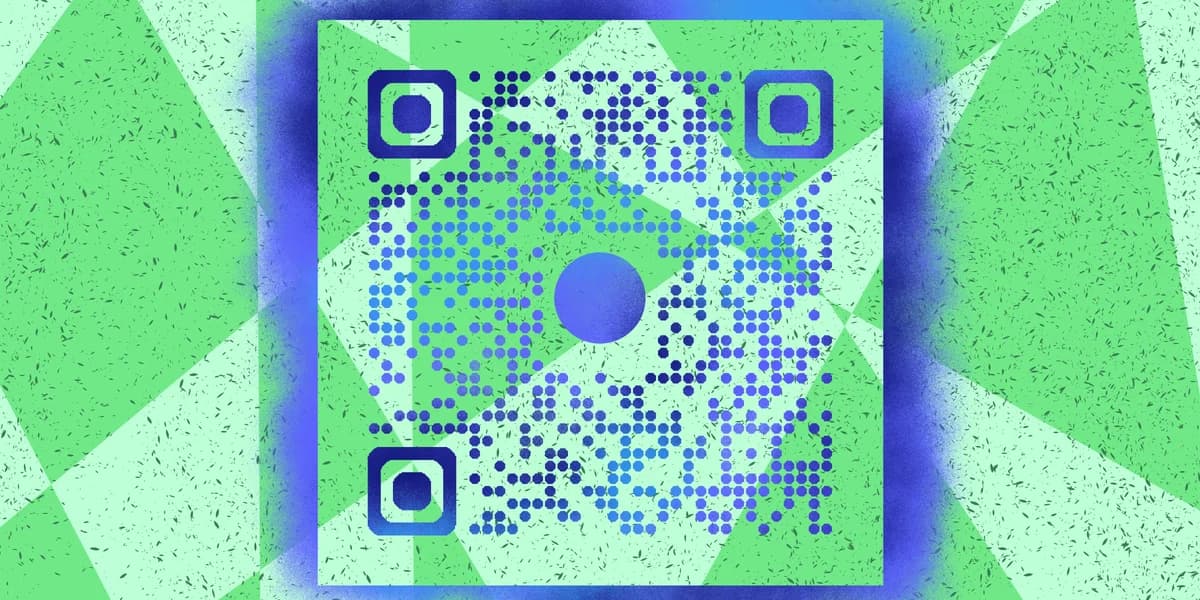
Este guia cobre o processo completo: como escolher o formato de exportação certo, dimensionar seu código para a superfície onde ele vai ficar, entender o que realmente significa "ativar" um código QR dinâmico, e quais testes fazer antes de mandar tudo para a gráfica. Seja para colocar um código num cartão de visita, num cardápio de restaurante ou num panfleto de evento, os mesmos princípios se aplicam.
Passo a passo: da geração ao código QR pronto para impressão
Siga estas etapas na ordem. Pular alguma delas, especialmente as de ativação e teste, é o motivo mais comum de códigos QR impressos não funcionarem.
Passo 1: Gere seu código QR com o destino certo
Acesse o gerador de código QR gratuito e insira a URL ou o conteúdo para o qual o código vai apontar. Confira o destino com atenção antes de fazer mais nada. Um erro de digitação na URL nessa etapa significa que todos os códigos impressos vão levar as pessoas para um link quebrado ou para a página errada. Se você estiver usando um código QR dinâmico, poderá atualizar o destino depois, mas em códigos estáticos o link fica gravado permanentemente.
Passo 2: Escolha o formato do arquivo — SVG para impressão, PNG como alternativa
SVG (Scalable Vector Graphics) é o formato correto para qualquer coisa que vá para impressão. Ele se adapta a qualquer tamanho sem perder nitidez, porque é construído a partir de caminhos matemáticos, e não de pixels. A maioria das gráficas profissionais espera receber arquivos vetoriais. Se o seu processo exigir uma imagem raster, exporte um PNG na maior resolução disponível — geralmente 1000 px × 1000 px ou mais. Nunca use JPEG para um código QR. A compressão do JPEG cria artefatos ao redor dos módulos escuros que podem confundir os leitores.
Passo 3: Ative seu código QR dinâmico
Se você escolheu um código QR dinâmico, ativar significa confirmar que a URL curta dentro do código está ativa e apontando para o destino desejado. No painel do seu gerador, procure um botão de publicar, salvar ou ativar — o nome exato varia conforme a plataforma. Enquanto essa etapa não for concluída, o código pode levar a uma página de erro ou simplesmente não funcionar. Códigos estáticos não precisam dessa etapa, porque o destino é gravado diretamente no padrão, mas os dinâmicos dependem de um redirecionamento que precisa ser ligado.
Passo 4: Defina o tamanho de impressão correto
A distância de leitura que um celular precisa é, em média, dez vezes a largura do código. Um código de 2 cm de largura pode ser lido a partir de cerca de 20 cm de distância. Para a maioria dos materiais impressos — panfletos, cartazes, cardápios — busque um mínimo de 3 a 4 cm de lado, para que as pessoas não precisem encostar o celular de forma desconfortável. Para formatos bem grandes, como faixas ou adesivos de vitrine, aumente o tamanho proporcionalmente. Se você for colocar um código num cartão de visita, 2 cm é o limite mínimo prático; abaixo disso, o risco de falha na leitura aumenta em câmeras de celular de qualidade inferior.
Passo 5: Preserve a zona de silêncio
A zona de silêncio é a margem branca em volta do padrão do código. Ela não é apenas estética — os leitores usam essa área para identificar onde o código começa e termina. Como regra geral, mantenha uma zona de silêncio de pelo menos quatro módulos de largura em todos os lados. Ao inserir um código QR num design no Canva, Adobe Illustrator ou outra ferramenta, garanta que nenhum texto, imagem ou bloco de cor invada essa borda. Invadir a zona de silêncio é uma das causas mais frequentes de falha de leitura em materiais que, de resto, estão bem impressos.
Passo 6: Confira contraste e cor
Códigos QR precisam de forte contraste entre os módulos escuros e o fundo claro. Preto sobre branco é a combinação mais confiável. Se você usa uma paleta de cores da sua marca, módulos escuros sobre um fundo claro ainda funcionam bem, mas evite inverter o padrão — módulos claros sobre um fundo escuro podem causar falhas em alguns aplicativos de leitura. Evite também colocar o código sobre uma foto cheia de detalhes ou um gradiente. Para mais orientações sobre escolhas de design que funcionam bem na impressão, o artigo dicas de design para código QR aprofunda o assunto.
Passo 7: Faça um teste de impressão antes de imprimir tudo
Imprima uma cópia no material real — não apenas em papel comum de escritório, se o produto final for cartão, papel brilhante ou tecido. Escaneie com o seu próprio celular e depois peça para outra pessoa tentar com um aparelho diferente. Se alguma das leituras falhar, resolva o problema antes de fechar um pedido maior de impressão. As causas mais comuns nessa fase são baixa resolução da impressora, borrão de tinta em papéis absorventes ou uma zona de silêncio cortada pelas margens da impressora. Corrija o problema no arquivo ou nas configurações, não tentando ajustar a folha já impressa.
Passo 8: Distribua e acompanhe
Depois que o material estiver em circulação, fique de olho nas suas métricas caso tenha usado um código QR dinâmico. Acompanhar o volume de leituras ao longo do tempo mostra se o posicionamento está funcionando ou se o código está sendo ignorado. Se as leituras caírem de repente, alguém pode ter danificado o material impresso, ou o redirecionamento pode ter quebrado. Códigos dinâmicos permitem atualizar o destino sem reimprimir, o que é uma vantagem prática e tanto para materiais com vida útil longa. Para uma comparação mais completa das suas opções, veja este guia sobre códigos QR estáticos vs. dinâmicos.
Dicas de qualidade de impressão para não esquecer
Mesmo com o arquivo certo e o tamanho certo, alguns cuidados na hora de imprimir podem ser a diferença entre um código que funciona de primeira e um que só traz dor de cabeça para quem tenta escaneá-lo.
Use pelo menos 300 DPI ao enviar arquivos raster para a gráfica — 600 DPI é melhor para códigos pequenos.
Peça uma prova da gráfica antes de fechar o pedido completo, principalmente para tiragens grandes como folhetos ou embalagens.
Acabamentos foscos costumam ser mais amigáveis para leitura do que os bem brilhantes, já que o reflexo de luzes acima pode ofuscar o padrão para as câmeras dos celulares.
Se for imprimir sobre um fundo colorido, faça um teste de leitura antes — algumas combinações de cores que parecem boas na tela causam problemas no papel por causa do comportamento da tinta.
Adesivos impressos em vinil para uso externo devem usar tinta resistente a raios UV, já que o desbotamento reduz bastante a capacidade de leitura com o tempo. O guia de adesivos com código QR traz mais detalhes sobre escolha de materiais.
Coloque uma chamada curta para ação perto do código — algo como "Escaneie para ver o cardápio" — para que as pessoas saibam o que esperar antes de escanear.
Perguntas frequentes
O que significa "ativar" um código QR?
Ativar um código QR geralmente se refere a publicar a URL de destino no painel do seu gerador para que o redirecionamento fique ativo. Isso vale especificamente para códigos QR dinâmicos. Códigos estáticos são autocontidos e não precisam de ativação, mas também não podem ser alterados depois de gerados.
Posso imprimir um código QR em casa numa impressora jato de tinta comum?
Sim, para muitos casos de uso, uma impressora jato de tinta doméstica funciona bem. Use uma configuração de impressão de alta qualidade e papel branco comum ou cartão. Os principais riscos são o borrão de tinta e a resolução mais baixa, então sempre teste o resultado da leitura antes de confiar que ele vai funcionar em maior escala.
Meu código QR funciona bem na tela, mas não quando impresso. O que pode ter dado errado?
As causas mais comuns são impressão com resolução baixa demais (o que deixa os módulos borrados), borrão de tinta em papel absorvente ou a zona de silêncio sendo cortada pelas margens da impressora. Tente exportar um arquivo com resolução maior, ajustar as configurações de margem da impressora e testar num tipo de papel diferente.
Existe um tamanho mínimo para um código QR funcionar de forma confiável?
O mínimo prático para a maioria dos materiais impressos é cerca de 2 cm × 2 cm, mas um tamanho de 3 a 4 cm de lado é mais confiável numa gama maior de câmeras de celular. Códigos muito pequenos podem funcionar bem em celulares topo de linha mais novos, mas falhar em modelos mais antigos com câmeras de qualidade inferior.
Preciso reimprimir se eu mudar o link para o qual um código QR aponta?
Não, se você usou um código QR dinâmico. Códigos dinâmicos usam uma URL curta de redirecionamento que pode ser atualizada no seu painel sem alterar o padrão impresso. Códigos estáticos gravam o destino diretamente, então qualquer mudança na URL exigiria um novo código e uma nova impressão.
Devo usar preto e branco ou posso usar cores?
Cores funcionam, mas você precisa de um contraste forte entre os módulos escuros e o fundo. Módulos escuros sobre um fundo claro garantem leitura confiável. Evite inverter isso — módulos claros sobre um fundo escuro costumam causar falhas. Evite também colocar o código sobre um gradiente ou uma imagem com textura.
Pronto para criar o seu código QR?
Gere códigos QR personalizados em segundos – grátis e fácil.
Criar código QR grátis →