Imprimir y activar tu código QR: guía completa

Un código QR que no se escanea en papel es peor que no tener ninguno. Esta guía te acompaña en cada paso — desde el formato del archivo hasta la prueba final — para que el tuyo funcione siempre.
Key Takeaways
- Descarga siempre tu código QR como SVG o PNG de alta resolución — nunca lo captures con una captura de pantalla del navegador.
- Los códigos QR dinámicos deben activarse publicando o guardando la URL de destino en el panel de tu generador antes de imprimirlos.
- Prueba tu código impreso con al menos dos cámaras de móvil diferentes antes de distribuir cualquier material.
- El tamaño mínimo de impresión recomendado es de 2 cm × 2 cm (aproximadamente 0,8 pulgadas cuadradas), aunque cuanto más grande, mejor.
- Mantén suficiente zona de silencio —el margen blanco alrededor del código— para que los escáneres puedan detectar los bordes de forma fiable.
Es habitual pensar que lo difícil es generar el código QR. En realidad, el momento en que sale de tu pantalla y aterriza en papel, un póster o una etiqueta de producto es donde suelen aparecer los problemas. Una imagen pixelada, el formato de archivo incorrecto o un código que nunca se activó correctamente pueden hacer que tus clientes saquen el móvil, apunten, esperen... y no obtengan nada. Esa experiencia deja mal parada tu marca y desaprovecha todo el esfuerzo invertido en diseñar el material que lo rodea.
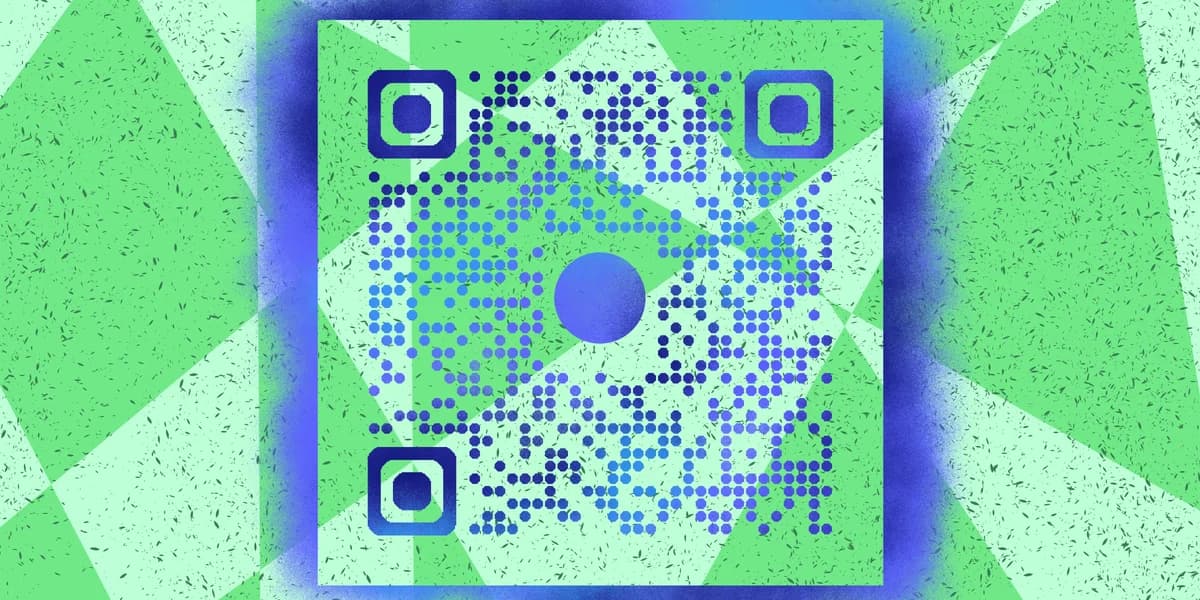
Esta guía cubre todo el proceso: elegir el formato de exportación correcto, ajustar el tamaño de tu código según la superficie donde vivirá, entender qué significa realmente "activar" un código QR dinámico, y realizar las pruebas necesarias antes de mandarlo a imprenta. Ya sea que vayas a poner un código en una tarjeta de presentación, en la carta de un restaurante, o en un folleto de un evento, se aplican los mismos principios.
Paso a paso: de la generación al código QR listo para imprimir
Sigue estos pasos en orden. Saltarse alguno, sobre todo en las fases de activación y prueba, es la razón más habitual por la que los códigos QR impresos fallan.
Paso 1: Genera tu código QR con el destino correcto
Ve al generador gratuito de códigos QR e introduce la URL o el contenido al que quieres que apunte el código. Revisa dos veces el destino antes de hacer cualquier otra cosa. Un error tipográfico en tu URL en este punto hará que todos los códigos impresos envíen a la gente a un enlace roto o a la página equivocada. Si estás usando un código QR dinámico, podrás actualizar el destino más adelante, pero en los códigos estáticos, el enlace queda fijado de forma permanente.
Paso 2: Elige el formato de archivo — SVG para impresión, PNG como respaldo
SVG (Scalable Vector Graphics) es el formato correcto para todo lo que vaya a imprenta. Se puede escalar a cualquier tamaño sin perder nitidez porque se construye a partir de trazados matemáticos y no de píxeles. La mayoría de las imprentas profesionales esperan archivos vectoriales. Si tu flujo de trabajo requiere una imagen rasterizada, exporta un PNG con la mayor resolución disponible —normalmente 1000 px × 1000 px o más—. Nunca uses un JPEG para un código QR: su compresión genera artefactos alrededor de los módulos oscuros que pueden confundir a los escáneres.
Paso 3: Activa tu código QR dinámico
Si elegiste un código QR dinámico, activarlo significa confirmar que la URL corta dentro del código está activa y apunta al destino que quieres. En el panel de tu generador, busca un botón de publicar, guardar o activar —la etiqueta exacta depende de la plataforma—. Hasta que completes ese paso, el código puede llevar a una página de error o no llevar a ninguna parte. Los códigos QR estáticos no necesitan este paso porque el destino está codificado directamente en el patrón, pero los dinámicos dependen de una redirección que hay que activar.
Paso 4: Define el tamaño de impresión correcto
La distancia de escaneo que necesita un móvil es, aproximadamente, diez veces el ancho del código. Un código de 2 cm de ancho se puede escanear desde unos 20 cm de distancia. Para la mayoría de los materiales impresos —folletos, pósteres, cartas de restaurante— apunta a un mínimo de 3–4 cm de lado, para que la gente no tenga que acercar el móvil de forma incómoda. Para formatos muy grandes, como banners o vinilos de escaparate, escala el tamaño de forma proporcional. Si vas a añadir un código a una tarjeta de presentación, 2 cm es el límite mínimo práctico; por debajo de ese tamaño corres el riesgo de que falle el escaneo en cámaras de móvil de gama más baja.
Paso 5: Respeta la zona de silencio
La zona de silencio es el margen blanco en blanco que rodea el patrón del código. No es algo decorativo: los escáneres la usan para ubicar dónde empieza y dónde termina el código. Como norma general, mantén una zona de silencio de al menos cuatro módulos de ancho en todos los lados. Cuando coloques un código QR dentro de un diseño en Canva, Adobe Illustrator u otra herramienta, asegúrate de que ningún texto, imagen o bloque de color invada ese margen. Invadir la zona de silencio es una de las causas más frecuentes de fallos de escaneo en materiales que, por lo demás, están bien impresos.
Paso 6: Revisa el contraste y el color
Los códigos QR necesitan un contraste fuerte entre los módulos oscuros y el fondo claro. Negro sobre blanco es la combinación más fiable. Si usas una paleta de colores de marca, los módulos oscuros sobre un fondo claro seguirán funcionando bien, pero evita invertir el patrón: los módulos claros sobre un fondo oscuro pueden provocar fallos con algunas apps de escaneo. Evita también colocar el código sobre una fotografía muy recargada o un degradado. Para más recomendaciones sobre decisiones de diseño que aguantan bien la impresión, el artículo consejos de diseño de códigos QR profundiza en este tema.
Paso 7: Haz una prueba de impresión antes de la tirada completa
Imprime una copia en el material real —no solo en papel de oficina estándar si el producto final va en cartulina, papel satinado o tela—. Escanéalo con tu propio móvil y pide a otra persona que lo intente con un dispositivo distinto. Si alguno de los dos escaneos falla, soluciona el problema antes de comprometerte con un pedido de impresión más grande. Los culpables más habituales en esta etapa son una resolución de impresora demasiado baja, sangrado de tinta en papel absorbente, o una zona de silencio recortada por los márgenes de la impresora. Corrige el problema a nivel de archivo o de configuración, no aplicando parches sobre la hoja ya impresa.
Paso 8: Distribuye y monitorea
Una vez que los materiales estén en circulación, presta atención a tus estadísticas si usaste un código QR dinámico. Hacer seguimiento del volumen de escaneos a lo largo del tiempo te dice si la ubicación está funcionando o si el código está pasando desapercibido. Si los escaneos caen de repente, es posible que alguien haya dañado el material impreso, o que se haya roto una redirección. Los códigos dinámicos te permiten actualizar el destino sin tener que reimprimir nada, lo cual es una ventaja práctica enorme para cualquier material con una vida impresa larga. Para una comparación más completa de tus opciones, consulta esta guía sobre códigos QR estáticos frente a dinámicos.
Consejos de calidad de impresión que debes tener en cuenta
Incluso con el archivo y el tamaño correctos, algunos hábitos de impresión pueden marcar la diferencia entre un código que se escanea a la primera y otro que frustra a todo el que se lo encuentra.
Usa al menos 300 DPI al enviar archivos rasterizados a una imprenta —600 DPI es mejor para tamaños de código pequeños.
Pide una prueba de impresión antes de la tirada completa, sobre todo en pedidos grandes como folletos o envases.
Los acabados mate suelen ser más amigables para el escaneo que los muy brillantes, porque los reflejos de la luz cenital pueden "lavar" el patrón ante la cámara del móvil.
Si vas a imprimir sobre un fondo de color, haz antes una prueba de escaneo: algunas combinaciones de color que se ven bien en pantalla generan problemas en papel debido al comportamiento de la tinta.
Las pegatinas impresas en vinilo para exterior deben usar tinta resistente a los rayos UV, ya que la decoloración reduce mucho la capacidad de escaneo con el tiempo. La guía de pegatinas con código QR explica con más detalle qué materiales elegir.
Añade una llamada a la acción breve cerca del código —algo como "Escanea para ver el menú"— para que la gente sepa qué esperar antes de escanear.
Preguntas frecuentes
¿Qué significa "activar" un código QR?
Activar un código QR normalmente hace referencia a publicar la URL de destino en el panel de tu generador para que la redirección quede activa. Esto se aplica específicamente a los códigos QR dinámicos. Los códigos estáticos son autocontenidos y no necesitan activación, pero tampoco se pueden modificar después de generarlos.
¿Puedo imprimir un código QR en casa con una impresora de inyección de tinta normal?
Sí, para muchos usos una impresora de inyección de tinta doméstica funciona perfectamente. Usa una configuración de impresión de alta calidad y papel blanco estándar o cartulina. Los principales riesgos son el sangrado de tinta y la resolución más baja, así que prueba siempre el escaneo antes de confiar en que funcionará a mayor escala.
Mi código QR se escanea bien en pantalla pero no una vez impreso. ¿Qué salió mal?
Las causas más habituales son imprimir con una resolución demasiado baja (lo que genera módulos borrosos), sangrado de tinta en papel absorbente, o que la zona de silencio quede recortada por los márgenes de la impresora. Prueba a exportar un archivo con más resolución, ajustar la configuración de márgenes de tu impresora y probar con otro tipo de papel.
¿Existe un tamaño mínimo que debe tener un código QR para escanearse de forma fiable?
El mínimo práctico para la mayoría de materiales impresos es de unos 2 cm × 2 cm, pero un tamaño de 3–4 cm de lado resulta más fiable en una gama más amplia de cámaras de móvil. Los códigos muy pequeños pueden escanearse bien en los móviles de gama alta más recientes, pero fallar en modelos más antiguos con cámaras de menor calidad.
¿Tengo que reimprimir si cambio el enlace al que apunta un código QR?
No, si usaste un código QR dinámico. Los códigos dinámicos utilizan una URL de redirección corta que puedes actualizar desde tu panel sin cambiar el patrón impreso. Los códigos estáticos codifican el destino directamente, así que cualquier cambio en la URL requeriría un código nuevo y una nueva tirada de impresión.
¿Debo usar blanco y negro o puedo usar colores?
Los colores funcionan, pero necesitas un contraste fuerte entre los módulos oscuros y el fondo. Los módulos oscuros sobre un fondo claro se escanean de forma fiable. Evita invertir esto: los módulos claros sobre un fondo oscuro suelen provocar fallos. Evita también colocar el código sobre un degradado o una imagen con textura.
¿Listo para crear tu código QR?
Genera códigos QR personalizados en segundos: gratis y fácil.
Crear código QR gratis →