Générateur de QR Code pour la collaboration Microsoft Teams

Partagez les liens de réunions Teams, les invitations de canaux et les ressources de collaboration grâce à des codes scannables qui éliminent les erreurs de saisie.
Comment les QR codes simplifient la collaboration Teams
Saisir de longues URL de réunion sur des appareils mobiles en se dépêchant entre les salles de conférence peut créer des frictions inutiles. Les liens d'invitation complexes qui sont difficiles à partager verbalement ou à noter avec précision entraînent souvent des retards de début de réunion et des participants frustrés qui tentent de se connecter depuis leurs téléphones. Ce défi est similaire à celui que rencontrent de nombreuses organisations lors de la mise en place de QR codes WiFi pour simplifier l'accès au réseau.
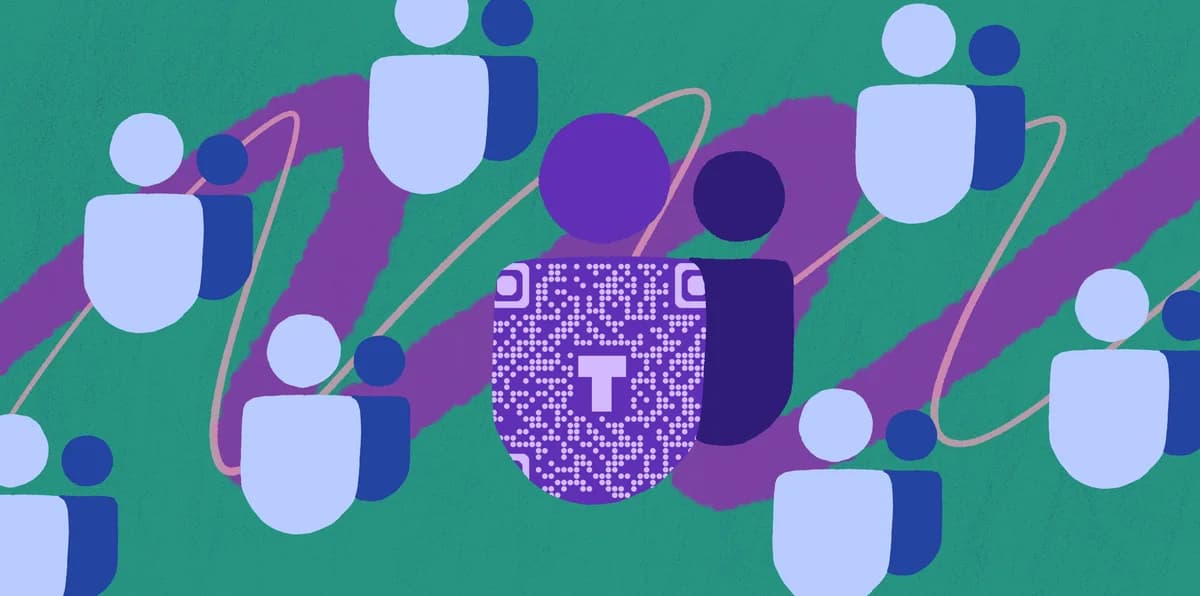
Les QR codes Teams peuvent simplifier ce processus en rendant les liens de réunion, les invitations de canaux et les ressources d'équipe accessibles via des codes scannables. Au lieu de dicter une URL de 50 caractères, vous pouvez afficher un QR Code qui connecte instantanément les personnes à la bonne réunion ou espace de travail Teams. Cela fonctionne particulièrement bien pour les réunions hybrides où certains participants se joignent à distance tandis que d'autres sont dans des salles de réunion physiques.
Dans ce guide, je vais passer en revue les moyens pratiques d'implémenter les QR codes Teams dans votre organisation, des écrans de salles de réunion aux supports imprimés. Vous apprendrez également sur les QR codes dynamiques qui vous permettent de mettre à jour les liens de réunion sans réimprimer les codes, les rendant parfaits pour les réunions d'équipe récurrentes. Alors plongeons-nous dedans !
Applications des QR codes Teams pour les espaces de travail modernes
Les QR codes Teams résolvent les défis courants de collaboration en milieu de travail, des configurations de salles de conférence aux processus d'intégration à distance. Ces applications fonctionnent particulièrement bien lorsqu'elles sont combinées avec des QR codes d'informations de contact pour un partage complet des ressources d'équipe.
Accès aux réunions en salle de conférence
Affichez des QR codes sur les écrans de salles de réunion ou les chevalets de table pour que les participants puissent rapidement rejoindre l'appel Teams depuis leurs appareils mobiles sans saisir d'URL complexes. Pour une présentation professionnelle améliorée, considérez l'utilisation d'autocollants QR Code sur les équipements permanents des salles de réunion.
Intégration aux canaux d'équipe
Incluez des QR codes dans les paquets d'accueil ou les supports de formation qui ajoutent directement les nouveaux employés aux canaux et espaces de travail Teams pertinents.
Inscription aux événements et webinaires
Imprimez des QR codes sur les badges de conférence, les flyers ou les présentoirs de stands qui connectent instantanément les participants aux réunions Teams ou événements en direct.
Collaboration inter-départementale
Partagez des QR codes par email ou Slack qui permettent aux équipes externes de rejoindre des canaux de projet spécifiques sans processus d'invitation manuel.
Créer des QR codes Teams qui fonctionnent
Créer des QR codes Teams efficaces nécessite le bon format de lien de réunion et des considérations de placement stratégique pour votre cas d'usage spécifique.
Accéder à la plateforme de génération de QR Code
Ouvrez qrcodeveloper.com et sélectionnez l'option QR Code URL, qui fonctionne parfaitement pour les liens de réunions Teams et les invitations de canaux.
Copier votre lien de réunion Teams
Depuis votre invitation de réunion Teams, copiez l'URL complète de la réunion. Pour les réunions récurrentes, utilisez le lien permanent de la salle de réunion plutôt que les ID de réunion à usage unique pour vous assurer que le QR Code fonctionne pour les sessions futures.
Configurer pour l'optimisation mobile
Collez le lien Teams et choisissez une taille appropriée pour votre support d'affichage. Les écrans de salles de réunion nécessitent des codes plus grands, tandis que les cartes de visite ou badges peuvent utiliser des versions plus petites.
Personnaliser avec les couleurs de l'équipe
Cliquez sur l'icône crayon dans la fenêtre d'aperçu pour personnaliser davantage votre code. Personnalisez les couleurs du QR Code pour correspondre à l'image de marque de votre organisation tout en maintenant un contraste élevé pour un scan fiable. Ajoutez le logo de votre entreprise pour renforcer la confiance et la reconnaissance.
Tester sur différents types d'appareils
Vérifiez que le QR Code fonctionne sur les appareils iOS et Android, et assurez-vous qu'il lance correctement l'application Teams lorsqu'elle est installée ou ouvre la version web lorsque l'application n'est pas disponible.
Maximiser l'efficacité des QR codes Teams
L'implémentation stratégique des QR codes Teams nécessite de considérer à la fois les facteurs de fonctionnalité technique et d'expérience utilisateur qui impactent les taux d'adoption.
Utilisez des QR codes dynamiques pour les réunions récurrentes afin de pouvoir mettre à jour le lien Teams sans réimprimer les supports physiques - ceci est particulièrement précieux pour les réunions d'équipe hebdomadaires ou les appels de projet en cours
Incluez des instructions claires près du QR Code expliquant qu'il se connecte à une réunion Teams, car tous les utilisateurs ne comprennent pas immédiatement la fonctionnalité des QR codes dans les environnements professionnels. Pour les organisations préoccupées par la sécurité, consultez notre guide sur la sécurité des QR codes pour assurer une implémentation appropriée.
Positionnez les QR codes à hauteur des yeux dans les salles de réunion et assurez-vous d'un éclairage adéquat pour un scan fiable - un mauvais placement réduit les taux de réussite de scan et crée de la frustration chez l'utilisateur
Testez les QR codes avec des membres d'équipe qui ont différents appareils et configurations d'application Teams pour identifier les problèmes d'accès potentiels avant le déploiement à l'échelle de l'organisation
Questions Fréquemment Posées
Les QR codes Teams fonctionnent-ils si quelqu'un n'a pas l'application Teams installée ?
Oui, les QR codes Teams ouvriront la version web de Teams dans le navigateur de l'appareil lorsque l'application mobile n'est pas installée, garantissant un accès universel aux réunions.
Puis-je créer des QR codes pour des canaux Teams privés ?
Vous pouvez créer des QR codes pour les liens d'invitation de canaux, mais les utilisateurs auront toujours besoin des autorisations appropriées pour accéder aux canaux privés même après avoir scanné le code.
Comment mettre à jour un QR Code Teams pour des réunions récurrentes ?
Utilisez des QR codes dynamiques qui vous permettent de changer l'URL de destination sans réimprimer le code, ou utilisez la fonctionnalité de salle de réunion permanente de Teams pour des liens cohérents.
Quelle taille devraient avoir les QR codes Teams pour différents usages ?
Les cartes de visite nécessitent au moins 1,3 cm carré, les écrans de salles de réunion fonctionnent mieux à 5-7,5 cm, et les bannières de conférence peuvent utiliser des codes plus grands de 10-15 cm pour un scan à distance.
Les QR codes Teams sont-ils sécurisés pour les réunions sensibles ?
Les QR codes sont aussi sécurisés que les liens de réunions Teams qu'ils contiennent. Utilisez les fonctionnalités de sécurité intégrées de Teams comme les salles d'attente et les verrous de réunion pour les discussions sensibles.
Related Guides
Prêt à créer votre code QR ?
Générez des codes QR personnalisés en quelques secondes – gratuit et simple.
Créer un code QR gratuit →