Générateur de QR Code iCloud - Partagez fichiers et dossiers instantanément

Transformez les liens de partage iCloud en QR Codes scannables pour un accès instantané à vos fichiers et dossiers.
Convertir les liens iCloud en QR Codes scannables
Partager un dossier iCloud signifie souvent copier un lien long et compliqué en espérant que le destinataire puisse le saisir correctement. Mais il y a une meilleure façon ! Vous pouvez maintenant convertir n'importe quel lien de partage iCloud en QR Code que les gens peuvent scanner avec l'appareil photo de leur téléphone pour accéder instantanément à vos fichiers.
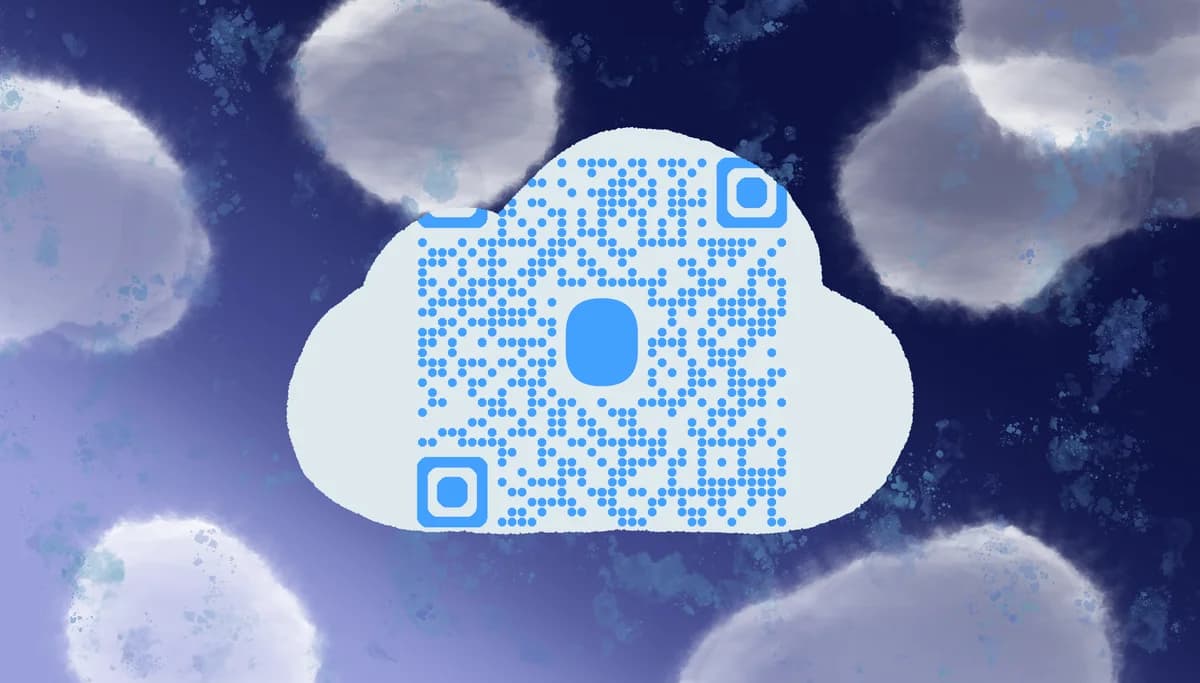
Un QR Code iCloud contient l'URL de partage pour vos fichiers, dossiers ou albums photo iCloud Drive. Lorsque quelqu'un scanne le code, son appareil ouvre le lien iCloud directement dans son navigateur ou l'application Fichiers, lui donnant un accès immédiat à tout ce que vous avez partagé. Cela fonctionne pour les documents, présentations, collections de photos ou dossiers de projet entiers.
Dans ce guide, je vais couvrir tout ce que vous devez savoir sur la création de QR Codes pour le partage iCloud. Vous trouverez également notre guide des QR Codes PDF utile si vous partagez des documents qui n'ont pas besoin de fonctionnalités de collaboration en temps réel. Alors commençons !
Façons pratiques de partager du contenu iCloud avec des QR Codes
Les QR Codes iCloud résolvent la frustration de partager des liens complexes entre différents appareils et plateformes. Que vous collaboriez sur des projets ou partagiez des souvenirs, ces codes rendent l'accès instantané. Consultez notre guide des cartes de visite QR Code pour les applications de réseautage professionnel.
Collaboration de projet en bureau
Les équipes peuvent scanner des QR Codes sur des tableaux blancs ou du matériel imprimé pour accéder aux dossiers de projet partagés, gardant tout le monde synchronisé sur les derniers fichiers.
Partage de photos d'événements
Les photographes de mariage et organisateurs d'événements placent des QR Codes sur des cartes ou des présentoirs pour que les invités puissent accéder instantanément aux albums photo sans saisir de longues URL. Cette approche est particulièrement efficace lorsqu'elle est combinée avec les stratégies de QR Codes pour photos de mariage.
Distribution de ressources éducatives
Les enseignants ajoutent des QR Codes aux documents distribués ou aux affichages de classe, permettant aux étudiants d'accéder rapidement aux matériaux de cours, devoirs ou ressources supplémentaires stockés dans iCloud. Pour les matériaux physiques, considérez créer des autocollants QR Code qui peuvent être facilement appliqués aux manuels ou affiches de classe.
Livraison de fichiers clients
Les freelances et consultants incluent des QR Codes dans les emails ou matériaux imprimés pour donner aux clients un accès immédiat aux livrables, brouillons ou ressources de projet.
Créer des QR Codes pour vos liens iCloud
Convertir votre lien de partage iCloud en QR Code ne prend que quelques minutes et fonctionne avec n'importe quel type de contenu iCloud.
Configurer le partage iCloud pour votre contenu
Ouvrez l'application Fichiers ou iCloud.com, sélectionnez votre fichier ou dossier, et appuyez sur l'icône de partage. Choisissez 'Ajouter des personnes' et définissez vos permissions de partage. Copiez le lien de partage iCloud généré.
Générer votre QR Code
Visitez qrcodeveloper.com et sélectionnez l'option URL. Collez votre lien de partage iCloud dans le champ URL.
Personnaliser pour votre marque ou objectif
Cliquez sur l'icône crayon dans la fenêtre d'aperçu pour personnaliser davantage votre code. Ajoutez un logo, choisissez des couleurs qui correspondent à votre marque, et incluez un texte de cadre clair comme 'Scanner pour fichiers de projet' ou 'Accéder à l'album photo' pour que les gens sachent ce qu'ils scannent. Apprenez-en plus sur les éléments visuels efficaces dans notre guide des conseils de design de QR Code.
Tester sur différents appareils
Scannez votre QR Code avec des appareils iPhone et Android pour vous assurer que le lien iCloud s'ouvre correctement. Testez que les permissions de partage fonctionnent comme prévu pour votre public cible.
Déployer dans votre format préféré
Téléchargez votre QR Code et ajoutez-le aux cartes de visite, flyers, présentations ou affichages numériques. Incluez des instructions brèves comme 'Pointez l'appareil photo pour scanner' pour les utilisateurs non familiers avec les QR Codes. Si vous ajoutez des codes aux matériaux imprimés, consultez notre guide sur comment ajouter des QR Codes aux flyers pour les meilleures pratiques.
Meilleures pratiques pour le partage de QR Codes iCloud
Ces conseils aident à s'assurer que vos QR Codes iCloud fonctionnent parfaitement et offrent la meilleure expérience aux personnes accédant à votre contenu partagé.
Définissez les permissions de partage appropriées avant de créer votre QR Code. Considérez si les destinataires ont besoin d'un accès en lecture seule ou de droits d'édition, et rappelez-vous que quiconque avec le QR Code peut accéder au contenu.
Incluez du contexte sur ce que les gens trouveront quand ils scanneront. Ajoutez un texte de cadre descriptif comme 'Photos de mariage' ou 'Rapports T3' pour que les gens sachent à quoi s'attendre avant de scanner.
Testez votre lien de partage iCloud dans une fenêtre de navigateur privé pour vous assurer qu'il fonctionne pour les personnes qui ne sont pas connectées à votre Apple ID. Certains paramètres de partage exigent que les destinataires aient leur propre Apple ID.
Surveillez l'activité de votre dossier partagé si vous l'utilisez à des fins professionnelles. iCloud fournit des analyses de base sur qui a accédé à votre contenu partagé et quand.
Questions Fréquemment Posées
Les gens ont-ils besoin d'un Apple ID pour accéder à mon QR Code iCloud ?
Cela dépend de vos paramètres de partage. Les liens publics fonctionnent pour tout le monde, mais certaines options de partage iCloud exigent que les destinataires se connectent avec un Apple ID. Testez votre lien dans un navigateur privé pour voir quelle expérience les autres auront.
Puis-je suivre qui scanne mon QR Code iCloud ?
iCloud fournit des analyses de partage de base montrant quand votre contenu a été accédé, mais les QR Codes eux-mêmes ne suivent pas les scans. Pour des analyses détaillées, considérez utiliser un raccourcisseur d'URL avec suivi avant de créer votre QR Code.
Que se passe-t-il si je change les paramètres de partage iCloud plus tard ?
Votre QR Code reflétera les paramètres de partage actuels puisqu'il lie directement à votre contenu iCloud. Si vous désactivez le partage ou changez les permissions, le QR Code cessera de fonctionner ou montrera différents niveaux d'accès.
Mon QR Code iCloud fonctionnera-t-il sur les appareils Android ?
Oui, les liens de partage iCloud fonctionnent dans n'importe quel navigateur web, donc les utilisateurs Android peuvent scanner le QR Code et accéder à votre contenu via leur navigateur. Ils n'ont pas besoin d'appareils ou d'applications Apple.
Y a-t-il une limite au nombre de personnes qui peuvent accéder à mon contenu iCloud partagé ?
iCloud ne spécifie pas de limites exactes pour les liens de partage public, mais les performances peuvent ralentir avec un trafic très élevé. Pour un partage à grande échelle, considérez diviser le contenu en dossiers plus petits ou utiliser un hébergement alternatif.
Related Guides
Prêt à créer votre code QR ?
Générez des codes QR personnalisés en quelques secondes – gratuit et simple.
Créer un code QR gratuit →