QR-Code drucken und aktivieren: der komplette Leitfaden

Ein QR-Code, der im Druck nicht scannt, ist schlimmer als gar kein QR-Code. Dieser Leitfaden begleitet dich durch jeden Schritt – vom Dateiformat bis zum finalen Test –, damit deiner zuverlässig funktioniert.
Key Takeaways
- Lade deinen QR-Code immer als SVG oder hochauflösendes PNG herunter – mach niemals einen Screenshot aus dem Browser.
- Dynamische QR-Codes müssen aktiviert werden, indem du die Ziel-URL in deinem Generator-Dashboard veröffentlichst oder speicherst, bevor du druckst.
- Teste deinen gedruckten Code mit mindestens zwei verschiedenen Handykameras, bevor du Materialien verteilst.
- Die empfohlene Mindestgröße beim Druck liegt bei 2 cm × 2 cm (etwa 0,8 Zoll im Quadrat) – größer ist aber fast immer besser.
- Achte auf eine ausreichende Ruhezone – den weißen Rand um den Code –, damit Scanner die Kanten zuverlässig erkennen können.
Viele denken, das Erstellen eines QR-Codes sei der schwierige Teil. Tatsächlich passieren die meisten Fehler erst, wenn er den Bildschirm verlässt und auf Papier, einem Plakat oder einem Produktetikett landet. Ein verpixeltes Bild, das falsche Dateiformat oder ein Code, der nie richtig aktiviert wurde, kann dazu führen, dass Kunden ihr Handy zücken, den Code anvisieren, warten – und nichts passiert. Das wirft kein gutes Licht auf deine Marke und macht die ganze Mühe zunichte, die in die Gestaltung des Materials geflossen ist.
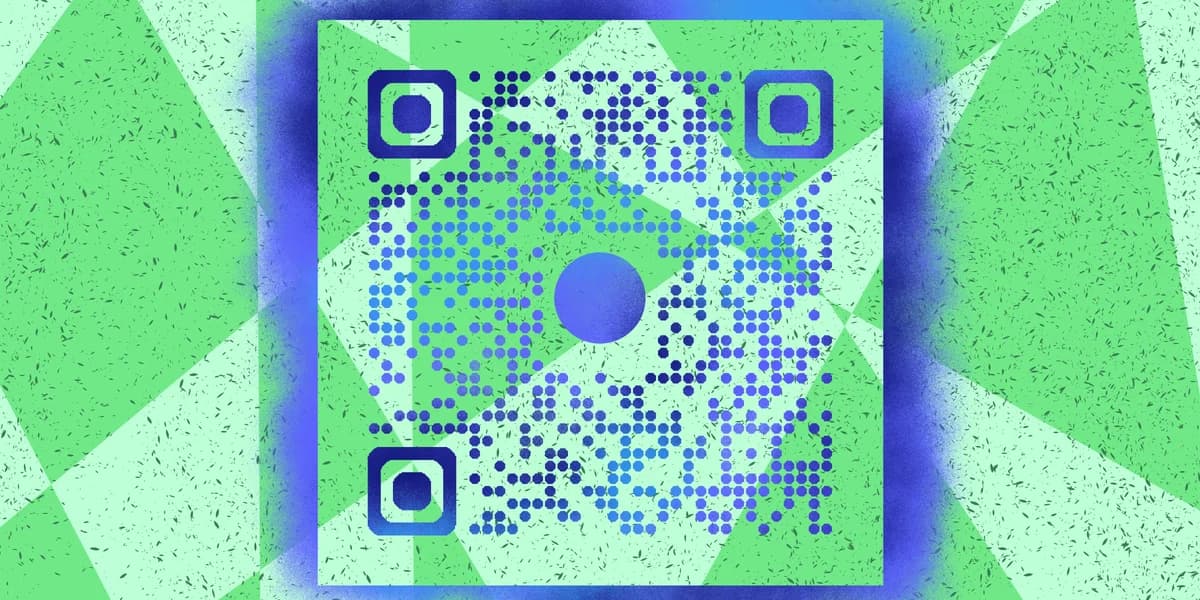
Dieser Leitfaden deckt den gesamten Prozess ab: das richtige Exportformat wählen, den Code passend zur Oberfläche dimensionieren, verstehen, was „Aktivieren“ bei einem dynamischen QR-Code eigentlich bedeutet, und die Tests durchführen, die vor dem Druck nötig sind. Egal, ob du einen Code auf eine Visitenkarte, eine Speisekarte oder einen Veranstaltungsflyer setzt – die gleichen Grundprinzipien gelten überall.
Schritt für Schritt: von der Erstellung zum druckfertigen QR-Code
Halte dich an diese Reihenfolge. Wer Schritte überspringt, vor allem bei Aktivierung und Testen, riskiert genau die Fehler, die gedruckte QR-Codes am häufigsten scheitern lassen.
Schritt 1: Erstelle deinen QR-Code mit dem richtigen Ziel
Gehe zum kostenlosen QR-Code-Generator und gib die URL oder den Inhalt ein, auf den der Code verweisen soll. Überprüfe das Ziel sorgfältig, bevor du weitermachst. Ein Tippfehler in der URL an dieser Stelle sorgt dafür, dass jeder gedruckte Code auf einen kaputten Link oder die falsche Seite führt. Bei einem dynamischen QR-Code kannst du das Ziel später noch ändern, bei statischen Codes ist der Link jedoch dauerhaft fest codiert.
Schritt 2: Wähle das richtige Dateiformat – SVG für den Druck, PNG als Backup
SVG (Scalable Vector Graphics) ist das richtige Format für alles, was gedruckt werden soll. Es lässt sich verlustfrei auf jede Größe skalieren, weil es aus mathematischen Pfaden statt aus Pixeln besteht. Die meisten professionellen Druckereien erwarten Vektordateien. Falls dein Workflow stattdessen ein Rasterbild erfordert, exportiere ein PNG in der höchstmöglichen Auflösung – meist 1000 px × 1000 px oder mehr. Verwende niemals JPEG für einen QR-Code: Die JPEG-Kompression erzeugt Artefakte rund um die dunklen Module, die Scanner verwirren können.
Schritt 3: Aktiviere deinen dynamischen QR-Code
Wenn du dich für einen dynamischen QR-Code entschieden hast, bedeutet Aktivierung, dass du bestätigst, dass die im Code enthaltene Kurz-URL live ist und auf dein gewünschtes Ziel zeigt. Suche in deinem Generator-Dashboard nach einer Schaltfläche wie „Veröffentlichen“, „Speichern“ oder „Aktivieren“ – die genaue Bezeichnung hängt von der Plattform ab. Solange dieser Schritt nicht abgeschlossen ist, kann der Code auf eine Fehlerseite führen oder gar nichts anzeigen. Statische QR-Codes benötigen diesen Schritt nicht, da das Ziel direkt im Muster codiert ist – dynamische Codes hingegen basieren auf einer Weiterleitung, die erst aktiviert werden muss.
Schritt 4: Wähle die richtige Druckgröße
Der Scan-Abstand, den ein Smartphone benötigt, entspricht etwa dem Zehnfachen der Codebreite. Ein 2 cm breiter Code lässt sich aus etwa 20 cm Entfernung scannen. Bei den meisten gedruckten Materialien – Flyer, Poster, Speisekarten – solltest du mindestens 3–4 cm im Quadrat anstreben, damit niemand das Handy unangenehm nah halten muss. Bei sehr großen Formaten wie Bannern oder Fensteraufklebern skalierst du entsprechend hoch. Bei einer Visitenkarte sind 2 cm die praktische Untergrenze – alles darunter erhöht das Risiko von Scanfehlern bei schwächeren Handykameras.
Schritt 5: Halte die Ruhezone frei
Die Ruhezone ist der weiße, leere Rand rund um das Codemuster. Sie ist nicht bloß Dekoration – Scanner nutzen sie, um Anfang und Ende des Codes zu erkennen. Als Faustregel gilt: Halte auf allen Seiten eine Ruhezone von mindestens vier Modulen Breite ein. Wenn du einen QR-Code in Canva, Adobe Illustrator oder einem anderen Tool in ein Design einbindest, achte darauf, dass kein Text, kein Bild und keine Farbfläche in diesen Rand hineinragt. Eine zu knapp bemessene Ruhezone ist eine der häufigsten Ursachen für Scanfehler bei sonst einwandfrei gedruckten Materialien.
Schritt 6: Achte auf Kontrast und Farbe
QR-Codes brauchen einen starken Kontrast zwischen den dunklen Modulen und dem hellen Hintergrund. Schwarz auf Weiß ist die zuverlässigste Kombination. Wenn du ein markenspezifisches Farbschema verwendest, funktionieren dunkle Module auf hellem Hintergrund weiterhin gut – vermeide aber die Umkehrung: Helle Module auf dunklem Hintergrund können bei manchen Scan-Apps zu Fehlern führen. Platziere den Code außerdem nicht über einem unruhigen Foto oder Farbverlauf. Weitere Hinweise zu Designentscheidungen, die auch im Druck funktionieren, findest du im Artikel Tipps zum QR-Code-Design.
Schritt 7: Mach einen Testdruck, bevor du die volle Auflage druckst
Drucke ein Exemplar auf dem tatsächlichen Material – nicht nur auf normalem Büropapier, wenn das Endprodukt aus Karton, Glanzpapier oder Stoff besteht. Scanne es mit deinem eigenen Handy und lass anschließend jemand anderen mit einem anderen Gerät testen. Schlägt einer der beiden Scans fehl, behebe das Problem, bevor du die größere Druckauflage in Auftrag gibst. Häufige Ursachen an dieser Stelle sind eine zu niedrige Druckauflösung, Tintenverlauf auf saugfähigem Material oder eine Ruhezone, die durch die Druckränder beschnitten wurde. Löse das Problem auf Datei- oder Einstellungsebene, nicht durch nachträgliche Korrekturen am gedruckten Bogen.
Schritt 8: Verteilen und beobachten
Sobald die Materialien im Einsatz sind, behalte deine Statistiken im Blick, falls du einen dynamischen QR-Code verwendet hast. Die Scan-Zahlen über die Zeit zu verfolgen zeigt dir, ob die Platzierung funktioniert oder ob der Code ignoriert wird. Brechen die Scans plötzlich ein, könnte das gedruckte Material beschädigt worden sein oder eine Weiterleitung ist ausgefallen. Dynamische Codes erlauben es dir, das Ziel zu ändern, ohne neu zu drucken – ein echter praktischer Vorteil bei Materialien mit langer Lebensdauer. Einen ausführlicheren Vergleich deiner Optionen findest du im Leitfaden Statische vs. dynamische QR-Codes.
Tipps für die optimale Druckqualität
Selbst mit der richtigen Datei und der passenden Größe entscheiden ein paar Druckgewohnheiten darüber, ob ein Code beim ersten Versuch scannt oder alle nur frustriert.
Verwende mindestens 300 DPI, wenn du Rasterdateien an eine Druckerei schickst – bei kleinen Codegrößen sind 600 DPI besser.
Fordere vor der vollständigen Auflage einen Andruck von deiner Druckerei an, besonders bei großen Aufträgen wie Broschüren oder Verpackungen.
Matte Oberflächen sind in der Regel scan-freundlicher als Hochglanz, da Reflexionen von Deckenlicht das Muster für Handykameras überstrahlen können.
Wenn du auf farbigem Untergrund druckst, führe zuerst einen Scan-Test durch – manche Farbkombinationen, die am Bildschirm gut aussehen, verursachen auf Papier durch das Verhalten der Tinte Probleme.
Aufkleber für den Außenbereich sollten mit UV-beständiger Tinte gedruckt werden, da Verblassen die Scanbarkeit mit der Zeit deutlich verschlechtert. Der Leitfaden zu QR-Code-Aufklebern geht genauer auf die Materialwahl ein.
Füge in der Nähe des Codes einen kurzen Handlungsaufruf hinzu – etwa „Scannen für die Speisekarte“ –, damit die Leute wissen, was sie erwartet, bevor sie scannen.
Häufig gestellte Fragen
Was bedeutet es, einen QR-Code zu „aktivieren“?
Das Aktivieren eines QR-Codes bezieht sich normalerweise darauf, die Ziel-URL im Dashboard deines Generators zu veröffentlichen, sodass die Weiterleitung live ist. Das betrifft ausschließlich dynamische QR-Codes. Statische Codes sind in sich abgeschlossen und benötigen keine Aktivierung, können aber nach der Erstellung auch nicht mehr geändert werden.
Kann ich einen QR-Code zu Hause auf einem normalen Tintenstrahldrucker ausdrucken?
Ja, für viele Anwendungsfälle funktioniert ein Tintenstrahldrucker zu Hause problemlos. Nutze eine hochwertige Druckeinstellung sowie weißes Standardpapier oder Karton. Die größten Risiken sind Tintenverlauf und geringere Auflösung – teste das Scan-Ergebnis also immer, bevor du dich darauf verlässt, dass es im großen Stil funktioniert.
Mein QR-Code scannt am Bildschirm einwandfrei, aber nicht im Ausdruck. Was ist schiefgelaufen?
Die häufigsten Ursachen sind eine zu niedrige Druckauflösung (die zu unscharfen Modulen führt), Tintenverlauf auf saugfähigem Papier oder eine Ruhezone, die durch die Druckränder abgeschnitten wurde. Versuche es mit einer höher aufgelösten Datei, passe die Randeinstellungen deines Druckers an und teste ein anderes Papier.
Gibt es eine Mindestgröße, damit ein QR-Code zuverlässig scannt?
Das praktische Minimum für die meisten gedruckten Materialien liegt bei etwa 2 cm × 2 cm, aber 3–4 cm im Quadrat funktionieren über ein breiteres Spektrum an Handykameras zuverlässiger. Sehr kleine Codes scannen auf neueren Flaggschiff-Smartphones eventuell einwandfrei, scheitern aber bei älteren Modellen mit schwächerer Kamera.
Muss ich neu drucken, wenn ich den Link ändere, auf den ein QR-Code verweist?
Nicht, wenn du einen dynamischen QR-Code verwendet hast. Dynamische Codes nutzen eine kurze Weiterleitungs-URL, die du in deinem Dashboard aktualisieren kannst, ohne das gedruckte Muster zu verändern. Statische Codes codieren das Ziel direkt, sodass jede Änderung der URL einen neuen Code und einen neuen Druckauftrag erfordert.
Sollte ich Schwarz-Weiß verwenden oder kann ich auch Farben nutzen?
Farben funktionieren, aber du brauchst einen starken Kontrast zwischen den dunklen Modulen und dem Hintergrund. Dunkle Module auf hellem Hintergrund scannen zuverlässig. Vermeide die Umkehrung – helle Module auf dunklem Hintergrund führen häufig zu Fehlern. Platziere den Code außerdem nicht über einem Farbverlauf oder strukturierten Bild.
Bereit, Ihren QR-Code zu erstellen?
Erstellen Sie in Sekunden individuelle QR-Codes – kostenlos und einfach.
Kostenlosen QR-Code erstellen →