Découvrez les nouvelles fonctionnalités de personnalisation de code QR

De nouveaux réglages de style permettent à des codes noir et blanc tout simples d'adopter les couleurs de ta marque, ton logo et différentes formes de cadre en quelques clics, sans toucher à la correction d'erreur ni à la fiabilité du scan.
Key Takeaways
- Les couleurs personnalisées et les logos s'appliquent dans le même éditeur que ton lien de destination, donc la mise en forme et la configuration se font en une seule étape au lieu de passer par deux outils différents.
- Les styles de cadre ajoutent une bordure avec un appel à l'action (comme « Scanne-moi ») autour du code, sans réduire la zone scannable, ce qui permet de garder un taux de lecture stable.
- Les codes personnalisés avec logo et couleur affichent des taux de scan nettement plus élevés que les codes noir et blanc classiques : selon une étude 2024 de QR-Verse, la hausse observée se situe entre 50 et 80 %.
Avant, les restaurateurs imprimaient le même carré noir sur chaque chevalet de table, chaque encart de menu, et chaque autocollant de vitrine, tout simplement parce que c'est ce que le générateur produisait par défaut. Aucune harmonie avec la couleur des nappes, aucun logo, rien qui dise « ceci est notre marque » plutôt que « ceci est un code QR générique ». Les clients arrivaient bien à scanner, mais visuellement, ça faisait toujours un peu pièce rapportée sur un support par ailleurs soigné.
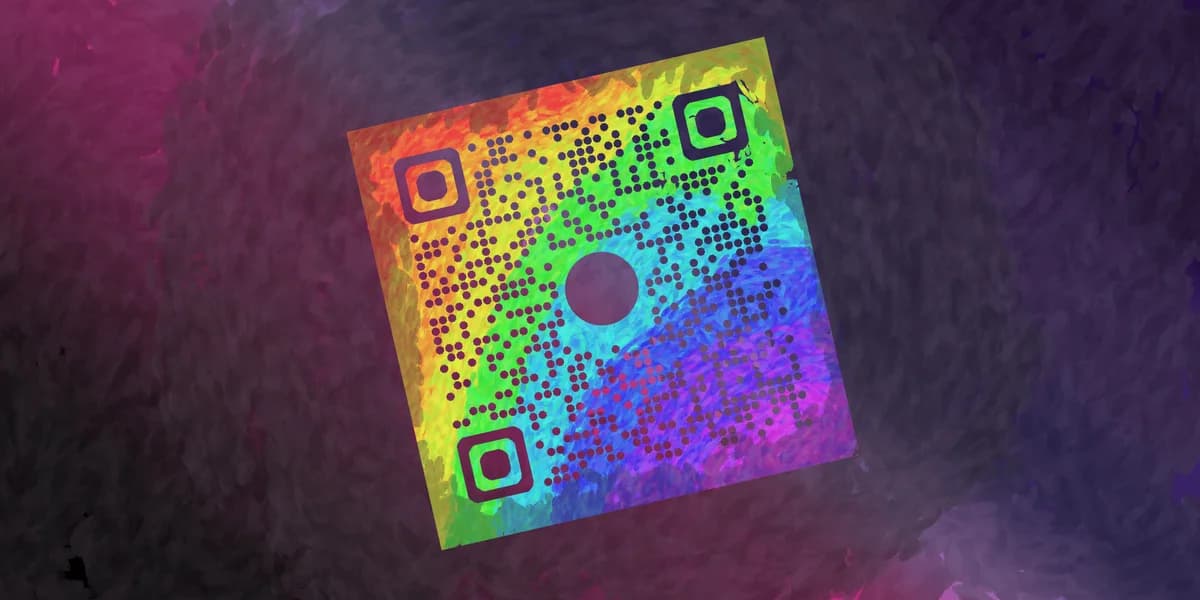
Cet écart entre le « fonctionnel » et le « à l'image de la marque », c'est justement ce que viennent combler les nouveaux outils de personnalisation. Tu peux désormais définir les couleurs de premier plan et d'arrière-plan, insérer un logo et choisir parmi plusieurs styles de cadre directement dans l'éditeur, et le code reste parfaitement lisible car les calculs de correction d'erreur s'appliquent automatiquement en arrière-plan, quel que soit ton design. Pour les équipes qui créent aussi bien un code QR de menu de restaurant qu'un code QR de carte de visite, c'est toute la différence entre un code qui fonctionne et un code qui a l'air pensé pour toi.
Les nouveautés et comment les utiliser
Le panneau de personnalisation se trouve désormais juste à côté des réglages de contenu au moment de créer ton code, donc plus besoin d'exporter un code QR basique pour ensuite aller le retravailler dans un autre outil de design. Voici ce qui a changé et comment chaque fonctionnalité fonctionne.
Contrôles de couleur et de contraste
Tu peux maintenant définir une couleur de premier plan personnalisée à la place du noir par défaut, ainsi qu'une couleur d'arrière-plan, et le générateur vérifie automatiquement le contraste avant le téléchargement. Si la couleur de ta marque est trop claire sur fond blanc, l'outil te le signale, pour éviter de te retrouver avec un code illisible dans des conditions d'éclairage normales. C'est plus important qu'on ne le pense : un scanner lit le contraste entre les modules, pas l'identité visuelle de la marque, donc des combinaisons pastel sur blanc qui semblent parfaites à l'écran peuvent devenir illisibles dans un restaurant peu éclairé ou un parking en plein soleil. C'est une bonne raison de consulter nos conseils généraux de design de code QR avant de valider tes couleurs.
Intégrer un logo sans casser le scan
Avant, ajouter un logo voulait dire percer manuellement un trou dans le code et espérer que le niveau de correction d'erreur soit suffisant pour compenser. Maintenant, l'éditeur réserve automatiquement l'espace nécessaire au logo et augmente la correction d'erreur en conséquence : tu déposes ton PNG, et les modules environnants s'ajustent pour que le code reste lisible. Les recherches de Bitly confirment l'intérêt de cette fonctionnalité : 49 % des marketeurs estiment que l'ajout d'un logo est l'option de personnalisation la plus utile à leur disposition, devant la couleur ou le style de cadre.
Styles de cadre et texte d'appel à l'action
Les cadres entourent le code d'une bordure accompagnée d'une courte instruction du type « Scanne pour voir le menu » ou « Scanne pour commander », ce qui aide dans les contextes où les gens ne reconnaîtraient pas forcément un simple carré de code QR comme quelque chose à scanner. Cette pratique est devenue tellement courante qu'elle est aujourd'hui presque incontournable dans certains secteurs comme l'emballage : environ 92 % des marques de grande consommation imprimaient déjà des codes QR sur leurs emballages alimentaires dès 2022, et les codes encadrés et légendés s'imposent rapidement comme la norme plutôt que le simple carré nu. Tu peux prévisualiser plusieurs formes de cadre et changer le texte sans avoir à régénérer le code sous-jacent.
Comment ça s'intègre à tes habitudes de travail
Rien de tout cela ne change la façon dont tu configures la destination elle-même. Que tu renvoies vers un menu en PDF, un réseau WiFi, ou une page d'événement, tu configures toujours ce contenu en premier dans le générateur de code QR, puis tu ajoutes le style par-dessus. L'étape de personnalisation vient s'ajouter au reste : les codes que tu as déjà générés peuvent être restylisés sans perdre leur lien de destination ni leur historique de scans.
Conseils pour en tirer le meilleur parti
Quelques points pratiques à garder en tête avant de te lancer dans les couleurs et les logos.
Garde une couleur de premier plan foncée et un arrière-plan clair plutôt que l'inverse ; les schémas de couleurs inversés se scannent techniquement, mais échouent plus souvent sur les appareils photo des téléphones plus anciens.
Dimensionne ton logo à environ 20-25 % de la surface totale du code ; au-delà, la correction d'erreur nécessaire devient tellement élevée que les détails fins du logo lui-même commencent à se brouiller.
Teste le texte du cadre à la taille d'impression réelle avant de lancer une série complète d'autocollants à code QR, car un appel à l'action qui se lit parfaitement à l'écran peut vite devenir illisible une fois réduit sur une étiquette de 5 cm.
Adapte le choix de ta couleur à la méthode d'impression, car un papier mat et un vinyle brillant ne restituent pas le même code hexadécimal de la même façon, et un faible contraste sous un reflet est une cause fréquente d'échec à l'extérieur.
Questions fréquentes
Ajouter de la couleur ou un logo va-t-il rendre mon code QR moins fiable ?
Pas si tu utilises les outils de personnalisation intégrés plutôt que de modifier l'image manuellement. Le générateur recalcule la correction d'erreur en fonction de ce que tu ajoutes, donc un changement de logo ou de couleur ne réduit pas la scannabilité, contrairement à ce qui se passerait si tu superposais des graphismes sur un fichier de code déjà généré.
Dois-je régénérer mes anciens codes QR pour profiter des nouvelles options de style ?
Non. Les codes dynamiques existants peuvent être restylisés directement dans l'éditeur, sans modifier l'URL sous-jacente ni perdre les données de scan déjà accumulées. En revanche, les codes statiques générés sous forme d'images fixes devront être recréés si tu veux leur appliquer les nouvelles options visuelles.
Quelle option de personnalisation a le plus d'impact sur le taux de scan ?
L'ajout d'un logo tend à avoir l'effet le plus fort sur la confiance et la reconnaissance, ce qui rejoint les données d'enquête montrant que les marketeurs le considèrent comme la fonctionnalité de personnalisation la plus précieuse. La couleur et le cadre aident aussi, mais c'est généralement un logo reconnaissable qui convainc quelqu'un que le code est légitime.
Puis-je utiliser ces fonctionnalités de personnalisation sur des codes pour des billets d'événement ou des menus ?
Oui, le style s'applique de la même façon quel que soit le contenu vers lequel pointe le code. Que tu crées un code QR pour un événement ou un code pour un menu, tu configures d'abord le contenu de destination, puis tu ajoutes couleur, logo et cadre par-dessus.
Prêt à créer votre code QR ?
Générez des codes QR personnalisés en quelques secondes – gratuit et simple.
Créer un code QR gratuit →