QR Codes für Präsentationsfolien und Sharing

Verwandeln Sie das Teilen von Präsentationen von komplizierten Dateiübertragungen in sofortigen QR Code Zugriff für jedes Publikum.
Präsentationen mit QR Codes zugänglich machen
USB-Sticks herumreichen oder riesige E-Mail-Anhänge versenden ist oft der Standard, um Präsentationen nach Meetings zu teilen, aber das kann ziemlich unzuverlässig sein. Jetzt können Präsentatoren QR Codes erstellen, die es dem Publikum ermöglichen, sofort auf Folien auf ihren Handys, Tablets oder Laptops zuzugreifen, ohne Dateiübertragungen oder Kompatibilitätsprobleme.
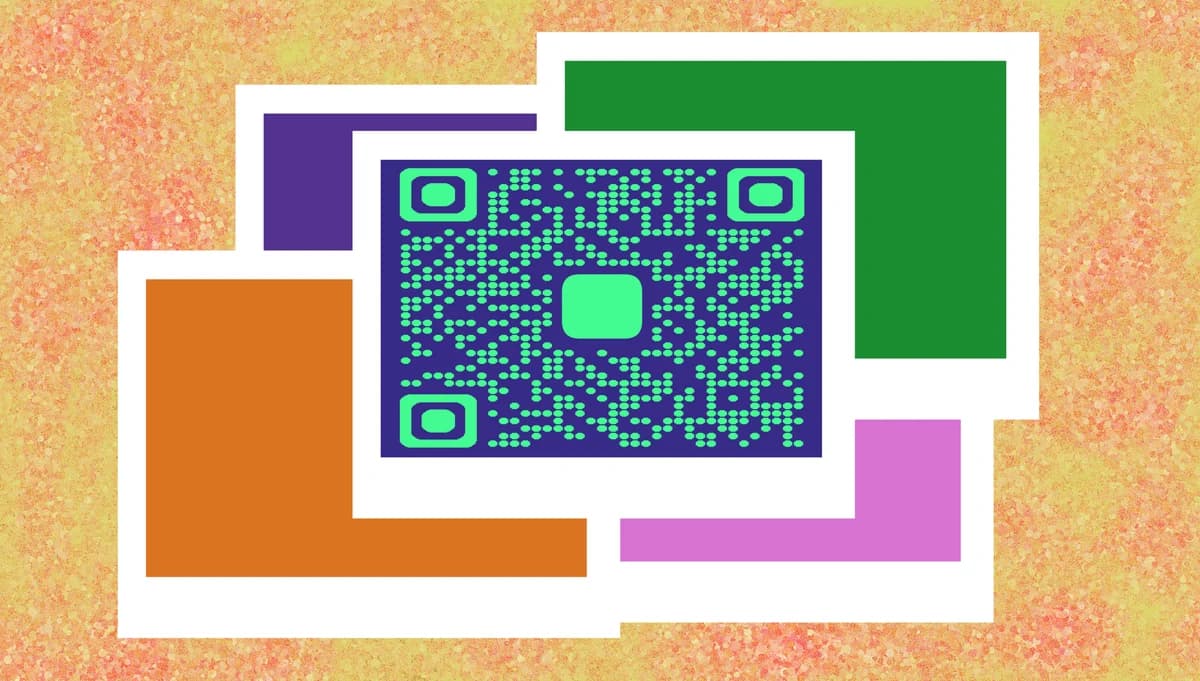
Ein Folien-QR Code verbindet sich direkt mit Ihren Präsentationsdateien - egal ob sie auf Google Drive, Dropbox, SlideShare oder einer anderen Cloud-Plattform gehostet sind. Wenn jemand den Code scannt, wird er direkt zu Ihren Folien weitergeleitet, wo er sie ansehen, herunterladen oder für späteren Zugriff bookmarken kann.
Dieser Ansatz funktioniert besonders gut bei Konferenzen, Workshops und Geschäftsmeetings, wo Teilnehmer später auf Ihre Inhalte zugreifen möchten. In diesem Leitfaden zeige ich Ihnen, wie Sie QR Codes für verschiedene Präsentationsformate erstellen und Strategien teilen, die Ihre Folien für jedes Publikum zugänglicher machen. Sie können auch unseren PDF QR Code Leitfaden für dokumentenspezifische Sharing-Tipps erkunden. Also lassen Sie uns diese Präsentation starten!
Wann QR Codes für das Teilen von Folien verwenden
QR Codes lösen das häufige Problem, Präsentationsmaterialien schnell und zuverlässig in die Hände der Teilnehmer zu bekommen. Sie sind besonders wertvoll, wenn Sie Inhalte mit großen Gruppen teilen müssen oder wenn Dateigrößen das E-Mail-Sharing unpraktisch machen. Überlegen Sie, wie Event QR Codes Ihre Präsentationsstrategie ergänzen können.
Konferenzpräsentationen und Keynotes
Sprecher zeigen QR Codes auf ihren Abschlussfolien, damit Hunderte von Teilnehmern auf Präsentationsmaterialien zugreifen können, ohne E-Mail-Server oder Datei-Sharing-Limits zu überlasten. Dieser Ansatz funktioniert besonders gut in Kombination mit Event QR Codes für umfassendes Teilnehmer-Engagement.
Schulungen und Workshops
Trainer stellen QR Codes für Referenzmaterialien, Übungen und Folgeressourcen bereit, auf die Teilnehmer während und nach den Sitzungen zugreifen können.
Verkaufspräsentationen und Kundenmeetings
Verkaufsteams teilen detaillierte Produktinformationen, Fallstudien und Angebote über QR Codes, die Kunden für sofortigen Zugriff auf unterstützende Materialien scannen können. Viele integrieren diese auch mit QR Code Visitenkarten für nahtloses Networking.
Bildungsvorlesungen und Seminare
Professoren und Dozenten verwenden QR Codes, um Vorlesungsfolien, Lesematerialien und Aufgabendetails zu verteilen, auf die Studenten von jedem Gerät aus zugreifen können.
QR Codes für Ihre Präsentationen erstellen
Der Prozess beginnt damit, Ihre Präsentation auf eine Cloud-Plattform hochzuladen, wo andere darauf zugreifen können, und dann einen QR Code zu generieren, der direkt zu diesem Ort verlinkt.
Laden Sie Ihre Präsentation auf eine Sharing-Plattform hoch
Speichern Sie Ihre Folien auf Google Drive, Dropbox, OneDrive oder SlideShare. Stellen Sie sicher, dass die Sharing-Berechtigungen es jedem mit dem Link ermöglichen, den Inhalt anzusehen. Besuchen Sie dann qrcodeveloper.com, um Ihren QR Code zu erstellen.
Kopieren Sie den teilbaren Link von Ihrer Plattform
Holen Sie sich den direkten Sharing-Link von Ihrer gewählten Plattform. Für Google Slides klicken Sie auf 'Teilen' und kopieren den Link. Für Dropbox rechtsklicken Sie auf Ihre Datei und wählen 'Dropbox-Link kopieren'. Stellen Sie sicher, dass der Link direkt zu Ihrer Präsentation führt.
Konfigurieren Sie das QR Code Erscheinungsbild für Sichtbarkeit
Klicken Sie auf das Stift-Symbol im Vorschau Fenster, um Ihren Code weiter anzupassen. Wählen Sie kontrastreiche Farben, die klar sichtbar sind, wenn sie projiziert oder gedruckt werden. Fügen Sie einen Rahmen mit Text wie 'Folien zugreifen' oder 'Präsentation herunterladen' hinzu, damit die Leute verstehen, was sie scannen.
Testen Sie das Scannen von mehreren Geräten
Scannen Sie Ihren QR Code mit verschiedenen Smartphones und Tablets, um zu überprüfen, ob er auf verschiedenen Plattformen und Browsern korrekt öffnet. Testen Sie sowohl die mobile als auch die Desktop-Ansicht.
In Ihren Präsentations-Workflow integrieren
Fügen Sie den QR Code zu Ihrer Abschlussfolie hinzu, zu Handout-Materialien oder zeigen Sie ihn prominent während Q&A-Sitzungen an. Erwägen Sie, Visitenkarten zu drucken oder QR Code Aufkleber zu erstellen mit dem Code für Networking-Events.
Best Practices für Präsentations-QR Codes
Diese Strategien helfen sicherzustellen, dass Ihr Publikum Ihre Präsentationsmaterialien effektiv zugreifen und nutzen kann:
Zeigen Sie QR Codes groß genug an, um sie von der letzten Reihe scannen zu können - streben Sie mindestens 5 cm im Quadrat beim Drucken an und sorgen Sie für hohen Kontrast gegen Ihren Folienhintergrund
Fügen Sie klare Anweisungen wie 'Für Folien scannen' oder 'Präsentationsmaterialien erhalten' hinzu, damit die Leute genau wissen, worauf sie zugreifen werden, wenn sie scannen
Testen Sie Ihre Sharing-Links im Inkognito-Modus, um sicherzustellen, dass sie für Personen funktionieren, die nicht in Ihre Konten eingeloggt sind, und überprüfen Sie die mobile Kompatibilität auf verschiedenen Geräten. Für zusätzliche Sicherheitsüberlegungen lesen Sie unseren Leitfaden zu QR Code Sicherheit.
Halten Sie QR Codes während Präsentationen mehrere Minuten sichtbar, anstatt sie kurz aufblitzen zu lassen - die Leute brauchen Zeit, um ihre Kamera-Apps zu öffnen und richtig zu fokussieren
Häufig gestellte Fragen
Kann ich QR Codes für lokal gespeicherte PowerPoint-Präsentationen erstellen?
Sie müssen Ihre PowerPoint-Datei zuerst auf einen Cloud-Service wie OneDrive, Google Drive oder Dropbox hochladen. QR Codes benötigen web-zugängliche Links, um auf verschiedenen Geräten ordnungsgemäß zu funktionieren.
Was ist das beste Dateiformat für das Teilen von Präsentationen via QR Code?
PDF-Format bietet die zuverlässigste plattformübergreifende Kompatibilität. Allerdings ermöglicht es, Dateien in ihrem ursprünglichen Format (PPTX, Google Slides) zu belassen, dass Empfänger Ihre Inhalte bearbeiten und wiederverwenden können, wenn das Ihre Absicht ist.
Wie verhindere ich unbefugten Zugriff auf meine Präsentationsmaterialien?
Verwenden Sie Plattformen, die Passwortschutz oder ablaufende Links bieten. Google Drive ermöglicht es Ihnen, Nur-Ansicht-Berechtigungen zu setzen und zu verfolgen, wer auf Ihre Dateien zugreift. Einige Plattformen lassen Sie auch Ablaufdaten für geteilte Links setzen.
Funktionieren QR Codes, wenn Teilnehmer keinen Internetzugang haben?
Nein, QR Codes für Präsentationen benötigen Internetverbindung, um auf cloud-gehostete Dateien zuzugreifen. Für Offline-Szenarien erwägen Sie, Materialien auf USB-Sticks zu verteilen oder gedruckte Handouts als Backup-Optionen bereitzustellen.
Kann ich verfolgen, wie viele Personen über den QR Code auf meine Präsentation zugegriffen haben?
Die meisten Cloud-Plattformen bieten grundlegende Analysen, die Ansichtszahlen und Zugriffszeiten zeigen. Google Drive, Dropbox und OneDrive bieten alle Einblicke in Dateiaktivitäten, obwohl sie nicht spezifisch QR Code Scans verfolgen.
Related Guides
Bereit, Ihren QR-Code zu erstellen?
Erstellen Sie in Sekunden individuelle QR-Codes – kostenlos und einfach.
Kostenlosen QR-Code erstellen →