QR codes para slides de apresentação e compartilhamento

Transforme o compartilhamento de apresentações de transferências complicadas de arquivos para acesso instantâneo via QR code para qualquer público.
Tornando apresentações acessíveis com QR codes
Passar pen drives ou enviar anexos enormes por email é frequentemente a forma padrão de compartilhar apresentações após reuniões, mas isso pode ser bastante pouco confiável. Agora apresentadores criam QR codes que permitem ao público acessar slides instantaneamente em seus telefones, tablets ou laptops sem transferências de arquivos ou problemas de compatibilidade.
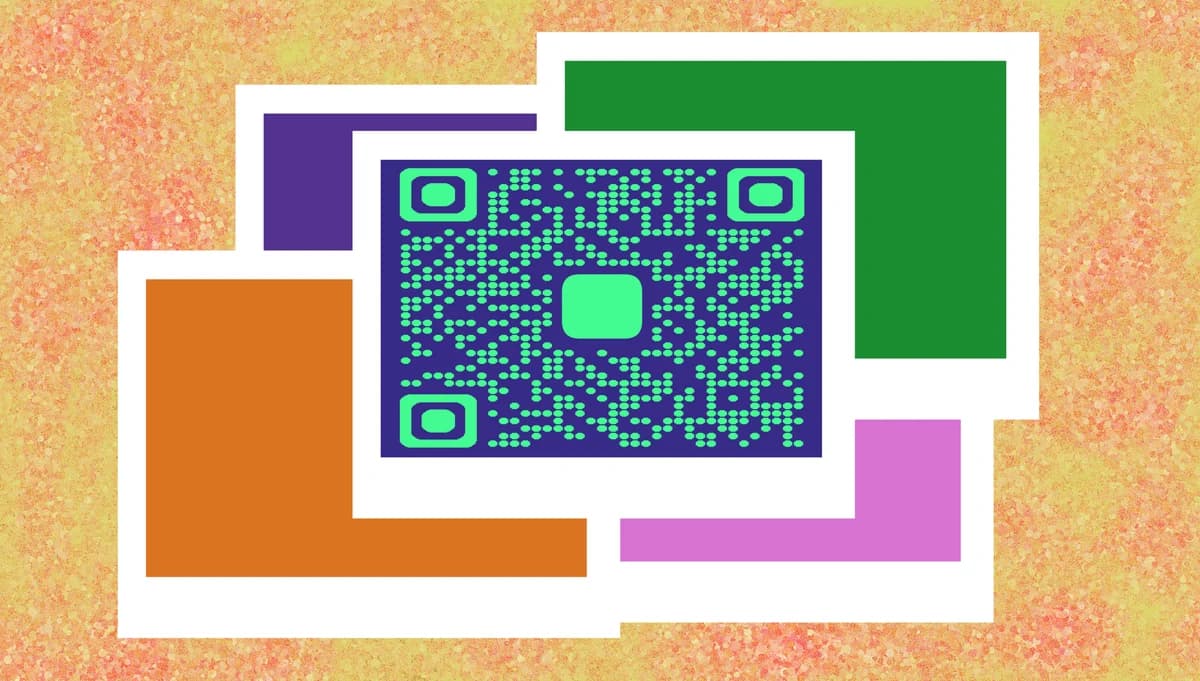
Um QR code de slides conecta diretamente aos seus arquivos de apresentação - seja hospedados no Google Drive, Dropbox, SlideShare ou qualquer plataforma na nuvem. Quando alguém escaneia o código, é direcionado diretamente aos seus slides onde pode visualizar, baixar ou marcar como favorito para referência posterior.
Esta abordagem funciona particularmente bem para conferências, workshops e reuniões de negócios onde participantes querem referenciar seu conteúdo posteriormente. Neste guia vou mostrar como criar QR codes para diferentes formatos de apresentação e compartilhar estratégias que tornam seus slides mais acessíveis para qualquer público. Você também pode explorar nosso guia de QR code para PDF para dicas específicas de compartilhamento de documentos. Então vamos começar esta apresentação!
Quando usar QR codes para compartilhar slides
QR codes resolvem o problema comum de colocar materiais de apresentação nas mãos dos participantes de forma rápida e confiável. São especialmente valiosos quando você precisa compartilhar conteúdo com grupos grandes ou quando o tamanho dos arquivos torna o compartilhamento por email impraticável. Considere como QR codes para eventos podem complementar sua estratégia de apresentação.
Apresentações de conferência e palestras principais
Palestrantes exibem QR codes em seus slides finais para que centenas de participantes possam acessar materiais de apresentação sem sobrecarregar servidores de email ou limites de compartilhamento de arquivos. Esta abordagem funciona especialmente bem quando combinada com QR codes para eventos para engajamento abrangente dos participantes.
Sessões de treinamento e workshops
Treinadores fornecem QR codes para materiais de referência, exercícios e recursos de acompanhamento que participantes podem acessar durante e após as sessões.
Apresentações de vendas e reuniões com clientes
Equipes de vendas compartilham informações detalhadas de produtos, estudos de caso e propostas através de QR codes que clientes podem escanear para acesso imediato a materiais de apoio. Muitos também integram estes com cartões de visita com QR code para networking sem complicações.
Aulas educacionais e seminários
Professores e instrutores usam QR codes para distribuir slides de aula, materiais de leitura e detalhes de tarefas que estudantes podem acessar de qualquer dispositivo.
Criando QR codes para suas apresentações
O processo começa com o upload da sua apresentação para uma plataforma na nuvem onde outros possam acessá-la, depois gerando um QR code que conecta diretamente a esse local.
Faça upload da sua apresentação para uma plataforma de compartilhamento
Salve seus slides no Google Drive, Dropbox, OneDrive ou SlideShare. Certifique-se de que as permissões de compartilhamento permitam que qualquer pessoa com o link visualize o conteúdo. Depois visite qrcodeveloper.com para criar seu QR code.
Copie o link compartilhável da sua plataforma
Obtenha o link direto de compartilhamento da sua plataforma escolhida. Para Google Slides, clique em 'Compartilhar' e copie o link. Para Dropbox, clique com o botão direito no seu arquivo e selecione 'Copiar link do Dropbox'. Certifique-se de que o link abra diretamente na sua apresentação.
Configure a aparência do QR code para visibilidade
Clique no ícone do lápis na janela de Visualização para personalizar ainda mais seu código. Escolha cores de alto contraste que aparecerão claramente quando projetadas ou impressas. Adicione uma moldura com texto como 'Acessar Slides' ou 'Baixar Apresentação' para que as pessoas entendam o que estão escaneando.
Teste o escaneamento em múltiplos dispositivos
Escaneie seu QR code usando diferentes smartphones e tablets para verificar se abre corretamente em várias plataformas e navegadores. Teste tanto a experiência de visualização móvel quanto desktop.
Integre ao seu fluxo de trabalho de apresentação
Adicione o QR code ao seu slide final, materiais impressos ou exiba-o de forma proeminente durante sessões de perguntas e respostas. Considere imprimir cartões de visita ou criar adesivos com QR code com o código para eventos de networking.
Melhores práticas para QR codes de apresentação
Essas estratégias ajudam a garantir que seu público possa acessar e usar seus materiais de apresentação efetivamente:
Exiba QR codes grandes o suficiente para escanear da última fileira - mire em pelo menos 5 centímetros quadrados quando impresso e garanta alto contraste contra o fundo do seu slide
Inclua instruções claras como 'Escaneie para slides' ou 'Obter materiais da apresentação' para que as pessoas saibam exatamente o que acessarão ao escanear
Teste seus links de compartilhamento no modo incógnito para garantir que funcionem para pessoas que não estão conectadas às suas contas, e verifique a compatibilidade móvel em diferentes dispositivos. Para considerações adicionais de segurança, revise nosso guia sobre segurança de QR codes.
Mantenha QR codes visíveis por vários minutos durante apresentações em vez de mostrá-los brevemente - as pessoas precisam de tempo para abrir seus aplicativos de câmera e focar adequadamente
Perguntas Frequentes
Posso criar QR codes para apresentações PowerPoint armazenadas localmente?
Você precisará fazer upload do seu arquivo PowerPoint para um serviço na nuvem como OneDrive, Google Drive ou Dropbox primeiro. QR codes requerem links acessíveis pela web para funcionar adequadamente em diferentes dispositivos.
Qual é o melhor formato de arquivo para compartilhar apresentações via QR code?
O formato PDF oferece a compatibilidade multiplataforma mais confiável. No entanto, manter arquivos em seu formato original (PPTX, Google Slides) permite que destinatários editem e reutilizem seu conteúdo se essa for sua intenção.
Como prevenir acesso não autorizado aos meus materiais de apresentação?
Use plataformas que oferecem proteção por senha ou links com expiração. O Google Drive permite definir permissões apenas de visualização e rastrear quem acessa seus arquivos. Algumas plataformas também permitem definir datas de expiração para links compartilhados.
QR codes funcionarão se participantes não tiverem acesso à internet?
Não, QR codes para apresentações requerem conectividade com a internet para acessar arquivos hospedados na nuvem. Para cenários offline, considere distribuir materiais em pen drives ou fornecer impressos como opções de backup.
Posso rastrear quantas pessoas acessaram minha apresentação através do QR code?
A maioria das plataformas na nuvem fornece análises básicas mostrando contagens de visualização e horários de acesso. Google Drive, Dropbox e OneDrive oferecem insights sobre atividade de arquivos, embora não rastreiem especificamente escaneamentos de QR code.
Related Guides
Pronto para criar o seu QR Code?
Gere QR Codes personalizados em segundos – grátis e fácil.
Criar QR Code grátis →