como criar códigos qr personalizados com templates

Com templates, equipes de marketing conseguem aplicar as cores do logo, formatos de cantos e texto de moldura em cada código em poucos minutos — assim, um código impresso num flyer fica idêntico ao que aparece num recibo ou na placa da loja.
Key Takeaways
- Fixar cores e posicionamento do logo num template reutilizável garante que todo código fique visualmente idêntico em flyers, embalagens e sinalização.
- Combinações de cores com bom contraste e um logo centralizado escaneiam tão bem quanto um código simples em preto e branco, desde que a correção de erro esteja configurada corretamente.
- Pular o teste de escaneamento no material impresso de verdade — e não só numa prévia de tela — é o motivo mais comum de códigos personalizados falharem na prática.
Será que um cliente confiaria mais num quadradinho preto e branco genérico do que num código com o seu logo e as suas cores? A maioria das pessoas não escaneia um código que parece feito às pressas, mas escaneia sem pensar duas vezes quando reconhece a marca por trás dele.
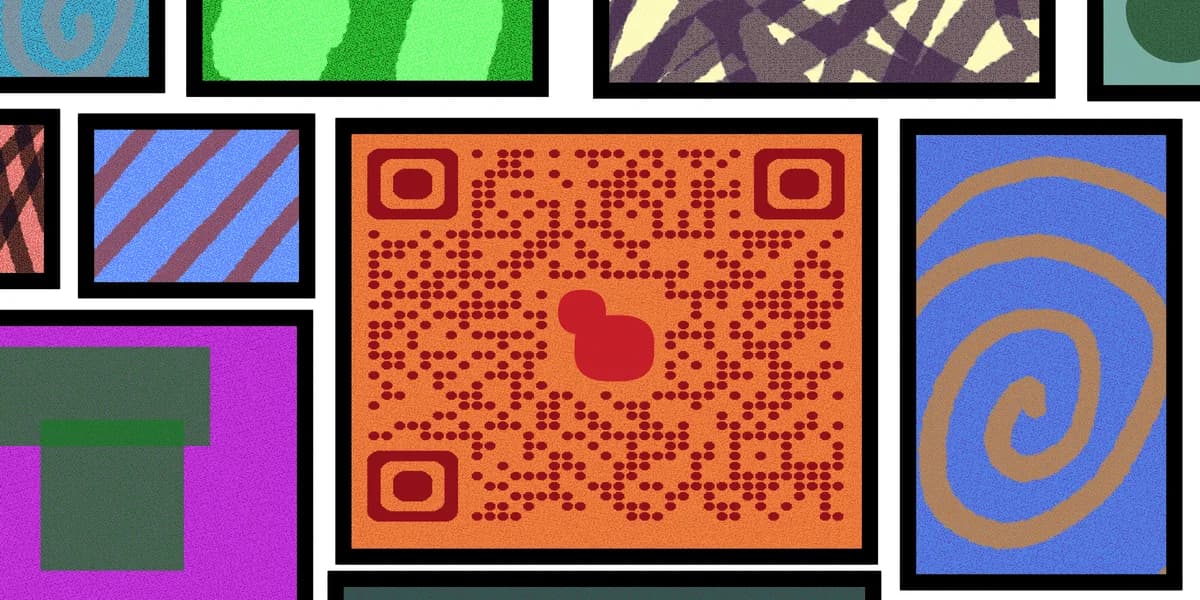
Essa diferença de confiança aparece nos números. 49% dos profissionais de marketing dizem que adicionar um logo é a parte mais valiosa da personalização de códigos QR, e códigos personalizados com cores próprias geram, segundo estimativas, de 50% a 80% mais escaneamentos do que os códigos simples em preto e branco. Templates tornam esse tipo de consistência de marca possível sem precisar de um designer mexendo em cada código que você produz.
Em vez de montar um código do zero para cada campanha, um template fixa de uma vez só a sua paleta de cores, o posicionamento do logo e o estilo da moldura. A partir daí, basta trocar o link de destino — um cardápio, uma landing page, um perfil no Instagram — e a identidade visual continua intacta.
Como criar um código QR personalizado passo a passo
Aqui está o fluxo de trabalho real para transformar um código simples em um que carrega a cara da sua marca, desde escolher o destino até exportar um arquivo pronto para impressão.
Passo 1: Defina primeiro o destino e o tipo de código
Decida o que o código precisa fazer antes de mexer em qualquer configuração de design. Um código que leva ao cardápio de um restaurante precisa de um tamanho diferente de um que vai num cartão de visita, já que o tamanho de impressão e a distância de escaneamento mudam o que fica legível. Se o link de destino puder mudar depois — uma promoção sazonal, uma playlist que se atualiza — escolha um código dinâmico para não precisar reimprimir tudo toda vez que a URL mudar.
Passo 2: Escolha um template que combine com o kit da sua marca
Abra o gerador gratuito de código QR e selecione um estilo de template em vez de começar do zero. Ajuste as cores do template ao seu guia de marca já existente — cor principal para o padrão, um fundo neutro ou branco, e a cor de destaque do seu logo para a moldura ou o texto de chamada abaixo do código.
Passo 3: Adicione seu logo sem comprometer a leitura
Coloque seu logo no centro do código, mas mantenha-o pequeno em relação à grade total — no geral, no máximo cerca de 20-25% da área total. Aumente o nível de correção de erro para alto (Nível H) ao adicionar um logo, já que isso dá ao código redundância suficiente para continuar sendo lido corretamente mesmo com o centro parcialmente coberto.
Passo 4: Ajuste as cores pensando em contraste, não só em estética
Um padrão escuro sobre fundo claro é o que escaneia melhor. Se as cores da sua marca forem ambas em tons médios, escureça a cor do primeiro plano em vez de clarear o fundo, já que os leitores dependem do contraste entre os dois para interpretar o padrão corretamente. Evite degradês em todo o corpo do código — eles ficam bonitos, mas podem confundir câmeras mais antigas, por isso vale revisar dicas mais amplas de design de código QR antes de finalizar.
Passo 5: Adicione uma moldura com uma chamada para ação
Uma moldura ao redor do código com um texto como "Escaneie para ver o cardápio" ou "Escaneie e ganhe 10% de desconto" dá às pessoas um motivo para tirar o celular do bolso. Isso é especialmente útil em materiais impressos como flyers ou cartões de mesa, onde o código sozinho pode passar despercebido num design mais cheio.
Passo 6: Exporte na resolução de impressão e teste antes de distribuir
Exporte como arquivo vetorial (SVG ou EPS) para qualquer material que vá para a gráfica, já que imagens raster podem pixelizar em tamanhos grandes, como banners ou adesivos de vitrine. Imprima uma amostra física no tamanho real que será usado e escaneie com dois ou três modelos diferentes de celular, seguindo um guia de segurança de código QR para confirmar que o arquivo final é confiável antes de mandar para produção em massa.
Dicas para manter a identidade visual consistente
Alguns detalhes extras fazem a diferença entre um código personalizado que escaneia bem de verdade e um que só fica bonito na tela.
Salve seu template finalizado como um preset reutilizável para que toda nova campanha comece com as mesmas cores e posicionamento de logo já definidos.
Mantenha uma zona de silêncio mínima (margem em branco) ao redor do código mesmo ao adicionar uma moldura, já que apertar demais as bordas é uma causa comum de falha no escaneamento.
Teste os códigos personalizados tanto em câmeras de celular com modo escuro quanto com modo claro, já que alguns aplicativos de escaneamento aplicam filtros que reduzem ainda mais o contraste.
Combine o acabamento do código com a superfície onde ele vai estar — acabamentos foscos em embalagens brilhantes reduzem o reflexo que pode atrapalhar a câmera do leitor.
Perguntas frequentes
Códigos QR personalizados escaneiam tão bem quanto os simples em preto e branco?
Sim, desde que o contraste entre o primeiro plano e o fundo continue forte e o logo não cubra demais o centro. Configurar a correção de erro para alta antes de adicionar elementos de design mantém a taxa de escaneamento equivalente à dos códigos padrão.
Posso reutilizar o mesmo template em várias campanhas?
É exatamente para isso que o template serve — salve sua paleta de cores, posicionamento do logo e estilo de moldura uma única vez e depois é só trocar o link de destino a cada novo flyer, produto ou evento, sem precisar redesenhar nada.
Qual formato de arquivo devo usar para códigos personalizados impressos?
Formatos vetoriais como SVG ou EPS se mantêm nítidos mesmo em tamanhos grandes de impressão, já que não pixelizam. PNG funciona bem para uso digital, como posts em redes sociais ou e-mails, mas evite esticar um código em PNG além das suas dimensões originais.
Quanto do código meu logo pode cobrir?
Mantenha o logo em cerca de 20-25% da área total do código e centralizado. Qualquer coisa maior que isso corre o risco de bloquear dados demais mesmo com a correção de erro alta ativada, especialmente em códigos impressos menores.
Pronto para criar o seu código QR?
Gere códigos QR personalizados em segundos – grátis e fácil.
Criar código QR grátis →