QR code per slide di presentazioni e condivisione

Trasforma la condivisione delle presentazioni da complicati trasferimenti di file ad accesso istantaneo tramite QR code per qualsiasi pubblico.
Rendere le presentazioni accessibili con i QR code
Passare chiavette USB o inviare enormi allegati email è spesso il modo standard per condividere presentazioni dopo le riunioni, ma questo può essere piuttosto inaffidabile. Ora i relatori creano QR code che permettono al pubblico di accedere alle slide istantaneamente sui loro telefoni, tablet o laptop senza trasferimenti di file o problemi di compatibilità.
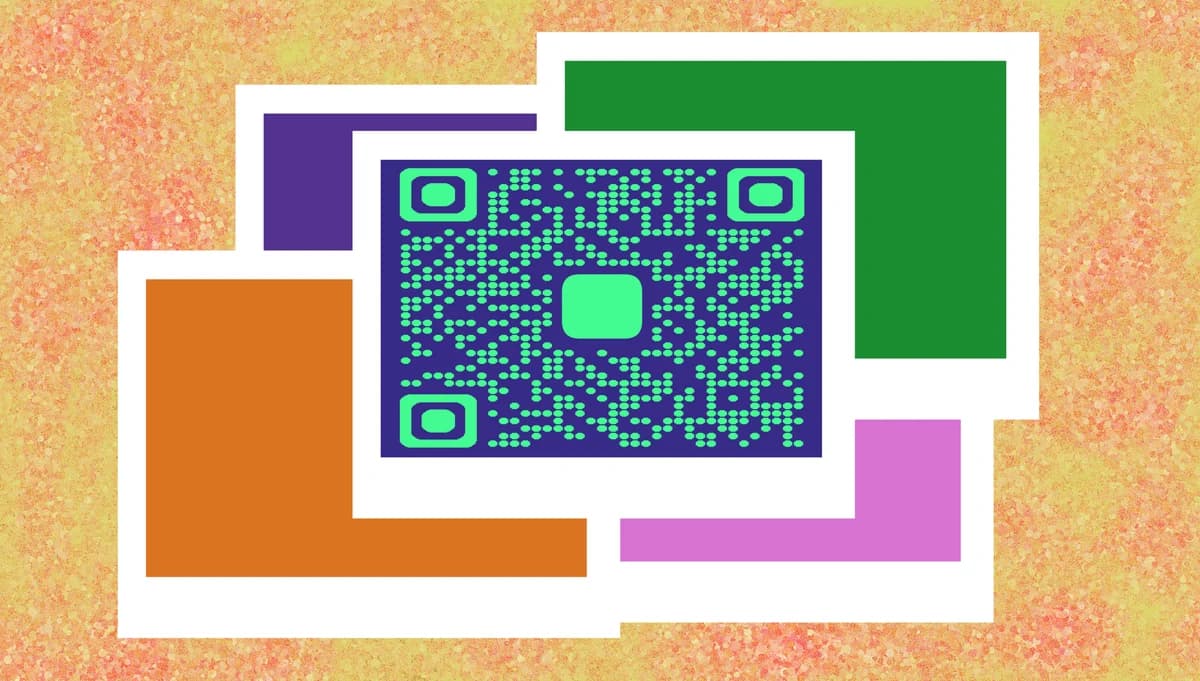
Un QR code per slide si collega direttamente ai tuoi file di presentazione - che siano ospitati su Google Drive, Dropbox, SlideShare o qualsiasi piattaforma cloud. Quando qualcuno scansiona il codice, viene portato direttamente alle tue slide dove può visualizzarle, scaricarle o salvarle per riferimento futuro.
Questo approccio funziona particolarmente bene per conferenze, workshop e riunioni di lavoro dove i partecipanti vogliono fare riferimento ai tuoi contenuti in seguito. In questa guida ti mostrerò come creare QR code per diversi formati di presentazione e condividerò strategie che rendono le tue slide più accessibili a qualsiasi pubblico. Puoi anche esplorare la nostra guida ai QR code PDF per consigli specifici sulla condivisione di documenti. Quindi iniziamo questa presentazione!
Quando usare i QR code per condividere le slide
I QR code risolvono il problema comune di far arrivare i materiali di presentazione nelle mani dei partecipanti rapidamente e in modo affidabile. Sono particolarmente preziosi quando devi condividere contenuti con grandi gruppi o quando le dimensioni dei file rendono impraticabile la condivisione via email. Considera come i QR code per eventi possono completare la tua strategia di presentazione.
Presentazioni di conferenze e keynote
I relatori mostrano QR code sulle loro slide finali così centinaia di partecipanti possono accedere ai materiali di presentazione senza sovraccaricare i server email o i limiti di condivisione file. Questo approccio funziona particolarmente bene quando combinato con QR code per eventi per un coinvolgimento completo dei partecipanti.
Sessioni di formazione e workshop
I formatori forniscono QR code per materiali di riferimento, esercizi e risorse di follow-up che i partecipanti possono accedere durante e dopo le sessioni.
Presentazioni di vendita e incontri con clienti
I team di vendita condividono informazioni dettagliate sui prodotti, casi studio e proposte attraverso QR code che i clienti possono scansionare per accesso immediato ai materiali di supporto. Molti integrano anche questi con biglietti da visita con QR code per networking senza interruzioni.
Lezioni educative e seminari
Professori e istruttori usano QR code per distribuire slide delle lezioni, materiali di lettura e dettagli degli incarichi che gli studenti possono accedere da qualsiasi dispositivo.
Creare QR code per le tue presentazioni
Il processo inizia caricando la tua presentazione su una piattaforma cloud dove altri possono accedervi, poi generando un QR code che collega direttamente a quella posizione.
Carica la tua presentazione su una piattaforma di condivisione
Salva le tue slide su Google Drive, Dropbox, OneDrive o SlideShare. Assicurati che i permessi di condivisione permettano a chiunque abbia il link di visualizzare il contenuto. Poi visita qrcodeveloper.com per creare il tuo QR code.
Copia il link condivisibile dalla tua piattaforma
Ottieni il link di condivisione diretta dalla piattaforma scelta. Per Google Slides, clicca 'Condividi' e copia il link. Per Dropbox, clicca con il tasto destro sul tuo file e seleziona 'Copia link Dropbox.' Assicurati che il link apra direttamente alla tua presentazione.
Configura l'aspetto del QR code per la visibilità
Clicca sull'icona della matita nella finestra Anteprima per personalizzare ulteriormente il tuo codice. Scegli colori ad alto contrasto che si vedranno chiaramente quando proiettati o stampati. Aggiungi una cornice con testo come 'Accedi alle Slide' o 'Scarica Presentazione' così le persone capiscono cosa stanno scansionando.
Testa la scansione da più dispositivi
Scansiona il tuo QR code usando diversi smartphone e tablet per verificare che si apra correttamente su varie piattaforme e browser. Testa sia l'esperienza di visualizzazione mobile che desktop.
Integra nel tuo flusso di lavoro delle presentazioni
Aggiungi il QR code alla tua slide finale, materiali informativi o mostralo in modo prominente durante le sessioni di domande e risposte. Considera di stampare biglietti da visita o creare adesivi con QR code per eventi di networking.
Migliori pratiche per i QR code delle presentazioni
Queste strategie aiutano ad assicurare che il tuo pubblico possa accedere e utilizzare i tuoi materiali di presentazione efficacemente:
Mostra QR code abbastanza grandi da scansionare dall'ultima fila - punta ad almeno 5 cm quadrati quando stampati e assicura alto contrasto contro lo sfondo della tua slide
Includi istruzioni chiare come 'Scansiona per le slide' o 'Ottieni materiali di presentazione' così le persone sanno esattamente a cosa accederanno quando scansionano
Testa i tuoi link di condivisione in modalità incognito per assicurarti che funzionino per persone che non sono connesse ai tuoi account, e verifica la compatibilità mobile su diversi dispositivi. Per considerazioni aggiuntive sulla sicurezza, rivedi la nostra guida sulla sicurezza dei QR code.
Mantieni i QR code visibili per diversi minuti durante le presentazioni piuttosto che mostrarli brevemente - le persone hanno bisogno di tempo per aprire le loro app fotocamera e mettere a fuoco correttamente
Domande Frequenti
Posso creare QR code per presentazioni PowerPoint salvate localmente?
Dovrai prima caricare il tuo file PowerPoint su un servizio cloud come OneDrive, Google Drive o Dropbox. I QR code richiedono link accessibili dal web per funzionare correttamente su diversi dispositivi.
Qual è il miglior formato di file per condividere presentazioni tramite QR code?
Il formato PDF offre la compatibilità cross-platform più affidabile. Tuttavia, mantenere i file nel loro formato originale (PPTX, Google Slides) permette ai destinatari di modificare e riutilizzare i tuoi contenuti se questa è la tua intenzione.
Come posso prevenire l'accesso non autorizzato ai miei materiali di presentazione?
Usa piattaforme che offrono protezione con password o link con scadenza. Google Drive ti permette di impostare permessi di sola visualizzazione e tracciare chi accede ai tuoi file. Alcune piattaforme ti permettono anche di impostare date di scadenza per i link condivisi.
I QR code funzioneranno se i partecipanti non hanno accesso a internet?
No, i QR code per presentazioni richiedono connettività internet per accedere ai file ospitati nel cloud. Per scenari offline, considera di distribuire materiali su chiavette USB o fornire dispense stampate come opzioni di backup.
Posso tracciare quante persone hanno acceduto alla mia presentazione attraverso il QR code?
La maggior parte delle piattaforme cloud fornisce analisi di base che mostrano conteggi di visualizzazioni e orari di accesso. Google Drive, Dropbox e OneDrive offrono tutti insights sull'attività dei file, anche se non tracciano specificamente le scansioni dei QR code.
Related Guides
Pronto a creare il tuo codice QR?
Genera codici QR personalizzati in secondi: gratis e facile.
Crea codice QR gratis →