QR-kód generátor Microsoft Teams értekezletekhez és együttműködéshez

Generáljon beolvasható kódokat, amelyek azonnal összekötik az embereket a Teams értekezletekkel, csatornákkal és megosztott erőforrásokkal anélkül, hogy bonyolult linkeket kellene begépelni.
Microsoft Teams QR-kódok azonnali értekezlet eléréshez
Hányszor küzdött már hosszú Microsoft Teams értekezlet URL-ek begépelésével, vagy próbálta megosztani a csatorna linkeket időérzékeny pillanatokban? Feltételezem, sokszor, és ez biztosan frusztráló lehet. Szerencsére a QR-kódok megkönnyíthetik a manuális bevitel folyamatát, lehetővé téve az azonnali hozzáférést az értekezletekhez és csatornákhoz, mindezt egy egyszerű beolvasással. Nincs többé szükség e-mail meghívók keresésére vagy bonyolult URL-ek kezelésére, amelyekben elgépelések lehetnek.
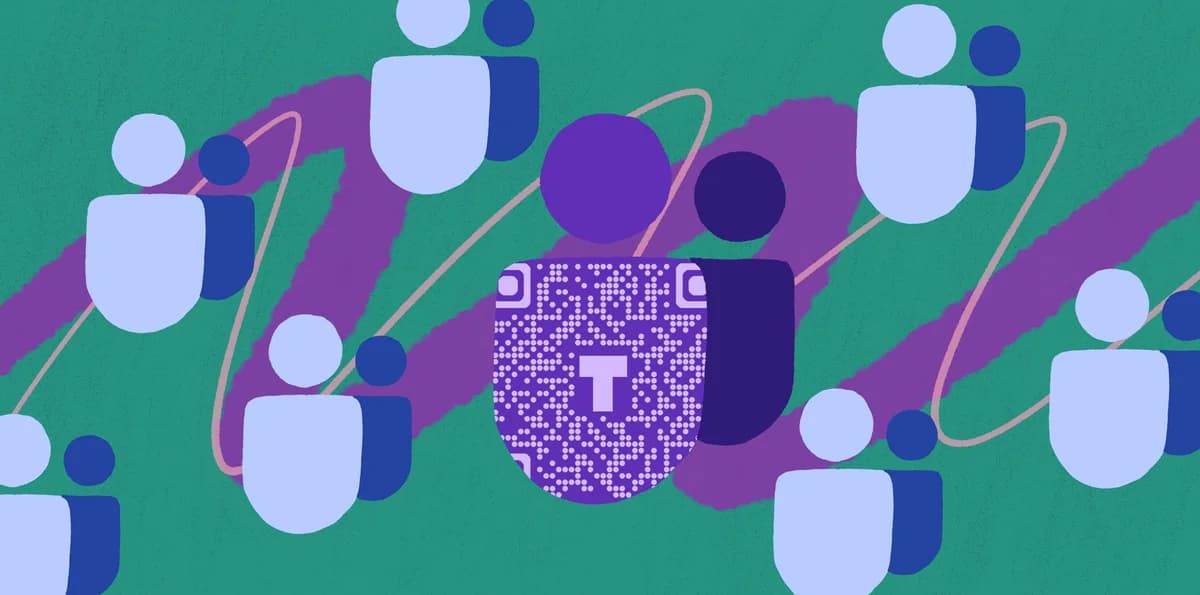
Egy Microsoft Teams QR-kód elérhetővé teszi az értekezlet linkjeit, csatorna meghívókat, megosztott fájlokat vagy csapat erőforrásokat egy beolvasható négyzetkódon keresztül. Csak annyit kell tennie, hogy a telefon kameráját a kódra irányítja, és azonnal csatlakozhat értekezletekhez, elérheti a csatornákat, vagy megtekintheti a megosztott tartalmat manuális URL bevitel vagy alkalmazás navigáció nélkül.
Ebben az útmutatóban mindent lefedek, amit tudnia kell a QR-kódokról a Microsoft Teams-szel kapcsolatban, az alapvető értekezlet QR-kódoktól a fejlett csapat együttműködési beállításokig. Megmutatom, hogyan hozhat létre olyan kódokat, amelyek megbízhatóan működnek különböző eszközökön, és elmagyarázom az integrációs stratégiákat, amelyek hatékonyabbá teszik az üzleti kapcsolatépítést és a csapat bevezetését. Merüljünk bele!
Gyakorlati alkalmazások Teams QR-kódokhoz
A Teams QR-kódok valós együttműködési kihívásokat oldanak meg különböző munkakörnyezetekben. A konferenciatermektől a távoli bevezetésig ezek a kódok azonnali csapat hozzáférést tesznek lehetővé. A statikus és dinamikus QR-kódok megértése segít kiválasztani a megfelelő megközelítést különböző csapat szcenáriókhoz.
Konferenciaterem értekezlet kijelzők
Jelenítse meg a QR-kódokat a terem képernyőin vagy nyomtatott kártyákon, hogy a résztvevők csatlakozhassanak anélkül, hogy be kellene gépelniük az értekezlet azonosítókat. Tökéletes ismétlődő értekezletekhez vagy olyan termekhez, amelyek állandó Teams beállításokkal rendelkeznek.
Esemény és webinárium regisztráció
Tegye a QR-kódokat az esemény anyagaira, e-mail aláírásokra vagy prezentációs diákra, hogy a résztvevők azonnal csatlakozhassanak a Teams eseményekhez mobil eszközeikről.
Csapat bevezetés és csatorna hozzáférés
Hozzon létre QR-kódokat specifikus Teams csatornákhoz vagy megosztott erőforrásokhoz, amelyeket az új alkalmazottak beolvashatnak az orientáció során, hogy azonnal hozzáférjenek a releváns csapat terekhez és dokumentumokhoz. Ez a megközelítés hasonlóan működik, mint a kapcsolati információ QR-kódok a gördülékeny bevezetéshez.
Hibrid értekezlet megkönnyítése
Helyezze el a QR-kódokat a fizikai értekezleti terekben, hogy a távoli résztvevők gyorsan csatlakozhassanak telefonjaikról, míg a személyes résztvevők a terem rendszereket használják.
QR-kódok létrehozása Teams értekezletekhez és csatornákhoz
A Teams QR-kódok létrehozásához a megfelelő értekezlet linkre vagy csatorna URL-re és egy megbízható generátorra van szükség, amely kezeli a Microsoft hitelesítési követelményeit.
Érje el a Teams értekezlet vagy csatorna linkjét
Másolja az értekezlet URL-jét a Teams naptár meghívójából, vagy szerezze meg a csatorna linket a Teams alkalmazásból. Látogasson el a qrcodeveloper.com oldalra, hogy elkezdje a QR-kód létrehozását.
Válassza az URL QR-kód típust
Válassza az URL opciót, mivel a Teams linkek web URL-ként működnek. Illessze be a teljes Teams értekezlet linket vagy csatorna URL-t, ügyelve arra, hogy minden szükséges paramétert tartalmazzon a megfelelő hitelesítéshez.
Testreszabás a Teams márkázáshoz
Kattintson a ceruza ikonra az Előnézet ablakban, hogy tovább testreszabja a kód megjelenését. Adja hozzá a cég színeit vagy a Teams témájú dizájnelemeket. Fontolja meg a Microsoft márka színeinek (kék árnyalatok) használatát, hogy a kód azonnal felismerhető legyen, mint Teams-hez kapcsolódó erőforrás. Tudjon meg többet a hatékony QR-kód tervezésről, hogy maximalizálja a beolvashatóságot.
Tesztelés különböző eszközökön
Olvassa be a kódot iOS és Android eszközökkel is, hogy ellenőrizze, helyesen nyílik-e meg a Teams alkalmazásban vagy webböngészőben. Tesztelje csapattagokkal, akik különböző Teams alkalmazás verziókat használnak.
Telepítés egyértelmű utasításokkal
Helyezze el a kódokat ott, ahol a csapattagok várhatóan megtalálják az értekezlet hozzáférést. Tartalmazzon rövid szöveget, mint például 'Olvassa be a Teams értekezlet csatlakozásához', hogy tisztázza a kód célját, különösen a kevésbé technikailag jártas csapattagok számára.
Legjobb gyakorlatok a Teams QR-kód telepítéséhez
A sikeres Teams QR-kód megvalósítás megköveteli a Microsoft hitelesítési folyamatának és a csapat eszközpreferenciáinak megértését.
Teszteljen vendégfelhasználókkal és külső résztvevőkkel, mivel a Teams másképp kezeli a hitelesítést a nem szervezeti tagok számára. Néhányuknak lehet, hogy a webes verziót kell használniuk az alkalmazás helyett. Vegye figyelembe a QR-kód biztonsági vonatkozásait, amikor értekezlet hozzáférést oszt meg külső felhasználókkal.
Hozzon létre külön QR-kódokat ismétlődő értekezletekhez és egyszeri eseményekhez. Az ismétlődő értekezlet kódok újra felhasználhatók, míg az esemény-specifikus kódokat minden alkalommal frissíteni kell.
Helyezze el a kódokat szemmagasságban a konferenciatermekben és értekezleti terekben. Tartalmazzon tartalék szöveget az értekezlet azonosítóval azok számára, akik a manuális bevitel mellett döntenek, vagy nehézségekbe ütköznek a beolvasás során.
Figyelje a kód teljesítményét a Teams értekezlet analitikán keresztül, hogy megértse, hány résztvevő csatlakozik QR-kódokkal szemben a hagyományos módszerekkel. Ezek az adatok segítenek finomítani a telepítési stratégiáját.
Gyakran Ismételt Kérdések
Működnek a Teams QR-kódok külső értekezlet résztvevők számára?
Igen, de a külső felhasználók átirányíthatók a Teams webes verziójára a mobil alkalmazás helyett, attól függően, hogy szervezetük beállításai és hogy telepítve van-e náluk a Teams.
Létrehozhatok QR-kódokat privát Teams csatornákhoz?
Létrehozhat kódokat privát csatornákhoz, de a felhasználóknak már rendelkezniük kell hozzáférési jogosultságokkal. A QR-kód nem kerüli meg a Teams biztonságát - csak kényelmes hozzáférést biztosít az engedélyezett tagok számára.
Hogyan frissíthetem a QR-kódokat ismétlődő Teams értekezletekhez?
Az ismétlődő értekezletek általában ugyanazt az URL-t használják, így egy QR-kód működik minden alkalomra. Azokhoz az értekezletekhez, amelyek részletei változnak, fontolja meg dinamikus QR-kódok használatát, amelyek lehetővé teszik a cél frissítését újranyomtatás nélkül.
Működnek a Teams QR-kódok minden okostelefon kamerával?
A legtöbb modern okostelefon képes beolvasni a QR-kódokat a beépített kamera alkalmazásával. Régebbi eszközök esetén a felhasználóknak lehet, hogy le kell tölteniük egy QR-kód beolvasó alkalmazást, vagy használniuk kell a Teams mobil alkalmazás beépített beolvasóját.
Van-e költsége a Teams értekezlet QR-kódok létrehozásának?
Az alapvető QR-kód generálás ingyenes. Csak a prémium funkciókért kell fizetni, mint például az egyedi márkázás, analitika nyomon követés, vagy dinamikus kódok, amelyek frissíthetők a létrehozás után.
Related Guides
Készen állsz a QR-kódod elkészítésére?
Egyedi QR-kódok másodpercek alatt – ingyen és egyszerűen.
Ingyenes QR-kód létrehozása →