Generador de códigos QR para colaboración en Microsoft Teams

Comparte enlaces de reuniones de Teams, invitaciones a canales y recursos de colaboración a través de códigos escaneables que eliminan errores de escritura.
Cómo los códigos QR simplifican la colaboración en Teams
Escribir URLs largas de reuniones en dispositivos móviles mientras corres entre salas de conferencias puede crear fricción innecesaria. Los enlaces de invitación complejos que son difíciles de compartir verbalmente o escribir con precisión a menudo resultan en retrasos al inicio de reuniones y participantes frustrados tratando de unirse desde sus teléfonos. Este desafío es similar al que muchas organizaciones enfrentan al implementar códigos QR de WiFi para simplificar el acceso a la red.
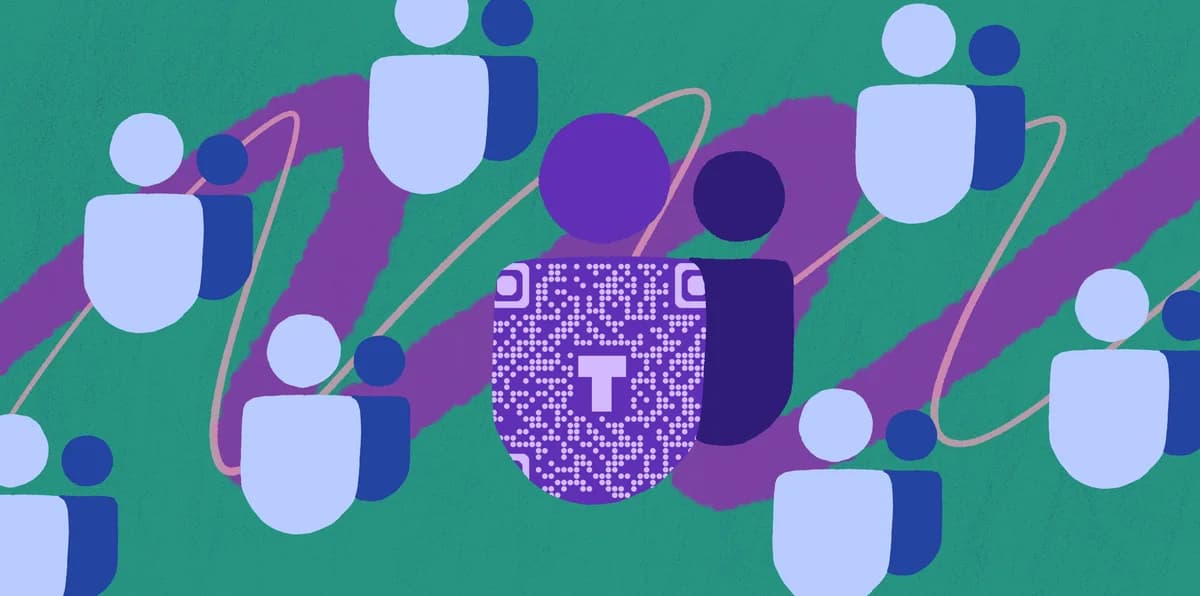
Los códigos QR de Teams pueden simplificar este proceso haciendo que los enlaces de reuniones, invitaciones a canales y recursos del equipo sean accesibles a través de códigos escaneables. En lugar de dictar una URL de 50 caracteres, puedes mostrar un código QR que conecta instantáneamente a las personas con la reunión o espacio de trabajo correcto de Teams. Esto funciona particularmente bien para reuniones híbridas donde algunos participantes se unen remotamente mientras otros están en salas de reuniones físicas.
En esta guía repasaré formas prácticas de implementar códigos QR de Teams en tu organización, desde pantallas de salas de reuniones hasta materiales impresos. También aprenderás sobre códigos QR dinámicos que te permiten actualizar enlaces de reuniones sin reimprimir códigos, haciéndolos perfectos para reuniones recurrentes de equipo. ¡Así que vamos a sumergirnos!
Aplicaciones de códigos QR de Teams para espacios de trabajo modernos
Los códigos QR de Teams resuelven desafíos comunes de colaboración en el lugar de trabajo, desde configuraciones de salas de conferencias hasta procesos de incorporación remota. Estas aplicaciones funcionan especialmente bien cuando se combinan con códigos QR de información de contacto para compartir recursos completos del equipo.
Acceso a reuniones en salas de conferencias
Muestra códigos QR en pantallas de salas de reuniones o carpas de mesa para que los asistentes puedan unirse rápidamente a la llamada de Teams desde sus dispositivos móviles sin escribir URLs complejas. Para una presentación profesional mejorada, considera usar pegatinas de códigos QR en accesorios permanentes de salas de reuniones.
Incorporación a canales de equipo
Incluye códigos QR en paquetes de bienvenida o materiales de capacitación que agregan directamente a nuevos empleados a canales y espacios de trabajo relevantes de Teams.
Registro de eventos y webinars
Imprime códigos QR en credenciales de conferencias, volantes o displays de stands que conectan instantáneamente a los asistentes con reuniones de Teams o eventos en vivo.
Colaboración entre departamentos
Comparte códigos QR por email o Slack que permiten a equipos externos unirse a canales específicos de proyectos sin procesos manuales de invitación.
Creando códigos QR de Teams que funcionan
Crear códigos QR efectivos de Teams requiere el formato correcto de enlace de reunión y consideraciones estratégicas de ubicación para tu caso de uso específico.
Accede a la plataforma generadora de QR
Abre qrcodeveloper.com y selecciona la opción de código QR de URL, que funciona perfectamente para enlaces de reuniones de Teams e invitaciones a canales.
Copia tu enlace de reunión de Teams
Desde tu invitación de reunión de Teams, copia la URL completa de la reunión. Para reuniones recurrentes, usa el enlace permanente de la sala de reuniones en lugar de IDs de reunión de un solo uso para asegurar que el código QR funcione para sesiones futuras.
Configura para optimización móvil
Pega el enlace de Teams y elige un tamaño apropiado para tu medio de visualización. Las pantallas de salas de reuniones necesitan códigos más grandes, mientras que tarjetas de presentación o etiquetas de identificación pueden usar versiones más pequeñas.
Personaliza con colores del equipo
Haz clic en el ícono del lápiz en la ventana de Vista previa para personalizar aún más tu código. Personaliza los colores del código QR para que coincidan con la marca de tu organización mientras mantienes alto contraste para un escaneo confiable. Agrega el logo de tu empresa para reforzar la confianza y el reconocimiento.
Prueba en diferentes tipos de dispositivos
Verifica que el código QR funcione tanto en dispositivos iOS como Android, y asegúrate de que lance correctamente la aplicación de Teams cuando esté instalada o abra la versión web cuando la aplicación no esté disponible.
Maximizando la efectividad de los códigos QR de Teams
La implementación estratégica de códigos QR de Teams requiere considerar tanto la funcionalidad técnica como los factores de experiencia del usuario que impactan las tasas de adopción.
Usa códigos QR dinámicos para reuniones recurrentes para que puedas actualizar el enlace de Teams sin reimprimir materiales físicos - esto es especialmente valioso para reuniones semanales de equipo o llamadas de proyectos en curso
Incluye instrucciones claras cerca del código QR explicando que se conecta a una reunión de Teams, ya que no todos los usuarios entienden inmediatamente la funcionalidad del código QR en entornos profesionales. Para organizaciones preocupadas por la seguridad, revisa nuestra guía sobre seguridad de códigos QR para asegurar una implementación adecuada.
Posiciona los códigos QR a la altura de los ojos en salas de reuniones y asegura iluminación adecuada para un escaneo confiable - una mala ubicación reduce las tasas de éxito de escaneo y crea frustración en el usuario
Prueba los códigos QR con miembros del equipo que tengan diferentes dispositivos y configuraciones de la aplicación Teams para identificar posibles problemas de acceso antes de implementar en toda la organización
Preguntas Frecuentes
¿Los códigos QR de Teams funcionan si alguien no tiene la aplicación de Teams instalada?
Sí, los códigos QR de Teams abrirán la versión web de Teams en el navegador del dispositivo cuando la aplicación móvil no esté instalada, asegurando acceso universal a las reuniones.
¿Puedo crear códigos QR para canales privados de Teams?
Puedes crear códigos QR para enlaces de invitación a canales, pero los usuarios aún necesitarán permisos apropiados para acceder a canales privados incluso después de escanear el código.
¿Cómo actualizo un código QR de Teams para reuniones recurrentes?
Usa códigos QR dinámicos que te permiten cambiar la URL de destino sin reimprimir el código, o usa la función de sala de reuniones permanente de Teams para enlaces consistentes.
¿Qué tamaño deberían tener los códigos QR de Teams para diferentes usos?
Las tarjetas de presentación necesitan al menos 0.5 pulgadas cuadradas, las pantallas de salas de reuniones funcionan mejor a 2-3 pulgadas, y las pancartas de conferencias pueden usar códigos más grandes de 4-6 pulgadas para escaneo a distancia.
¿Son seguros los códigos QR de Teams para reuniones sensibles?
Los códigos QR son tan seguros como los enlaces de reuniones de Teams que contienen. Usa las características de seguridad integradas de Teams como salas de espera y bloqueos de reunión para discusiones sensibles.
Related Guides
¿Listo para crear tu código QR?
Genera códigos QR personalizados en segundos: gratis y fácil.
Crear código QR gratis →