OneDrive QR Code Generator: Dateien sofort mit scannbaren Codes teilen

Generieren Sie QR Codes für OneDrive-Dateien und -Ordner, um Dokumente, Fotos und Präsentationen sofort zu teilen, ohne lange URLs eingeben zu müssen.
Wie OneDrive QR Codes für das Teilen von Dateien funktionieren
Microsoft OneDrive-Nutzer laden täglich über 4 Milliarden Dateien hoch, doch das Teilen dieser Dateien kann schwierig sein und erfordert das Kopieren und Einfügen langer URLs, die fehleranfällig sind, wenn sie manuell eingegeben werden. QR Codes können dieses Problem lösen, indem sie Ihre Datei-Freigabe-Links in scannbare Codes umwandeln, auf die jeder sofort zugreifen kann!
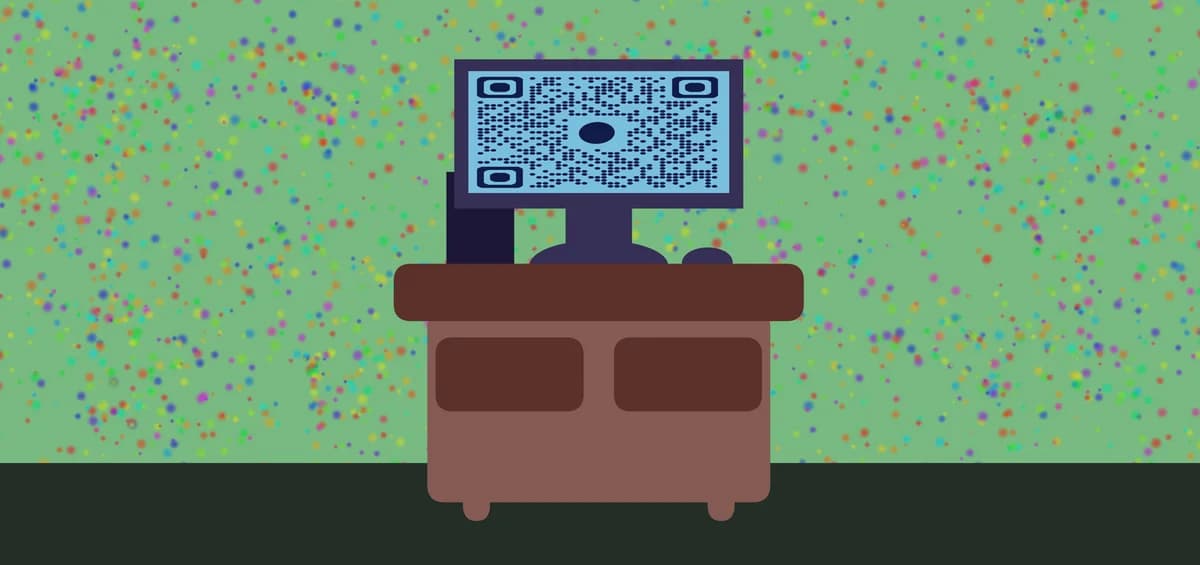
QR Codes ermöglichen es Menschen, mit nur einem einfachen Scan Zugang zu OneDrive-Inhalten zu erhalten. Die Person, die den Code scannt, erhält sofortigen Zugriff auf Ihr Dokument, Fotoalbum, Ihre Präsentation oder den gesamten Ordner, ohne etwas eingeben zu müssen. Erfahren Sie mehr darüber, wie QR Codes funktionieren in unserem umfassenden Leitfaden.
In diesem Leitfaden erkläre ich Ihnen alles, was Sie über das Erstellen von OneDrive QR Codes wissen müssen, von der einfachen Dateifreigabe bis zur erweiterten Ordnerorganisation. Ich zeige Ihnen auch, wie Sie QR Code Developer verwenden, um professionell aussehende Codes zu generieren, die Ihren Branding-Anforderungen entsprechen. Also lassen Sie uns gleich loslegen!
Praktische Anwendungen für OneDrive QR Codes
OneDrive QR Codes funktionieren besonders gut in Situationen, in denen Menschen schnellen Zugriff auf Dateien benötigen, aber das Eingeben von URLs nicht praktikabel ist. Diese Codes überbrücken die Lücke zwischen digitaler Speicherung und physischen Freigabe-Szenarien. Schauen Sie sich unseren PDF QR Code Leitfaden für verwandte Strategien zum Teilen von Dokumenten an.
Konferenzpräsentationen und Handouts
Redner können QR Codes auf Visitenkarten oder Folien drucken und Teilnehmern sofortigen Zugriff auf Präsentationsdateien, ergänzende Materialien oder Ressourcenordner geben. Erwägen Sie, diese Codes zu Ihren QR Code Visitenkarten hinzuzufügen für maximale Networking-Wirkung.
Immobilien-Portfolios
Makler können QR Codes erstellen, die zu OneDrive-Ordnern mit Grundrissen, Gutachten und Immobilienfotos für jedes Angebot verlinken.
Teilen von Bildungsressourcen
Lehrer und Professoren können QR Codes teilen, die zu OneDrive-Ordnern mit Kursmaterialien, Aufgabenvorlagen und Leselisten verlinken.
Event-Fotosammlungen
Hochzeitsfotografen, Eventplaner und Familien können QR Codes teilen, die Zugriff auf ganze Fotoalben in OneDrive-Ordnern bieten. Dieser Ansatz funktioniert besonders gut für das Teilen von Hochzeitsfotos, wo Gäste einfachen Zugriff auf Erinnerungen wünschen.
OneDrive QR Codes Schritt für Schritt erstellen
Der Prozess beinhaltet zunächst das Abrufen Ihres OneDrive-Freigabe-Links und dann dessen Umwandlung in einen QR Code, den andere scannen können.
Holen Sie sich Ihren OneDrive-Freigabe-Link
Öffnen Sie OneDrive in Ihrem Browser oder in der App, klicken Sie mit der rechten Maustaste auf die Datei oder den Ordner, den Sie teilen möchten, und wählen Sie 'Teilen' oder 'Link kopieren'. Stellen Sie sicher, dass die Link-Berechtigungen für Ihre Zielgruppe korrekt eingestellt sind.
Öffnen Sie den QR Code Generator
Navigieren Sie zu qrcodeveloper.com und wählen Sie die URL-Option, da OneDrive-Freigabe-Links Web-URLs sind, die Menschen zu Ihren Dateien weiterleiten.
Fügen Sie Ihren OneDrive-Link ein
Kopieren Sie Ihre OneDrive-Freigabe-URL und fügen Sie sie in das URL-Feld ein. Der Generator erstellt automatisch einen QR Code, der direkt zu Ihrer Datei oder Ihrem Ordner verlinkt.
Passen Sie das Aussehen des QR Codes an
Klicken Sie auf das Stift-Symbol im Vorschaufenster, um Ihren Code weiter anzupassen. Passen Sie Farben an, fügen Sie ein Logo hinzu oder ändern Sie das Design passend zu Ihrem Branding. Für professionelle Präsentationen sollten Sie Ihre Unternehmensfarben verwenden oder ein kleines OneDrive-Symbol für Klarheit hinzufügen. Schauen Sie sich unsere QR Code Design-Tipps für die Erstellung visuell ansprechender Codes an.
Testen und laden Sie Ihren Code herunter
Scannen Sie den QR Code mit Ihrem Telefon, um zu überprüfen, ob er die richtige OneDrive-Datei oder den richtigen Ordner öffnet, und laden Sie ihn dann in Ihrem bevorzugten Format für den Druck oder die digitale Verwendung herunter.
Best Practices für das Teilen von OneDrive-Dateien
Das Beste aus OneDrive QR Codes herauszuholen erfordert Aufmerksamkeit sowohl für die technische Einrichtung als auch für Überlegungen zur Benutzererfahrung.
Legen Sie angemessene Freigabe-Berechtigungen fest, bevor Sie Ihren QR Code erstellen - entscheiden Sie, ob Menschen nur Ansichtsrechte oder Bearbeitungsrechte benötigen und ob sie sich mit einem Microsoft-Konto anmelden müssen
Testen Sie Ihre QR Codes auf verschiedenen Geräten und mit Personen, die keine OneDrive-Konten haben, um sicherzustellen, dass die Freigabe-Erfahrung für Ihre Zielgruppe reibungslos funktioniert. Überprüfen Sie immer die QR Code Sicherheit, indem Sie zuerst mit vertrauenswürdigen Kontakten testen
Fügen Sie Kontext in der Nähe Ihres QR Codes hinzu, der erklärt, auf welche Dateien Menschen zugreifen werden - 'Scannen für Präsentationsfolien' oder 'Zugriff auf Event-Fotos' hilft, Erwartungen zu setzen
Für große Dateisammlungen organisieren Sie Ihre OneDrive-Ordner logisch, bevor Sie sie teilen, da Menschen, die Ihren Code scannen, Ihre Ordnerstruktur genau so sehen werden, wie Sie sie eingerichtet haben
Häufig gestellte Fragen
Benötigen Menschen OneDrive-Konten, um über QR Codes auf Dateien zuzugreifen?
Das hängt von Ihren Freigabe-Einstellungen ab. Sie können OneDrive-Links so konfigurieren, dass sie Zugriff für jeden mit dem Link ermöglichen, oder den Zugriff auf Personen mit Microsoft-Konten beschränken. Der QR Code funktioniert genauso wie der ursprüngliche Freigabe-Link.
Kann ich QR Codes für OneDrive-Ordner mit mehreren Dateien erstellen?
Ja, OneDrive QR Codes funktionieren perfekt für ganze Ordner. Wenn jemand den Code scannt, sieht er alle Dateien in diesem Ordner und kann durchsuchen oder herunterladen, was er benötigt.
Hört mein OneDrive QR Code auf zu funktionieren, wenn ich Dateien verschiebe oder umbenenne?
OneDrive-Freigabe-Links bleiben normalerweise stabil, auch wenn Sie Dateien umbenennen, aber das Verschieben von Dateien in andere Ordner oder das Ändern von Freigabe-Berechtigungen kann den Link unterbrechen. Testen Sie Ihre QR Codes immer nach Änderungen an Ihrer OneDrive-Organisation.
Wie verfolge ich, wer über QR Codes auf meine OneDrive-Dateien zugreift?
OneDrive bietet grundlegende Freigabe-Analysen, die zeigen, wann auf Dateien zugegriffen wurde, aber es verfolgt nicht spezifisch QR Code Scans. Sie sehen dieselben Zugriffsdaten wie bei jedem OneDrive-Freigabe-Link.
Gibt es eine Begrenzung, wie viele Menschen über QR Codes auf OneDrive-Dateien zugreifen können?
OneDrive-Freigabe-Limits hängen von Ihrem Kontotyp und den spezifischen Freigabe-Einstellungen ab, die Sie wählen. Persönliche Konten haben andere Limits als Geschäftskonten, aber QR Codes fügen keine zusätzlichen Beschränkungen über das hinaus hinzu, was OneDrive bereits durchsetzt.
Related Guides
Bereit, Ihren QR-Code zu erstellen?
Erstellen Sie in Sekunden individuelle QR-Codes – kostenlos und einfach.
Kostenlosen QR-Code erstellen →