Gerador de QR Code para iCloud - Compartilhe arquivos e pastas instantaneamente

Transforme links de compartilhamento do iCloud em QR codes escaneáveis para acesso instantâneo aos seus arquivos e pastas.
Convertendo links do iCloud em QR codes escaneáveis
Compartilhar uma pasta do iCloud muitas vezes significa copiar um link longo e confuso, esperando que o destinatário consiga digitá-lo corretamente. Mas existe uma maneira melhor! Agora você pode converter qualquer link de compartilhamento do iCloud em um QR Code que as pessoas podem escanear com a câmera do celular para acessar seus arquivos instantaneamente.
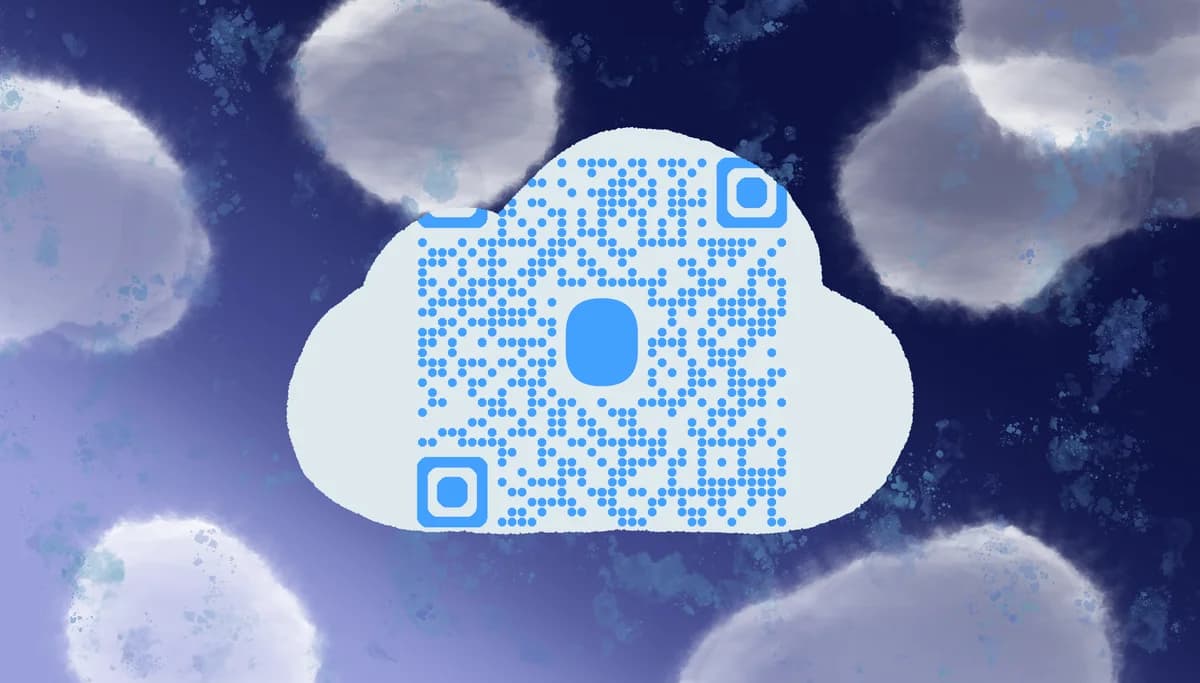
Um QR Code do iCloud contém a URL de compartilhamento dos seus arquivos, pastas ou álbuns de fotos do iCloud Drive. Quando alguém escaneia o código, o dispositivo abre o link do iCloud diretamente no navegador ou no app Arquivos, dando acesso imediato ao que você compartilhou. Isso funciona para documentos, apresentações, coleções de fotos ou pastas inteiras de projetos.
Neste guia, vou abordar tudo que você precisa saber sobre criar QR codes para compartilhamento do iCloud. Você também achará nosso guia de QR Code para PDF útil se estiver compartilhando documentos que não precisam de recursos de colaboração em tempo real. Então vamos começar!
Maneiras práticas de compartilhar conteúdo do iCloud com QR codes
QR codes do iCloud resolvem a frustração de compartilhar links complexos entre diferentes dispositivos e plataformas. Seja colaborando em projetos ou compartilhando memórias, esses códigos tornam o acesso instantâneo. Confira nosso guia de cartões de visita com QR Code para aplicações de networking profissional.
Colaboração em projetos no escritório
Equipes podem escanear QR codes em quadros brancos ou materiais impressos para acessar pastas compartilhadas de projetos, mantendo todos sincronizados com os arquivos mais recentes.
Compartilhamento de fotos de eventos
Fotógrafos de casamento e organizadores de eventos colocam QR codes em cartões ou displays para que os convidados possam acessar instantaneamente álbuns de fotos sem digitar URLs longas. Esta abordagem é particularmente eficaz quando combinada com estratégias de QR codes para fotos de casamento.
Distribuição de recursos educacionais
Professores adicionam QR codes a apostilas ou displays da sala de aula, permitindo que estudantes acessem rapidamente materiais do curso, tarefas ou recursos complementares armazenados no iCloud. Para materiais físicos, considere criar adesivos com QR Code que podem ser facilmente aplicados a livros didáticos ou cartazes da sala de aula.
Entrega de arquivos para clientes
Freelancers e consultores incluem QR codes em emails ou materiais impressos para dar aos clientes acesso imediato a entregas, rascunhos ou recursos de projetos.
Criando QR codes para seus links do iCloud
Converter seu link de compartilhamento do iCloud em um QR Code leva apenas alguns minutos e funciona com qualquer tipo de conteúdo do iCloud.
Configure o compartilhamento do iCloud para seu conteúdo
Abra o app Arquivos ou iCloud.com, selecione seu arquivo ou pasta e toque no ícone de compartilhar. Escolha 'Adicionar Pessoas' e defina suas permissões de compartilhamento. Copie o link de compartilhamento do iCloud gerado.
Gere seu QR Code
Visite qrcodeveloper.com e selecione a opção URL. Cole seu link de compartilhamento do iCloud no campo URL.
Personalize para sua marca ou propósito
Clique no ícone do lápis na janela de Visualização para personalizar ainda mais seu código. Adicione um logo, escolha cores que combinem com sua marca e inclua um texto de moldura claro como 'Escaneie para Arquivos do Projeto' ou 'Acesse Álbum de Fotos' para que as pessoas saibam o que estão escaneando. Saiba mais sobre elementos visuais eficazes em nosso guia de dicas de design de QR Code.
Teste em diferentes dispositivos
Escaneie seu QR Code com dispositivos iPhone e Android para garantir que o link do iCloud abra corretamente. Teste se as permissões de compartilhamento funcionam como esperado para seu público-alvo.
Implemente no formato preferido
Baixe seu QR Code e adicione-o a cartões de visita, panfletos, apresentações ou displays digitais. Inclua instruções breves como 'Aponte a câmera para escanear' para usuários não familiarizados com QR codes. Se estiver adicionando códigos a materiais impressos, confira nosso guia sobre como adicionar QR codes a panfletos para melhores práticas.
Melhores práticas para compartilhamento de QR codes do iCloud
Essas dicas ajudam a garantir que seus QR codes do iCloud funcionem perfeitamente e proporcionem a melhor experiência para pessoas acessando seu conteúdo compartilhado.
Defina permissões de compartilhamento apropriadas antes de criar seu QR Code. Considere se os destinatários precisam de acesso apenas para visualização ou direitos de edição, e lembre-se de que qualquer pessoa com o QR Code pode acessar o conteúdo.
Inclua contexto sobre o que as pessoas encontrarão ao escanear. Adicione texto de moldura descritivo como 'Fotos do Casamento' ou 'Relatórios do 3º Trimestre' para que as pessoas saibam o que esperar antes de escanear.
Teste seu link de compartilhamento do iCloud em uma janela de navegador anônimo para garantir que funcione para pessoas que não estão conectadas ao seu Apple ID. Algumas configurações de compartilhamento exigem que os destinatários tenham seu próprio Apple ID.
Monitore a atividade da sua pasta compartilhada se estiver usando para fins comerciais. O iCloud fornece análises básicas sobre quem acessou seu conteúdo compartilhado e quando.
Perguntas Frequentes
As pessoas precisam de um Apple ID para acessar meu QR Code do iCloud?
Depende das suas configurações de compartilhamento. Links públicos funcionam para qualquer pessoa, mas algumas opções de compartilhamento do iCloud exigem que os destinatários façam login com um Apple ID. Teste seu link em um navegador anônimo para ver que experiência outros terão.
Posso rastrear quem escaneia meu QR Code do iCloud?
O iCloud fornece análises básicas de compartilhamento mostrando quando seu conteúdo foi acessado, mas os QR codes em si não rastreiam escaneamentos. Para análises detalhadas, considere usar um encurtador de URL com rastreamento antes de criar seu QR Code.
O que acontece se eu alterar as configurações de compartilhamento do iCloud depois?
Seu QR Code refletirá as configurações de compartilhamento atuais, já que ele vincula diretamente ao seu conteúdo do iCloud. Se você desabilitar o compartilhamento ou alterar permissões, o QR Code parará de funcionar ou mostrará níveis de acesso diferentes.
Meu QR Code do iCloud funcionará em dispositivos Android?
Sim, links de compartilhamento do iCloud funcionam em qualquer navegador web, então usuários Android podem escanear o QR Code e acessar seu conteúdo através do navegador. Eles não precisam de dispositivos ou apps da Apple.
Existe um limite de quantas pessoas podem acessar meu conteúdo compartilhado do iCloud?
O iCloud não especifica limites exatos para links de compartilhamento público, mas o desempenho pode ficar lento com tráfego muito alto. Para compartilhamento em larga escala, considere dividir o conteúdo em pastas menores ou usar hospedagem alternativa.
Related Guides
Pronto para criar o seu QR Code?
Gere QR Codes personalizados em segundos – grátis e fácil.
Criar QR Code grátis →