Códigos QR para Google Sheets


Los códigos QR te permiten compartir cualquier Google Sheet con múltiples personas sin esfuerzo. Elimina la necesidad de enviar enlaces manualmente y compartir acceso uno por uno. Con códigos QR, las personas solo necesitan escanear el código y obtener acceso directo al archivo que quieres compartir con ellas. En lugar de escribir URLs largas o buscar la hoja, los códigos QR hacen que compartir Google Sheets sea más fluido.
¿Cómo funciona un código QR para Google Sheets?
Funciona convirtiendo un enlace de Google Sheets en un código QR. Cuando alguien lo escanea, es llevado instantáneamente a esa hoja sin necesidad de escribir o buscar. Un código QR asegura que los usuarios lleguen a la hoja correcta con solo un escaneo.
A continuación se presentan algunos casos de uso de códigos QR para Google Sheets y cómo pueden ser útiles para ti:
| Caso de Uso | Cómo Ayuda |
| Colaboración en Equipo | Comparte un código QR para dar a los compañeros de equipo acceso rápido a una hoja de cálculo compartida sin enviar enlaces. |
| Gestión de Inventario | Coloca códigos QR en almacenes o tiendas para que el personal pueda escanear y actualizar hojas de inventario sobre la marcha. |
| Actividades de Aula | Los maestros pueden compartir un código QR para hojas de asistencia o tareas, facilitando el acceso a los estudiantes. |
| Encuestas y Recolección de Datos | Las empresas pueden compartir códigos QR que enlazan a hojas usadas para comentarios o respuestas de encuestas. |
Beneficios de usar códigos QR para Google Sheets
- Da a las personas acceso instantáneo a tu Google Sheet.
- Elimina la necesidad de escribir o recordar enlaces largos de hojas.
- Puede añadirse a documentos, informes, presentaciones o materiales impresos.
- Funciona en cualquier smartphone con cámara, no se requiere aplicación especial.
- Rastrea escaneos para saber cuántas personas están accediendo a tu hoja.
- Personaliza con colores, marcos o incluso tu logo de marca.
- Usa códigos QR dinámicos para actualizar enlaces o cambiar hojas en cualquier momento.
¿Cómo crear un código QR para Google Sheets con QR Code Developer?
Sigue los pasos a continuación para crear un código QR de Google Sheet con QR Code Developer
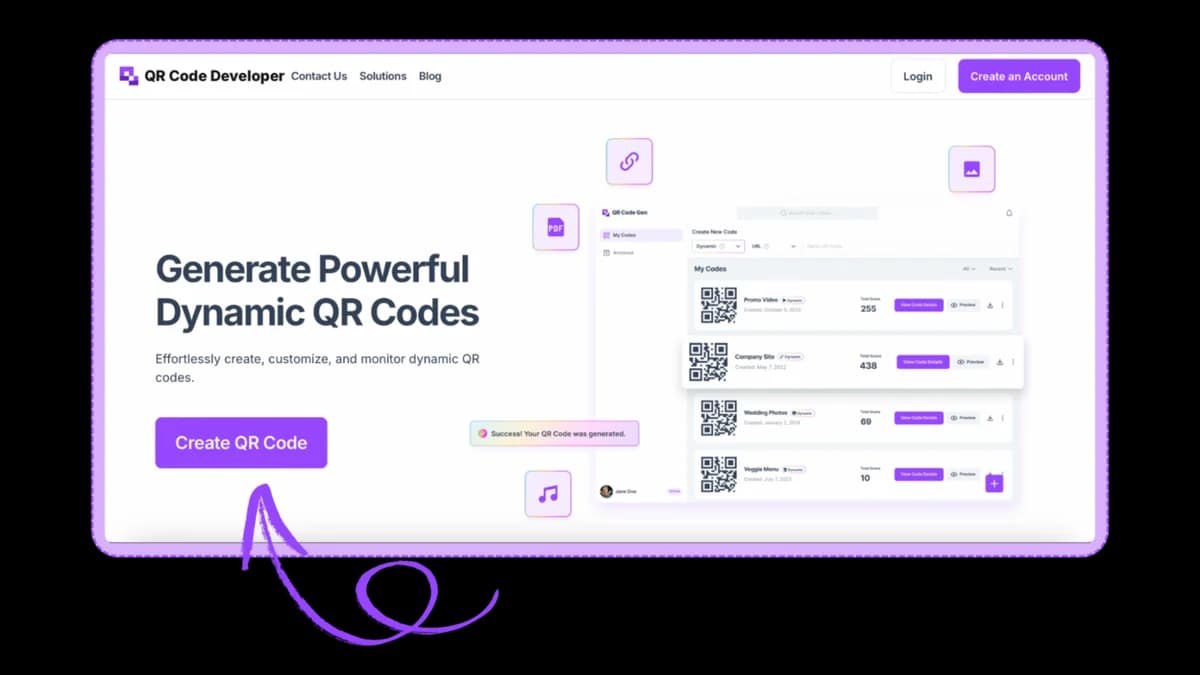
Paso 1: Ve a QR code developer y haz clic en crear código QR.
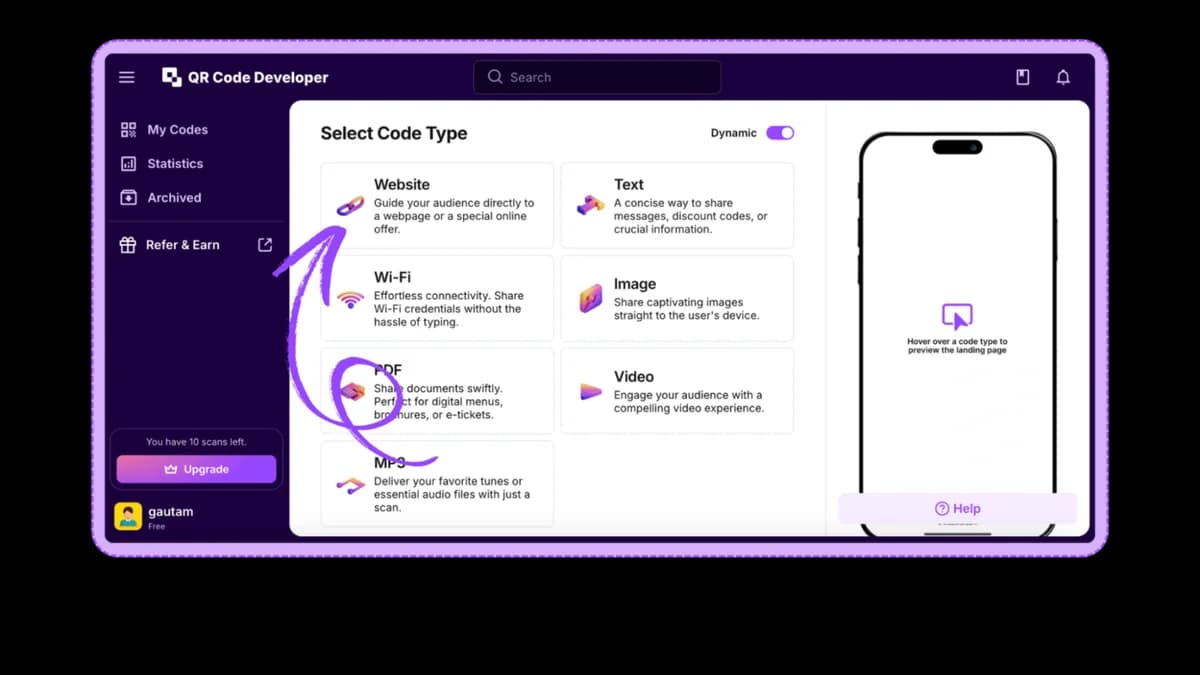
Paso 2: Selecciona el tipo de código QR. Para el enlace de Google Sheet, selecciona la opción de sitio web.
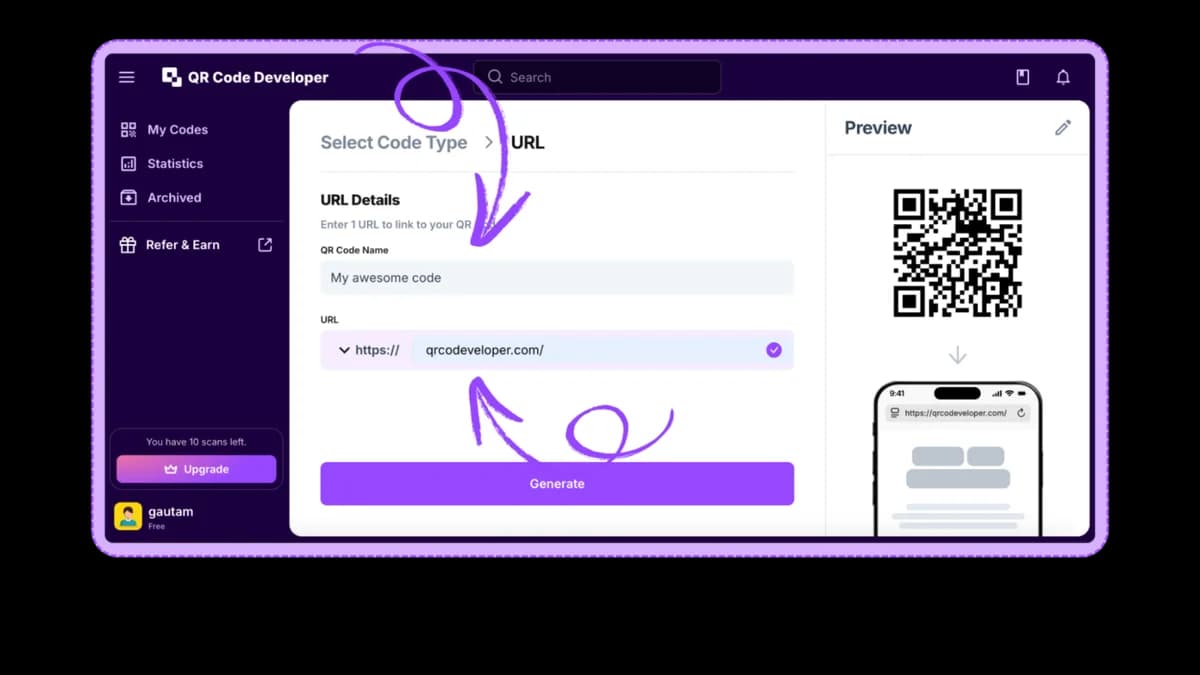
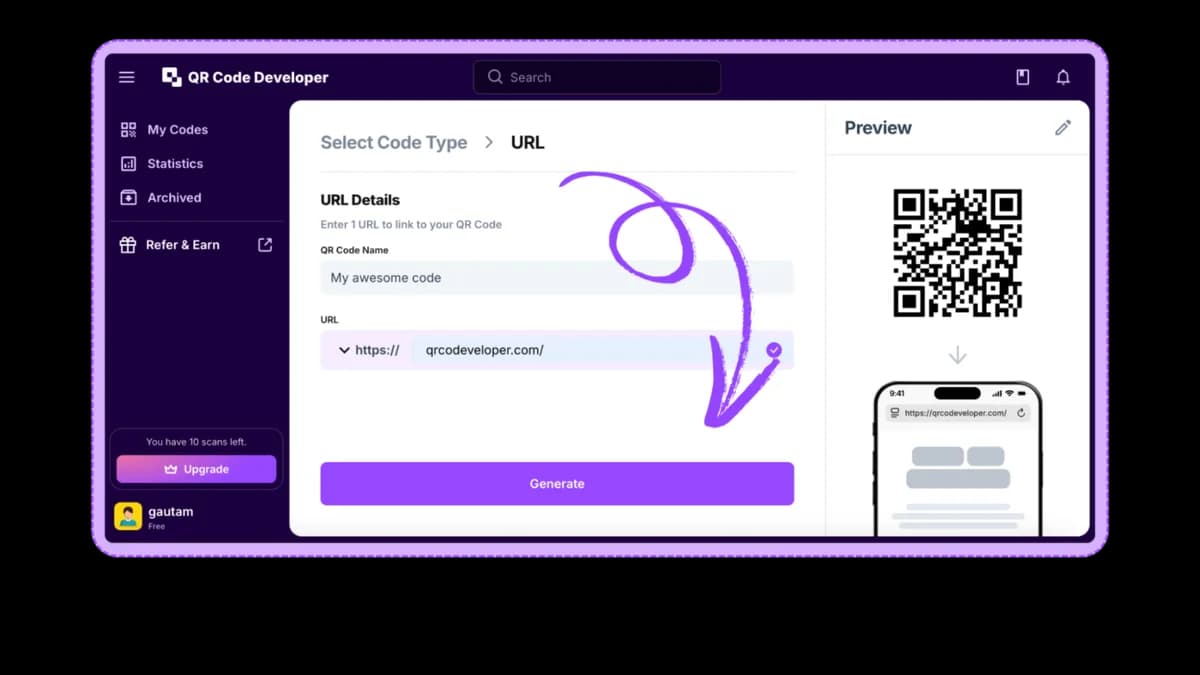
Paso 3: Nombra tu código QR y pega el enlace en la barra de URL.
Paso 4: Haz clic en el ícono de Lápiz en la esquina superior derecha para personalización.
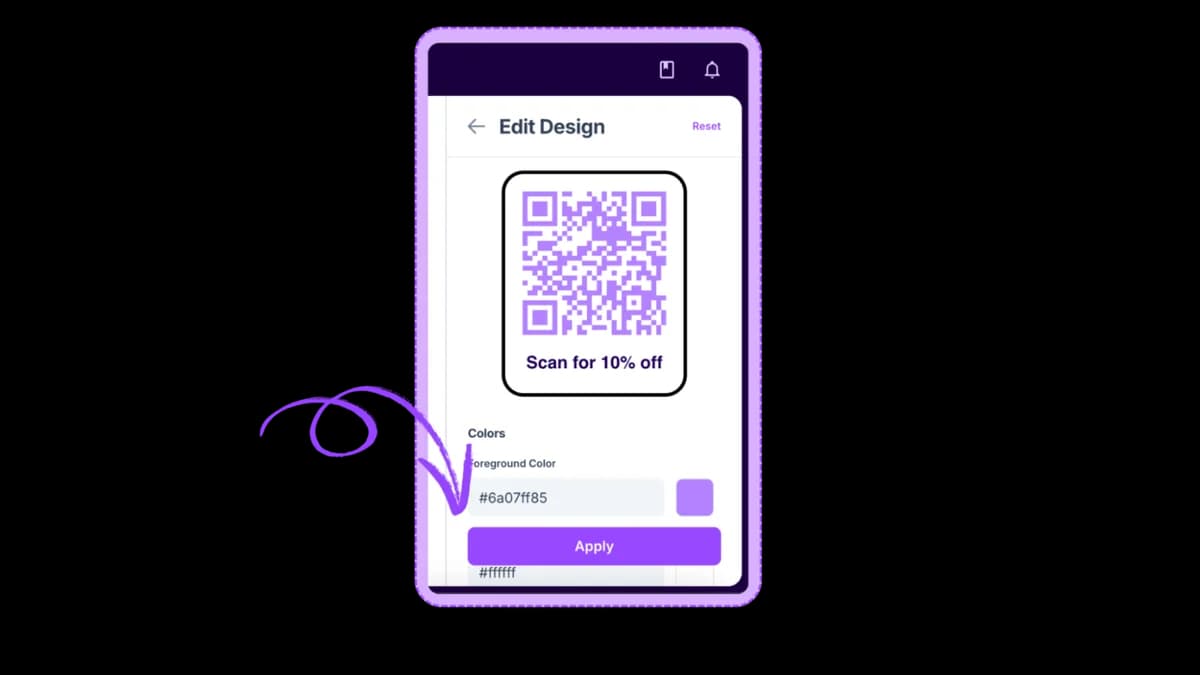
Paso 5: Una vez terminado, haz clic en Aplicar.

Paso 6: Haz clic en generar y ¡tu código QR de Amazon está listo!
FAQ
¿Es gratis el generador de códigos QR?
Sí, nuestro generador de códigos QR es completamente gratis de usar.
¿Puedo personalizar los colores del código QR?
Sí, puedes cambiar colores y añadir tu logo.
¿En qué formatos puedo descargar?
Puedes descargar PNG para uso digital o SVG para impresión.
¿Necesito registrarme?
No, puedes generar códigos QR sin crear una cuenta.
¿Expira el código QR?
Los códigos QR estáticos no expiran. El enlace permanece igual.
¿Listo para crear tu código QR?
Genera códigos QR personalizados en segundos: gratis y fácil.
Crear código QR gratis →