cómo crear códigos qr personalizados con plantillas

Las plantillas permiten que los equipos de marketing apliquen los colores del logo, formas de esquina y texto de marco a cada código en minutos, de modo que el código de un folleto coincida con el de un recibo o el cartel de una tienda.
Key Takeaways
- Fijar los colores y la posición del logo en una plantilla reutilizable mantiene cada código visualmente idéntico en folletos, empaques y señalización.
- Las combinaciones de colores con alto contraste y un logo centrado escanean con la misma fiabilidad que un código blanco y negro simple cuando la corrección de errores está bien configurada.
- No hacer una prueba de escaneo sobre el material impreso real —y no solo en una vista previa en pantalla— es la razón más común por la que los códigos personalizados fallan en la práctica.
¿Confiaría un cliente más en un cuadrado blanco y negro cualquiera que en uno con tu logo y tus colores? La mayoría de la gente no escaneará un código que parezca hecho a las apuradas, pero sí escaneará uno que claramente pertenece a una marca que ya reconoce.
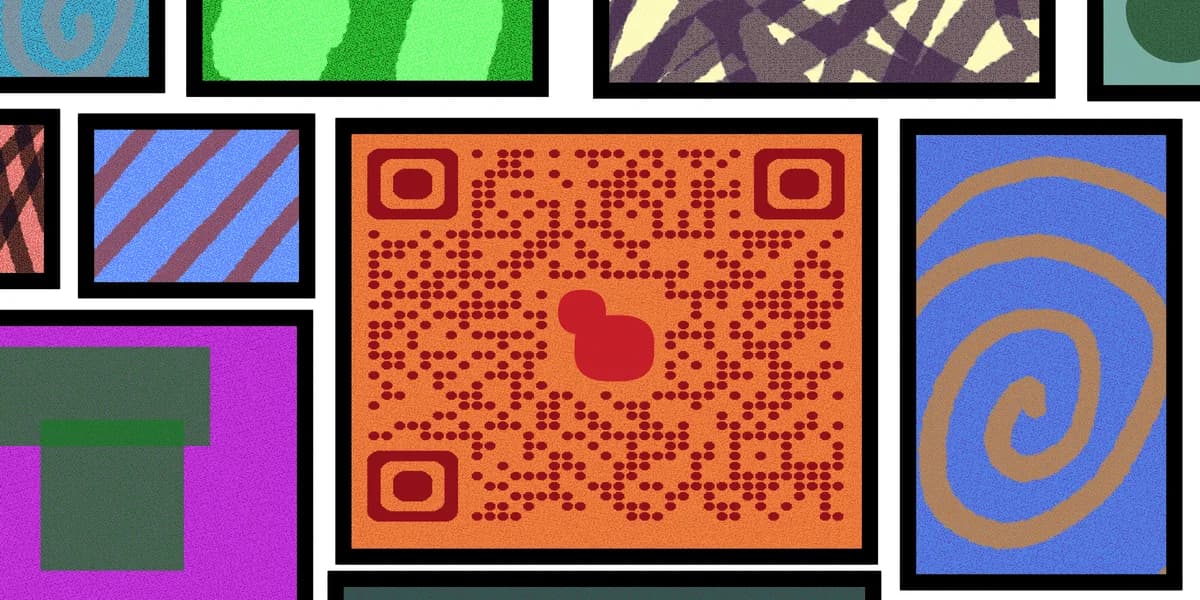
Esa brecha de confianza se refleja en los datos. el 49% de los profesionales de marketing dice que agregar un logo es la parte más valiosa de la personalización de códigos QR, y se estima que los códigos personalizados con colores propios generan entre un 50% y un 80% más de escaneos que los códigos blancos y negros comunes. Las plantillas hacen posible ese tipo de identidad de marca constante sin que un diseñador tenga que tocar cada código que produces.
En lugar de crear un código desde cero para cada campaña, una plantilla fija de una vez tu paleta de colores, la posición del logo y el estilo del marco. A partir de ahí, solo cambias el enlace de destino —un menú, una landing page, un perfil de Instagram— y la identidad visual se mantiene intacta.
Cómo crear un código QR personalizado paso a paso
Este es el flujo de trabajo real para convertir un código simple en uno que se vea como parte de tu marca, desde elegir el destino hasta exportar un archivo listo para imprimir.
Paso 1: Elige primero el destino y el tipo de código
Decide qué debe hacer el código antes de tocar cualquier ajuste de diseño. Un código que apunta al menú de un restaurante necesita un tamaño distinto al de uno en una tarjeta de presentación, ya que el tamaño de impresión y la distancia de escaneo cambian lo que resulta legible. Si el enlace de destino podría cambiar más adelante —una promoción de temporada, una playlist rotativa—, elige un código dinámico para no tener que reimprimir materiales cada vez que actualices la URL.
Paso 2: Elige una plantilla que combine con tu kit de marca
Abre el generador de códigos QR gratuito y selecciona un estilo de plantilla en lugar de empezar desde un lienzo en blanco. Ajusta la paleta de colores de la plantilla a tus lineamientos de marca existentes: color principal para el patrón, un fondo neutro o blanco, y el color de acento de tu logo para el marco o el texto de llamada a la acción debajo.
Paso 3: Agrega tu logo sin comprometer la capacidad de escaneo
Sube tu logo al centro del código, pero mantenlo pequeño en relación con la grilla completa: por lo general, no más del 20-25% del área total. Sube el nivel de corrección de errores a alto (Nivel H) al agregar un logo, ya que esto le da al código suficiente redundancia para seguir escaneándose correctamente aunque el centro quede parcialmente cubierto.
Paso 4: Ajusta los colores por contraste, no solo por estética
Un patrón oscuro sobre un fondo claro es lo que escanea mejor. Si los colores de tu marca son ambos de tono medio, oscurece el color de primer plano en lugar de aclarar el fondo, ya que los lectores dependen del contraste entre ambos para interpretar el patrón correctamente. Evita los degradados en toda la superficie del código: se ven elegantes, pero pueden confundir a los escáneres de cámaras más antiguas, así que vale la pena revisar consejos más amplios de diseño de códigos QR antes de dar el visto bueno final.
Paso 5: Agrega un marco con una llamada a la acción
Un marco alrededor del código con un texto como "Escanea para ver el menú" o "Escanea y ahorra 10%" le da a la gente un motivo para sacar el teléfono. Esto es especialmente útil en materiales impresos como folletos o tarjetas de mesa, donde el código solo podría pasar desapercibido en un diseño cargado.
Paso 6: Exporta en resolución de impresión y prueba antes de distribuir
Exporta como archivo vectorial (SVG o EPS) para todo lo que vaya a una imprenta, ya que las imágenes rasterizadas pueden pixelarse en tamaños grandes como banners o vinilos de vidriera. Imprime una muestra física en el tamaño real previsto y escanéala con dos o tres modelos de teléfono distintos, siguiendo una guía de seguridad de códigos QR para confirmar que el archivo final es confiable antes de enviarlo a producción masiva.
Consejos para códigos de marca consistentes
Algunos detalles extra marcan la diferencia entre un código personalizado que escanea de forma confiable y uno que solo se ve bien en pantalla.
Guarda tu plantilla final como un preset reutilizable para que cada nueva campaña arranque con los mismos colores y posición de logo ya definidos.
Mantén una zona de silencio mínima (margen en blanco) alrededor del código incluso al agregar un marco, ya que saturar los bordes es una causa común de escaneos fallidos.
Prueba los códigos personalizados tanto en cámaras de teléfono con modo oscuro como con modo claro, ya que algunas apps de escaneo aplican filtros que reducen aún más el contraste.
Combina el acabado del código con su superficie: los acabados mate sobre empaques brillantes reducen los reflejos que pueden bloquear la cámara del lector.
Preguntas frecuentes
¿Los códigos QR personalizados escanean con la misma fiabilidad que los blancos y negros comunes?
Sí, siempre que el contraste entre el primer plano y el fondo se mantenga fuerte y el logo no cubra demasiado el centro. Configurar la corrección de errores en alto antes de agregar elementos de diseño mantiene las tasas de escaneo a la par de los códigos estándar.
¿Puedo reutilizar la misma plantilla en varias campañas?
Ese es justamente el sentido de una plantilla: guarda tu paleta de colores, posición del logo y estilo de marco una sola vez, y luego cambia el enlace de destino para cada nuevo folleto, producto o evento sin tener que rediseñar nada.
¿Qué formato de archivo debo usar para códigos personalizados impresos?
Los formatos vectoriales como SVG o EPS se mantienen nítidos en tamaños de impresión grandes porque no se pixelan. El PNG funciona bien para uso digital, como publicaciones en redes sociales o correos electrónicos, pero evita estirar un código en PNG más allá de sus dimensiones originales.
¿Qué porcentaje del código puede cubrir mi logo?
Mantén el logo en alrededor del 20-25% del área total del código y centrado. Cualquier tamaño mayor corre el riesgo de bloquear demasiados datos, incluso con la corrección de errores alta activada, especialmente en códigos impresos más pequeños.
¿Listo para crear tu código QR?
Genera códigos QR personalizados en segundos: gratis y fácil.
Crear código QR gratis →