Cómo usar plantillas de códigos QR para crear códigos más rápido

Las plantillas reducen el trabajo de configuración para menús, folletos y códigos de eventos a simplemente elegir un diseño y cambiar el texto, los colores y el logo antes de imprimir.
Key Takeaways
- Las plantillas guardan el estilo de marco, la paleta de colores y el texto de llamada a la acción para que no tengas que recrear el mismo diseño en cada código nuevo.
- Los diseños específicos por categoría (menú, evento, tarjeta de presentación) ya tienen en cuenta el tamaño de impresión y la distancia de escaneo, así que no tienes que adivinar las dimensiones en píxeles.
- Reutilizar una plantilla guardada en una campaña mantiene folletos, exhibidores de mesa y pegatinas visualmente coherentes sin tener que ajustarlos manualmente.
Durante años, crear un código QR significaba partir de cero cada vez. Un dueño de restaurante generaba un código para el menú de la cena y luego repetía todo el proceso desde el principio para la carta de vinos, el menú para llevar y el folleto de catering, ajustando colores y la posición del logo a mano cada vez, de forma parecida al proceso que describimos en nuestra guía para crear un código QR de menú. Esa repetición consumía un tiempo que debería haberse dedicado a llevar el negocio, no a pelearse con opciones de exportación.
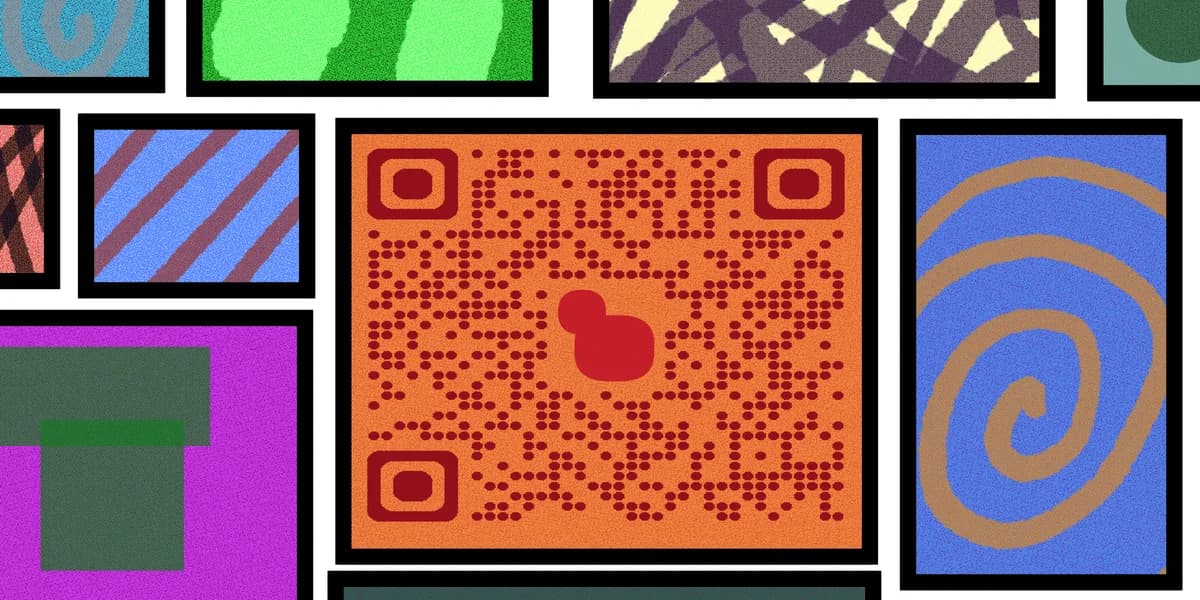
La nueva función de plantillas del generador de QR Code Developer cambia ese flujo de trabajo. En lugar de construir cada código desde cero, eliges un diseño ya hecho que se ajusta a tu caso de uso, agregas tu enlace o archivo y ajustas la identidad de marca una sola vez. El marco, la combinación de colores y el texto de llamada a la acción ya están definidos, así que estás editando en vez de diseñar desde el principio.
Esto importa más ahora que antes. El 94% de los profesionales de marketing aumentó su uso de códigos QR en los últimos 12 meses, según datos de Bitly de 2025, lo que significa que cada vez más personas generan más códigos, con más frecuencia, en más campañas. Una plantilla reutilizable acelera ese volumen sin sacrificar la coherencia entre tus materiales.
Cómo crear un código QR con una plantilla
El flujo de trabajo con plantillas sigue el mismo camino básico que crear un código manualmente, solo que las decisiones de diseño ya están tomadas por ti. Así es como se hace, paso a paso.
Paso 1: Elige una categoría
Abre el generador y selecciona una categoría de plantilla que se ajuste a tu caso de uso, como menú de restaurante, registro de evento o tarjeta de presentación. Cada categoría viene con una forma de marco y un texto de llamada a la acción que encaja con el contexto, como "Escanea para ver el menú" o "Escanea para ver cómo llegar", así que no tienes que redactar ese texto desde cero.
Paso 2: Agrega tu destino
Pega el enlace, sube el PDF o conecta el archivo al que debe apuntar el código. Si estás creando un código para un menú, aquí es donde se conecta un PDF convertido en código QR. Si estás organizando un evento, aquí es donde enlazarías la página que describimos en nuestra guía de códigos QR para eventos.
Paso 3: Ajusta los colores y el logo
Cambia la paleta predeterminada de la plantilla por los colores de tu marca y agrega tu logo si tienes uno. Como el diseño y el espaciado ya están definidos, solo estás modificando detalles superficiales, lo que mantiene el código escaneable incluso después de los cambios.
Paso 4: Guarda la plantilla para reutilizarla
Paso 5: Exporta y prueba
Descarga el código en resolución de impresión y pruébalo en al menos dos teléfonos antes de enviarlo a imprimir. Este paso no cambia con las plantillas, pero sigue siendo el que más se salta la gente, y es el que detecta problemas de tamaño o contraste antes de imprimir cientos de folletos.
Consejos para sacarle el máximo partido a las plantillas
Algunos hábitos hacen que la función de plantillas sea realmente más rápida, y no solo un punto de partida ligeramente distinto.
Guarda una plantilla por cada caso de uso recurrente, como una plantilla de menú y otra distinta para señalización de eventos, en lugar de una plantilla genérica que ajustas cada vez.
Mantén el texto de llamada a la acción editable en tu plantilla guardada para poder cambiar "Escanea para pedir" por "Escanea para confirmar asistencia" sin rehacer el diseño.
Verifica que tu logo no invada la zona de silencio de la plantilla; las plantillas gestionan el espaciado automáticamente, pero colocar el logo manualmente aún puede saturar los bordes.
Combina las plantillas con un código QR dinámico para que el enlace de destino siga siendo editable después de imprimir, siguiendo la misma lógica de nuestra comparación entre códigos QR estáticos y dinámicos.
Preguntas frecuentes
¿Las plantillas funcionan con códigos QR dinámicos?
Sí. Las plantillas controlan el diseño visual; que el código subyacente sea estático o dinámico es una configuración aparte que eliges durante la creación, y ambas opciones funcionan perfectamente con cualquier plantilla guardada.
¿Puedo editar una plantilla después de guardarla?
Sí, las plantillas guardadas se pueden renombrar, cambiar de color o actualizar su texto de llamada a la acción en cualquier momento, sin afectar a los códigos que ya generaste e imprimiste con esa plantilla.
¿Las plantillas son solo para uso empresarial?
No. Proyectos personales como códigos QR para invitaciones de boda o un álbum compartido de fotos de boda usan el mismo sistema de plantillas, solo que con diseños de partida diferentes.
¿Usar una plantilla hará que mi código sea menos único?
En realidad no. Las plantillas definen la estructura del diseño, pero los colores, logos y el texto del marco son totalmente personalizables, así que dos negocios que usen la misma plantilla de partida pueden terminar con códigos visualmente muy distintos.
¿Listo para crear tu código QR?
Genera códigos QR personalizados en segundos: gratis y fácil.
Crear código QR gratis →