Generador de códigos QR para Zoho

Convierte cualquier enlace de Zoho —un registro de CRM, una encuesta, una página de Bookings, la URL de una campaña— en un código QR escaneable que lleva a tus visitantes móviles directo a tus flujos de trabajo, sin que tengan que teclear nada ni buscar la pestaña correcta.
¿Qué es un código QR de Zoho?
Zoho reúne más de cincuenta aplicaciones bajo un mismo techo —CRM, Forms, Bookings, Survey, Campaigns, Desk, Sign, Commerce y más—. Cada una de ellas genera URLs públicas que puedes compartir con clientes, prospectos o compañeros de equipo. Un código QR de Zoho es una imagen escaneable que apunta a una de esas URLs, de modo que cualquiera con la cámara de su teléfono puede llegar al destino en dos segundos.
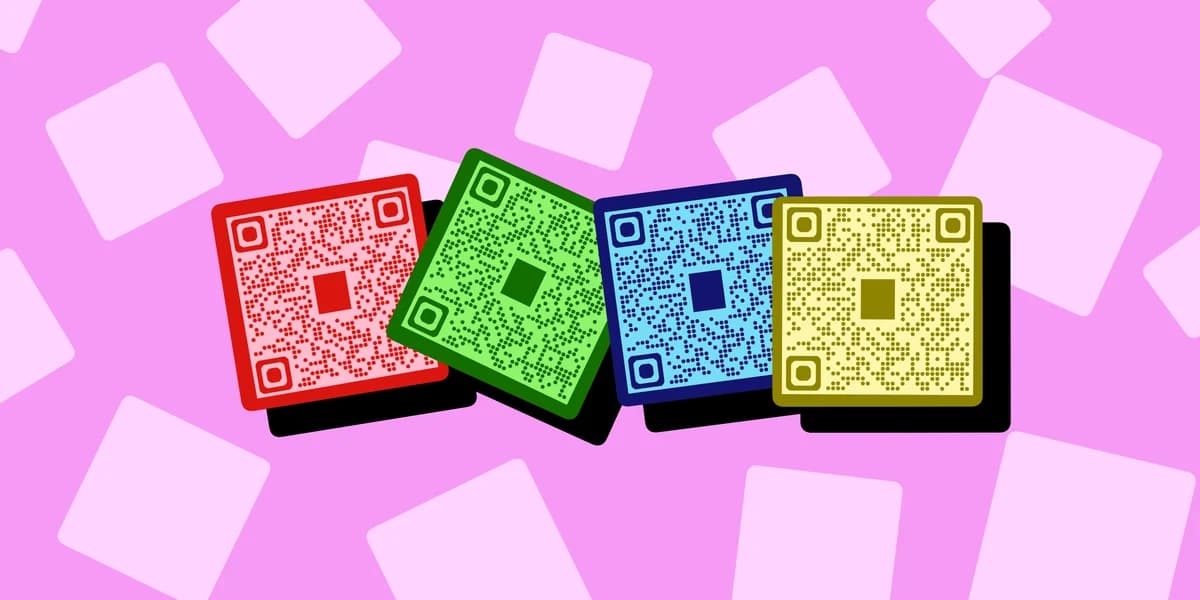
El código QR en sí no necesita crearse dentro de Zoho. Copias la URL desde la app de Zoho con la que estés trabajando, la pegas en un generador y descargas un PNG o SVG que puedes poner en un folleto, tarjeta de presentación, albarán, lona de feria comercial o firma de correo electrónico. Si piensas usarlo en materiales impresos, nuestra guía sobre cómo añadir un código QR a tu folleto repasa las mejores prácticas de tamaño y ubicación. El enlace sigue perteneciendo a Zoho, así que cada envío de formulario, reserva o registro de contacto sigue fluyendo hacia el espacio de trabajo que ya usas.
Si eliges un código QR dinámico, el destino se puede editar después de imprimirlo y obtienes analíticas de escaneo, algo muy útil cuando la URL de un Zoho Form cambia entre ciclos de campaña o cuando quieres comparar el rendimiento de un folleto en una ubicación frente a otra. Aprende más sobre las diferencias en nuestra guía de códigos QR estáticos vs. dinámicos.
Casos de uso en toda la suite de Zoho
Casi cualquier URL pública de Zoho sirve para esto. Aquí están los patrones que más vemos entre equipos de ventas, soporte y operaciones.
Captación de leads con Zoho Forms
Imprime un código QR de Zoho Forms en la señalización de un evento, en un stand de demostración o en el empaque de un producto. Al escanearlo se abre el formulario en el móvil, y los envíos llegan al CRM o a la hoja de cálculo exactamente igual que si vinieran de un visitante en escritorio.
Reserva de citas con Zoho Bookings
Añade un código QR en la puerta de una clínica, el espejo de un salón de belleza o la tarjeta de presentación de un consultor. Los clientes escanean, eligen un horario y la cita se sincroniza automáticamente con el miembro del equipo correcto.
Seguimiento de campañas desde Zoho Campaigns
Genera códigos para las URLs únicas de las landing pages que crea Campaigns. Las tiradas de impresión, vallas publicitarias y correo directo obtienen la misma atribución que tus envíos de email, sin tener que rastrear UTMs manualmente después.
Atención al cliente vía Zoho Desk
Coloca un código QR en manuales de producto, tarjetas de garantía o displays en tienda que abra un artículo del centro de ayuda de Desk o un formulario de ticket. Reduce el volumen de llamadas y da a los compradores opciones de autoservicio al instante.
Encuestas con Zoho Survey
Los restaurantes ponen un código QR de encuesta en el ticket, los hoteles lo colocan en la mesita de noche y los comercios lo imprimen cerca de la salida. Para configuraciones específicas del sector hotelero, mira cómo otros abordan los códigos QR de check-in para hoteles. Las tasas de respuesta son más altas que enviar un enlace por correo al día siguiente.
Firma de documentos con Zoho Sign
Envía la URL de firma como código QR en tablets o contratos impresos para que el cliente pueda pasar del papel a un flujo de firma móvil sin volver a escribir nada.
Tiendas con Zoho Commerce
Etiqueta mercancía física con códigos QR que lleven directo a la página del producto. Muy útil para pop-ups, puestos de mercado y showrooms donde el inventario que exhibes es solo una pequeña parte de lo que vendes en línea.
Cómo crear un código QR de Zoho
El proceso es el mismo sin importar si empiezas en Forms, CRM, Bookings o cualquier otra app de Zoho: toma la URL, pégala en el generador, personalízala y descárgala.
Copia la URL pública desde Zoho
Dentro de la app de Zoho, abre la opción de compartir o publicar de tu formulario, página de reservas, encuesta o enlace de campaña. Copia la URL completa (https) a tu portapapeles.
Pégala en el generador
Abre el generador, elige la opción de URL y pega el enlace. La vista previa se actualiza mientras escribes, así puedes confirmar el destino antes de descargar.
Elige estático o dinámico
Los códigos estáticos son gratuitos y permanentes. Los códigos dinámicos te permiten cambiar el destino más adelante y muestran el número de escaneos, útil cuando se reemplaza un Zoho Form o quieres hacer pruebas A/B de landing pages a mitad de campaña.
Dale estilo y personalízalo con tu marca
Cambia el negro predeterminado por el color de tu marca, añade un logo en el centro y elige un marco con una llamada a la acción clara, como Escanea para reservar o Escanea para ver el menú. Nuestros consejos de diseño de códigos QR explican cómo equilibrar la identidad de marca con la capacidad de escaneo. Mantén un contraste alto para que las cámaras lo lean desde lejos.
Pruébalo antes de imprimir
Escanéalo con teléfonos iOS y Android, y pruébalo bajo la iluminación en la que realmente estará. Imprime primero un lote pequeño si vas a comprometerte con miles de piezas.
Descarga y despliega
Exporta en PNG para usos digitales y en SVG para todo lo que vaya a una imprenta. Nombrar los archivos según la campaña facilita revisarlos después —por ejemplo, zoho-forms-trade-show-q2.svg.
Consejos para obtener mejores resultados con Zoho
Unas pocas decisiones pequeñas marcan la diferencia entre códigos que se escanean y códigos que se ignoran.
Usa el tema optimizado para móviles de Zoho Forms antes de generar el QR. Los formularios que se ven mal en el teléfono hunden tu tasa de conversión sin importar lo bien diseñado que esté el código.
Añade una etiqueta UTM a la URL antes de codificarla. Así, Zoho Campaigns, Analytics o tu propiedad de GA4 conectada podrán separar el tráfico proveniente del QR del tráfico directo.
Para páginas de Bookings, enlaza directamente a un servicio o a un miembro del personal en lugar de a la página principal. Un toque menos significa más citas completadas.
Imprime a un tamaño mínimo de 2 cm x 2 cm para escaneos de cerca, con teléfono en mano, y al menos 20 cm x 20 cm para códigos que se escaneen desde el otro lado de una sala o de la calle.
Incluye instrucciones breves y sencillas cerca del código —por ejemplo, Escanea con la cámara de tu teléfono— para audiencias que no escanean códigos QR todos los días.
Lleva un registro de a qué URL de Zoho apunta cada código. Cubrimos un sistema sencillo para esto en nuestra guía.
Si vas a desplegar códigos en muchas ubicaciones, genera uno por ubicación y etiqueta la URL en consecuencia. Comparar el volumen de escaneos por sitio es mucho más útil que tener un solo número global.
Preguntas frecuentes
¿Zoho tiene un generador de códigos QR integrado?
Algunas apps de Zoho incluyen funciones básicas de QR: Zoho Inventory genera códigos de barras para el inventario, y algunas plantillas en Zoho Creator permiten a los desarrolladores generar códigos, pero no existe un generador de QR de propósito general en toda la suite. La mayoría de los equipos usa un generador externo y pega la imagen resultante donde la necesitan.
¿Puedo rastrear los escaneos de un código QR de Zoho Forms?
Sí, de dos maneras. Un código QR dinámico te da el número de escaneos a nivel de la imagen. Añadir parámetros UTM a la URL del formulario antes de codificarla te permite ver el tráfico dentro de Zoho Analytics o cualquier herramienta analítica que conectes.
¿El código QR seguirá funcionando si edito mi Zoho Form?
Los cambios en los campos, el tema o la lógica no rompen el código porque la URL se mantiene igual. Si eliminas el formulario o cambias su URL de compartir, un código QR estático dejará de funcionar; ahí es cuando vale la pena actualizar a uno dinámico, para poder redirigirlo sin tener que reimprimir nada.
¿Puede un mismo código QR abrir diferentes apps de Zoho según el usuario?
No directamente, pero puedes apuntar el código a una landing page breve que dirija a los visitantes —por ejemplo, a los clientes hacia Zoho Desk y a los socios hacia un portal de Zoho CRM— según la opción que elijan en un botón. Algunas plataformas de QR dinámico también ofrecen redirecciones basadas en reglas según el dispositivo o la ubicación.
¿Cuál es el mejor formato de imagen para imprimir un código QR de Zoho?
SVG para todo lo que vaya a impresión profesional, ya que escala sin perder nitidez. PNG a 300 DPI funciona bien para impresoras de oficina y usos digitales. Evita el JPG: los artefactos de compresión pueden afectar la fiabilidad del escaneo en códigos pequeños.
¿Son seguros los códigos QR para enlaces de Zoho?
El código lleva la misma URL que enviarías por correo o publicarías en cualquier otro lugar, así que el modelo de seguridad es idéntico al de la propia app de Zoho. Usa enlaces HTTPS (Zoho lo hace por defecto) y, si manejas datos sensibles, consulta nuestras notas al respecto.
¿Listo para crear tu código QR?
Genera códigos QR personalizados en segundos: gratis y fácil.
Crear código QR gratis →