cómo imprimir un código qr

Para que un archivo impreso aguante la cámara de un teléfono hace falta la resolución, el contraste y el margen correctos: si fallas en alguno de estos tres detalles, hasta un código QR perfecto se vuelve ilegible en el mostrador.
Key Takeaways
- Exporta tu código QR como archivo vectorial (SVG o PDF) siempre que puedas, así se mantiene nítido sin importar el tamaño al que lo imprimas.
- Mantén el código en al menos 2.5 cm (1 pulgada) de lado para materiales de mano, y auméntalo para pósters, banners o cualquier cosa que se escanee a distancia.
- Deja una zona de silencio (espacio en blanco) alrededor del código equivalente a al menos cuatro módulos: recortar demasiado es uno de los errores de impresión más comunes.
¿Por qué un código que se ve perfecto en tu pantalla se convierte en un cuadro en blanco al salir de la impresora? La respuesta casi nunca tiene que ver con el contenido del código, sino con la configuración del archivo y los materiales usados para imprimirlo. Un código QR no es más que una cuadrícula de cuadros blancos y negros, pero esa cuadrícula necesita suficiente resolución, contraste y espacio libre alrededor para que una cámara pueda detectar el patrón desde unos centímetros o varios metros de distancia.
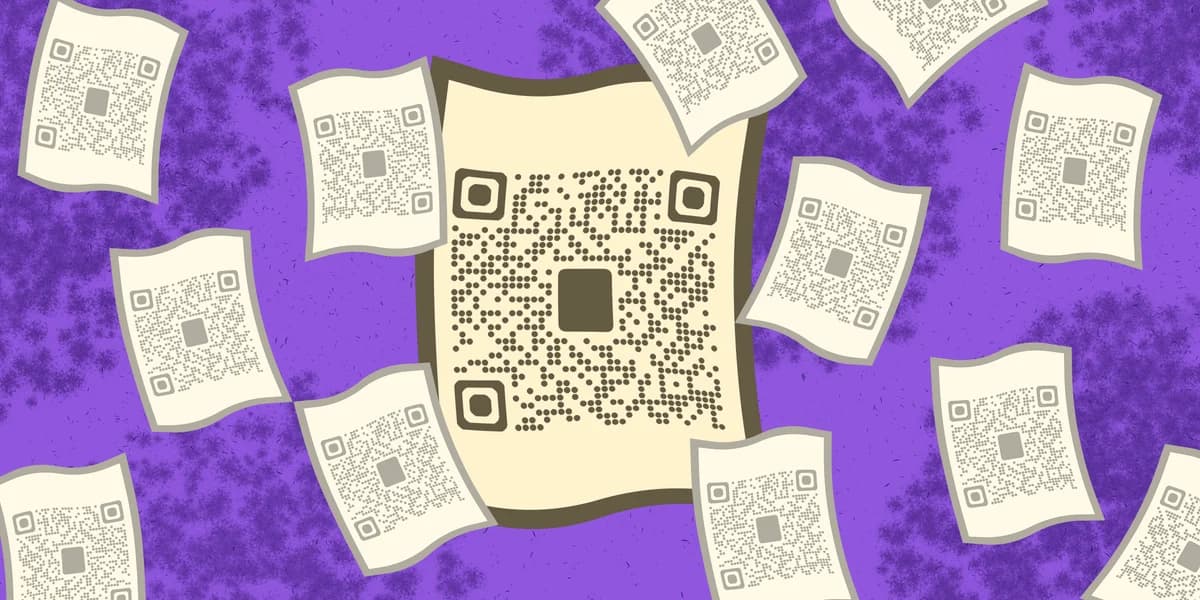
Según Chilli Printing, el 97% de las empresas ya incluye enlaces digitales como códigos QR en su correo directo impreso, al menos de vez en cuando, y el 37% de los consumidores dice que es probable que escaneen uno. Ese volumen significa que se imprimen muchísimos códigos todos los días en folletos, carteles y empaques, y sorprendentemente muchos se exportan con el tamaño equivocado o se imprimen en el material incorrecto, lo que arruina silenciosamente la tasa de escaneo sin que nadie se dé cuenta.
Paso a paso: cómo imprimir un código QR que escanee bien
Imprimir un código QR es sencillo una vez que sabes qué configuraciones realmente importan. Sigue estos pasos en orden y prueba el resultado impreso antes de lanzar la tirada completa.
Paso 1: Genera el código en alta resolución
Empieza con un generador de códigos QR que exporte formatos vectoriales como SVG, EPS o PDF, o como mínimo un PNG de 1000x1000 píxeles o más. El generador gratuito de códigos QR de QR Code Developer te permite descargar en varios formatos, así no te quedas atascado estirando una imagen web pequeña y perdiendo nitidez en el proceso.
Paso 2: Elige el formato de archivo correcto para tu impresión
Los archivos vectoriales se adaptan a cualquier tamaño sin pixelarse, algo clave si el mismo código va a ir en una tarjeta de presentación y en el escaparate de una tienda. El PNG funciona bien para tamaños fijos, como un folleto o un inserto de menú, pero evita agrandarlo después de exportarlo. Si vas a colocar el código dentro de un documento, revisa la guía sobre cómo convertir un PDF en un código QR para manejar diseños listos para imprimir.
Paso 3: Define el tamaño correcto según la distancia de escaneo
Una regla general es que el código debe medir al menos una décima parte de la distancia de escaneo. Un código que se escanea desde unos 60 cm necesita medir aproximadamente 6 cm de lado; uno que se escanea desde 3 metros, como en un banner o un cartel de feria comercial, necesita acercarse a los 30 cm de lado. Las tarjetas de presentación y los folletos suelen funcionar bien con 2.5 a 4 cm.
Paso 4: Conserva el contraste y la zona de silencio
Imprime el código en negro sólido sobre un fondo blanco sólido o muy claro. Evita colocarlo sobre fotos, degradados o patrones recargados, y no reduzcas el margen a su alrededor: las cámaras necesitan ese borde en blanco para detectar dónde empieza y termina el código. Si vas a añadir un código a un menú impreso, los consejos de diseño de la guía de códigos QR para menús cubren el espaciado que mejor funciona en papel.
Paso 5: Elige el material adecuado según el método de impresión
El papel mate y el cartoncillo estucado suelen reproducir bordes más nítidos que el papel brillante, que puede generar reflejos que confunden a la cámara bajo luz intensa. Si vas a producir códigos resistentes a la intemperie o reutilizables, el cartoncillo laminado o las calcomanías de vinilo aguantan mejor al aire libre; consulta los consejos de la guía de calcomanías con código QR para elegir el material.
Paso 6: Haz una impresión de prueba y escanea antes de la tirada completa
Imprime primero una sola hoja y escanéala con dos o tres modelos de teléfono distintos bajo iluminación normal. Si falla, revisa la resolución del archivo, el contraste y si la impresora redujo la imagen automáticamente: una prueba rápida te ahorra tener que reimprimir cientos de folletos o menús más adelante.
Consejos de impresión para evitar fallos de escaneo
Unos pocos ajustes marcan la diferencia entre un código QR que escanea al instante y uno que deja a la gente forcejeando con la app de la cámara.
Evita usar capturas de pantalla de códigos QR tomadas de un sitio web: las capturas comprimen y difuminan los bordes, lo que provoca fallos de escaneo al imprimirlas a tamaño completo.
Evita imprimir códigos QR más pequeños de 2 cm en papel de recibos o impresoras térmicas, ya que la salida térmica de baja resolución difumina fácilmente los módulos finos.
Haz una prueba de impresión con tu impresora real, no solo con una vista previa en pantalla, porque los perfiles de color pueden convertir el negro en un gris más claro que reduce el contraste.
Si el código va en un empaque o en la etiqueta de un producto, pruébalo bajo las condiciones de luz reales que usarán tus clientes, como estanterías con poca luz o sol directo al aire libre.
Preguntas frecuentes
¿Cuál es el tamaño mínimo para un código QR impreso?
Para la mayoría de materiales impresos de mano, como tarjetas de presentación o folletos, mantén el código en al menos 2.5 cm de lado. Por debajo de eso, especialmente en impresoras térmicas o de baja resolución, los módulos individuales pueden difuminarse y dejar de escanear correctamente.
¿Puedo imprimir un código QR a color en lugar de en blanco y negro?
Sí, siempre que haya un contraste fuerte entre el primer plano y el fondo: la tinta oscura sobre fondo claro funciona mejor. Los colores claros sobre fondos claros, o dos colores de tono similar, reducen el contraste que necesita una cámara para leer el patrón de forma confiable.
¿Imprimir un código QR más pequeño reduce la cantidad de datos que puede almacenar?
No, el tamaño no cambia la cantidad de datos codificados; eso se define cuando se genera el código. Pero reducir un código con muchos datos incrustados (una URL larga, por ejemplo) hace que los módulos individuales sean más pequeños y difíciles de resolver para una cámara a distancias de escaneo típicas.
¿Debería usar un código QR estático o dinámico para materiales impresos?
Los códigos dinámicos suelen ser la mejor opción para cualquier cosa impresa, ya que puedes actualizar el enlace de destino sin reimprimir el material si cambia una URL. La guía de códigos QR estáticos vs dinámicos explica en qué casos conviene cada tipo.
¿Por qué mi código QR impreso se ve bien pero no escanea?
Los culpables más comunes son una zona de silencio recortada, baja resolución de impresión, reflejos por papel brillante, o que la impresora haya comprimido automáticamente el archivo de imagen. Imprime una nueva copia de prueba a resolución completa con bastante espacio en blanco alrededor del código y vuelve a intentar escanearlo antes de seguir investigando.
¿Listo para crear tu código QR?
Genera códigos QR personalizados en segundos: gratis y fácil.
Crear código QR gratis →