Generatore QR Code iCloud - Condividi file e cartelle istantaneamente

Trasforma i link di condivisione iCloud in QR Code scansionabili per accesso istantaneo ai tuoi file e cartelle.
Convertire i link iCloud in QR Code scansionabili
Condividere una cartella iCloud spesso significa copiare un link lungo e confuso sperando che il destinatario riesca a digitarlo correttamente. Ma c'è un modo migliore! Ora puoi convertire qualsiasi link di condivisione iCloud in un QR Code che le persone possono scansionare con la fotocamera del telefono per accedere ai tuoi file istantaneamente.
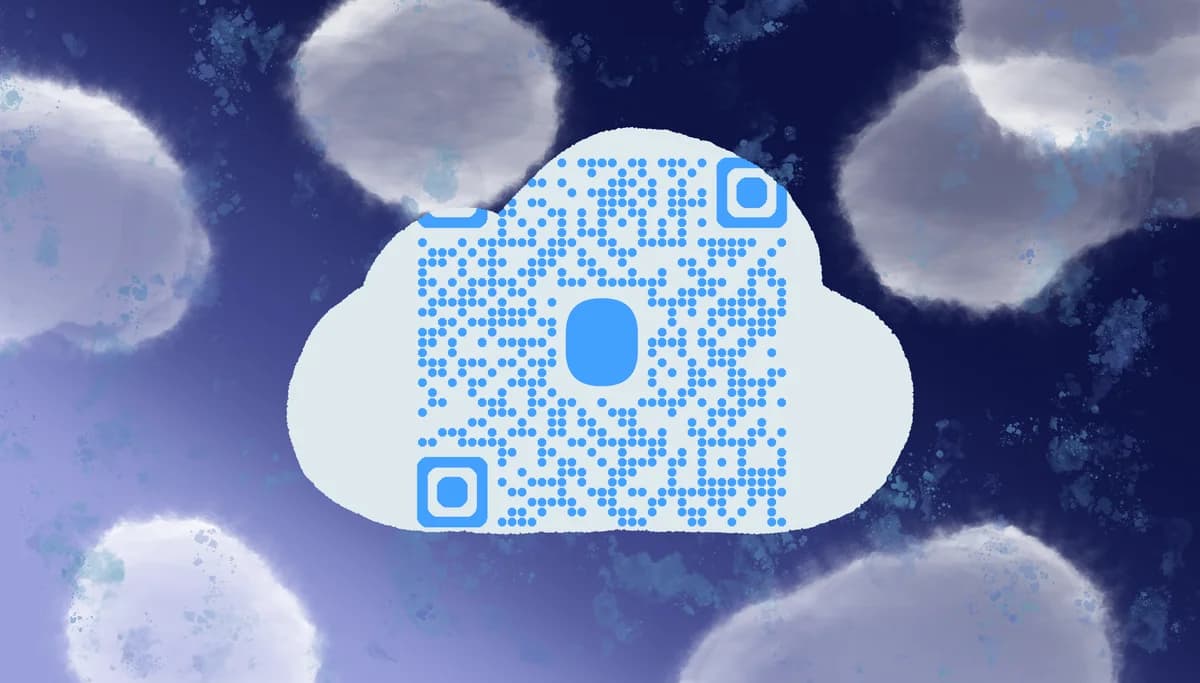
Un QR Code iCloud contiene l'URL di condivisione per i tuoi file, cartelle o album fotografici di iCloud Drive. Quando qualcuno scansiona il codice, il suo dispositivo apre il link iCloud direttamente nel browser o nell'app File, dandogli accesso immediato a qualsiasi cosa tu abbia condiviso. Questo funziona per documenti, presentazioni, collezioni di foto o intere cartelle di progetto.
In questa guida ti spiegherò tutto quello che devi sapere sulla creazione di QR Code per la condivisione iCloud. Troverai anche utile la nostra guida QR Code PDF se stai condividendo documenti che non necessitano di funzionalità di collaborazione dal vivo. Quindi iniziamo!
Modi pratici per condividere contenuti iCloud con QR Code
I QR Code iCloud risolvono la frustrazione di condividere link complessi tra diversi dispositivi e piattaforme. Che tu stia collaborando su progetti o condividendo ricordi, questi codici rendono l'accesso istantaneo. Dai un'occhiata alla nostra guida QR Code per biglietti da visita per applicazioni di networking professionale.
Collaborazione di progetto negli uffici
I team possono scansionare QR Code su lavagne o materiali stampati per accedere a cartelle di progetto condivise, mantenendo tutti sincronizzati sui file più recenti.
Condivisione foto di eventi
Fotografi di matrimoni e organizzatori di eventi posizionano QR Code su biglietti o display così gli ospiti possono accedere istantaneamente agli album fotografici senza digitare URL lunghi. Questo approccio è particolarmente efficace quando combinato con strategie di QR Code per foto di matrimonio.
Distribuzione risorse educative
Gli insegnanti aggiungono QR Code a dispense o display in classe, permettendo agli studenti di accedere rapidamente a materiali del corso, compiti o risorse supplementari archiviate in iCloud. Per materiali fisici, considera la creazione di adesivi QR Code che possono essere facilmente applicati a libri di testo o poster in classe.
Consegna file ai clienti
Freelancer e consulenti includono QR Code in email o materiali stampati per dare ai clienti accesso immediato a deliverable, bozze o asset di progetto.
Creare QR Code per i tuoi link iCloud
Convertire il tuo link di condivisione iCloud in un QR Code richiede solo pochi minuti e funziona con qualsiasi tipo di contenuto iCloud.
Configura la condivisione iCloud per il tuo contenuto
Apri l'app File o iCloud.com, seleziona il tuo file o cartella e tocca l'icona di condivisione. Scegli 'Aggiungi Persone' e imposta i tuoi permessi di condivisione. Copia il link di condivisione iCloud generato.
Genera il tuo QR Code
Visita qrcodeveloper.com e seleziona l'opzione URL. Incolla il tuo link di condivisione iCloud nel campo URL.
Personalizza per il tuo brand o scopo
Clicca sull'icona della matita nella finestra di Anteprima per personalizzare ulteriormente il tuo codice. Aggiungi un logo, scegli colori che si abbinano al tuo brand e includi un testo cornice chiaro come 'Scansiona per File di Progetto' o 'Accedi Album Fotografico' così le persone sanno cosa stanno scansionando. Scopri di più sugli elementi visivi efficaci nella nostra guida consigli design QR Code.
Testa su diversi dispositivi
Scansiona il tuo QR Code con dispositivi iPhone e Android per assicurarti che il link iCloud si apra correttamente. Testa che i permessi di condivisione funzionino come previsto per il tuo pubblico target.
Distribuisci nel formato preferito
Scarica il tuo QR Code e aggiungilo a biglietti da visita, volantini, presentazioni o display digitali. Includi brevi istruzioni come 'Punta la fotocamera per scansionare' per utenti non familiari con i QR Code. Se stai aggiungendo codici a materiali stampati, consulta la nostra guida su come aggiungere QR Code ai volantini per le migliori pratiche.
Migliori pratiche per la condivisione QR Code iCloud
Questi consigli aiutano a garantire che i tuoi QR Code iCloud funzionino senza problemi e forniscano la migliore esperienza per le persone che accedono ai tuoi contenuti condivisi.
Imposta permessi di condivisione appropriati prima di creare il tuo QR Code. Considera se i destinatari necessitano di accesso solo visualizzazione o diritti di modifica, e ricorda che chiunque abbia il QR Code può accedere al contenuto.
Includi contesto su quello che le persone troveranno quando scansionano. Aggiungi testo cornice descrittivo come 'Foto Matrimonio' o 'Report Q3' così le persone sanno cosa aspettarsi prima di scansionare.
Testa il tuo link di condivisione iCloud in una finestra browser in incognito per assicurarti che funzioni per persone che non sono collegate al tuo Apple ID. Alcune impostazioni di condivisione richiedono che i destinatari abbiano il proprio Apple ID.
Monitora l'attività della tua cartella condivisa se la stai usando per scopi aziendali. iCloud fornisce analisi di base su chi ha acceduto ai tuoi contenuti condivisi e quando.
Domande Frequenti
Le persone hanno bisogno di un Apple ID per accedere al mio QR Code iCloud?
Dipende dalle tue impostazioni di condivisione. I link pubblici funzionano per chiunque, ma alcune opzioni di condivisione iCloud richiedono che i destinatari accedano con un Apple ID. Testa il tuo link in un browser in incognito per vedere che esperienza avranno gli altri.
Posso tracciare chi scansiona il mio QR Code iCloud?
iCloud fornisce analisi di condivisione di base che mostrano quando i tuoi contenuti sono stati accessibili, ma i QR Code stessi non tracciano le scansioni. Per analisi dettagliate, considera l'uso di un accorciatore URL con tracciamento prima di creare il tuo QR Code.
Cosa succede se cambio le impostazioni di condivisione iCloud successivamente?
Il tuo QR Code rifletterà le impostazioni di condivisione attuali poiché si collega direttamente al tuo contenuto iCloud. Se disabiliti la condivisione o cambi i permessi, il QR Code smetterà di funzionare o mostrerà livelli di accesso diversi.
Il mio QR Code iCloud funzionerà su dispositivi Android?
Sì, i link di condivisione iCloud funzionano in qualsiasi browser web, quindi gli utenti Android possono scansionare il QR Code e accedere ai tuoi contenuti attraverso il loro browser. Non hanno bisogno di dispositivi o app Apple.
C'è un limite a quante persone possono accedere ai miei contenuti iCloud condivisi?
iCloud non specifica limiti esatti per i link di condivisione pubblici, ma le prestazioni potrebbero rallentare con traffico molto alto. Per condivisione su larga scala, considera di dividere il contenuto in cartelle più piccole o usare hosting alternativo.
Related Guides
Pronto a creare il tuo codice QR?
Genera codici QR personalizzati in secondi: gratis e facile.
Crea codice QR gratis →