Générateur de QR code pour les réunions et événements Zoom

Évitez les tracas de l'ID de réunion. Générez des codes scannables qui connectent les participants directement à vos appels Zoom en quelques secondes.
Comment les QR codes simplifient l'accès aux réunions Zoom
Et si vous pouviez éliminer les tracas habituels lorsqu'on essaie de rejoindre une réunion Zoom ? Eh bien, c'est possible ! Avec les QR codes ! Les QR codes peuvent être créés pour qu'une personne puisse rejoindre une réunion Zoom simplement en scannant une image avec son téléphone, au lieu de jongler avec des ID de réunion à 11 chiffres ou de copier des mots de passe.
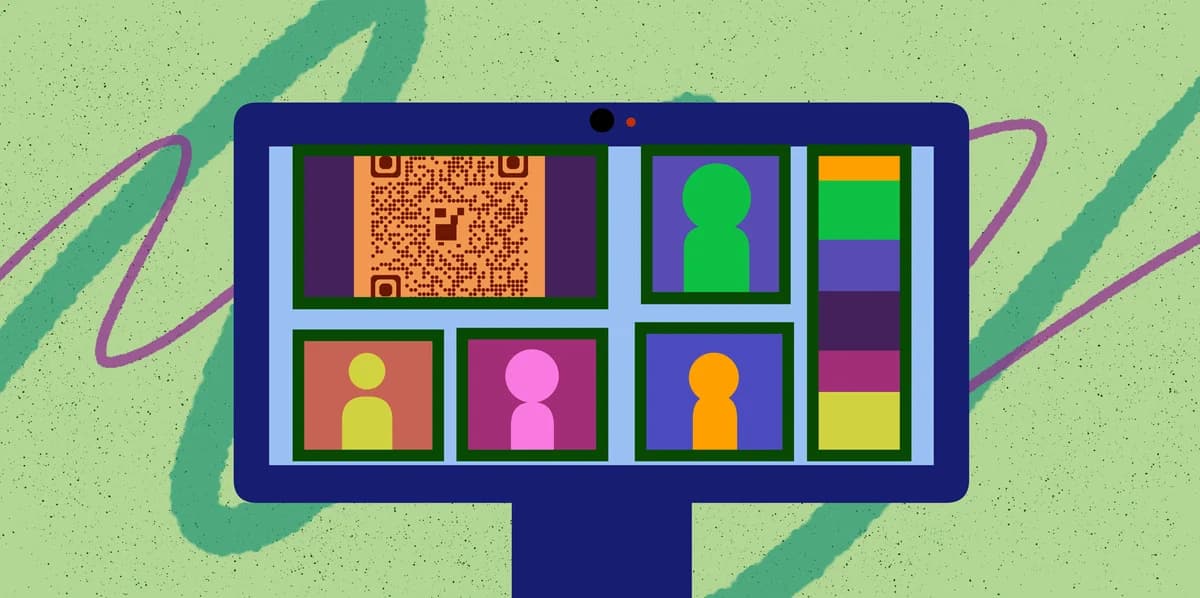
Un QR code Zoom contient votre URL de réunion complète, incluant l'ID de réunion, le mot de passe et tous les paramètres supplémentaires. Lorsque quelqu'un scanne le code, son appareil ouvre automatiquement l'application Zoom ou le navigateur web et le connecte à votre réunion. Cela fonctionne pour les réunions ponctuelles, les sessions récurrentes, les webinaires et les salles de réunion personnelles.
Créer ces codes fait gagner du temps aux organisateurs et aux participants tout en réduisant les barrières techniques qui retardent souvent le début des réunions. Avec QR Code Developer, vous pouvez générer des QR codes professionnels pour n'importe quelle réunion Zoom en quelques secondes, avec des couleurs personnalisées et une image de marque adaptée à votre organisation.
Quand utiliser les QR codes pour vos réunions Zoom
Les QR codes résolvent les problèmes d'accès Zoom courants dans différents contextes. Que vous organisiez des réunions d'entreprise ou des événements communautaires, ces codes éliminent les frictions de la saisie manuelle. Découvrez-en plus sur les applications professionnelles dans notre guide des cartes de visite QR code.
Présentations de conférence et ateliers
Affichez des QR codes sur les diapositives de présentation pour que les participants puissent rejoindre les sessions en petits groupes ou les réunions de suivi sans noter les détails de la réunion.
Événements hybrides et webinaires
Imprimez des QR codes sur les supports d'événement, badges ou signalétique pour aider les participants en présentiel à accéder rapidement aux composants virtuels ou aux enregistrements.
Réunions d'équipe récurrentes
Partagez des QR codes dans les espaces d'équipe ou sur les écrans de bureau pour les réunions régulières, éliminant le besoin de mettre en signet ou de mémoriser les URL de réunion.
Sessions éducatives et formations
Incluez des QR codes dans les supports de cours ou les documents pour que les étudiants puissent facilement rejoindre les salles de classe virtuelles, les heures de bureau ou les groupes d'étude.
Créer des QR codes pour les liens de réunion Zoom
Générer un QR code pour votre réunion Zoom ne prend que quelques minutes et fonctionne avec tout type de session Zoom.
Copiez votre URL de réunion Zoom
Ouvrez les détails de votre réunion Zoom et copiez l'URL de participation complète. Cela inclut l'ID de réunion et les paramètres de mot de passe. Visitez qrcodeveloper.com pour commencer à créer votre QR code.
Collez le lien de réunion
Sélectionnez l'option URL dans le générateur de QR code et collez votre URL de réunion Zoom complète. Assurez-vous d'inclure le lien complet avec les paramètres de mot de passe pour un accès en un clic.
Personnalisez selon votre marque
Choisissez des couleurs qui correspondent à l'image de marque de votre organisation. Ajoutez votre logo au centre du QR code pour maintenir la cohérence de marque sur tous les supports de réunion, en suivant nos conseils de design QR code.
Testez la connexion
Téléchargez votre QR code et testez-le en scannant avec différents appareils. Vérifiez qu'il ouvre Zoom correctement et se connecte à la bonne réunion sans nécessiter d'étapes supplémentaires.
Distribuez aux participants
Partagez votre QR code dans les invitations de réunion, imprimez sur des supports, ou affichez sur des écrans. Incluez des instructions brèves comme 'Scannez pour rejoindre la réunion' pour plus de clarté.
Bonnes pratiques pour les QR codes de réunion Zoom
Suivez ces directives pour vous assurer que vos QR codes Zoom fonctionnent de manière fiable et offrent la meilleure expérience utilisateur.
Testez toujours vos QR codes avant de les distribuer pour vous assurer qu'ils se connectent à la bonne réunion et ne nécessitent pas d'étapes d'authentification supplémentaires, et pensez à vérifier si votre QR code est sûr.
Utilisez des couleurs à fort contraste et maintenez une taille adéquate lors de l'impression des QR codes sur des supports physiques - visez au moins 2,5 cm carré pour un scan fiable.
Incluez des instructions claires près de votre QR code comme 'Scannez avec l'appareil photo pour rejoindre la réunion Zoom' pour aider les participants moins à l'aise avec la technologie.
Pour les réunions récurrentes, créez de nouveaux QR codes lorsque les détails de la réunion changent plutôt que d'attendre des participants qu'ils se souviennent des informations mises à jour.
Questions Fréquemment Posées
Les QR codes fonctionnent-ils avec tous les types de réunions Zoom ?
Oui, les QR codes fonctionnent avec les réunions régulières, les webinaires, les réunions récurrentes et les salles de réunion personnelles. Utilisez simplement l'URL de réunion complète que Zoom fournit.
Puis-je créer des QR codes pour les réunions protégées par mot de passe ?
Absolument. Lorsque vous copiez l'URL de réunion Zoom complète, elle inclut les paramètres de mot de passe, donc les participants n'auront pas besoin de saisir le mot de passe séparément après le scan.
Le QR code fonctionnera-t-il sur les téléphones et les ordinateurs ?
Oui, scanner le QR code ouvrira l'application Zoom appropriée ou le navigateur web selon l'appareil, assurant la compatibilité sur toutes les plateformes.
Combien de temps les QR codes de réunion Zoom restent-ils valides ?
Le QR code reste valide tant que votre lien de réunion Zoom est actif. Pour les réunions ponctuelles, il expire après la fin de la réunion. Les QR codes de réunions récurrentes fonctionnent pour toutes les instances programmées.
Est-ce gratuit de créer des QR codes pour les réunions Zoom ?
Oui, vous pouvez générer des QR codes pour les réunions Zoom gratuitement. Les options de personnalisation de base comme les couleurs et les logos sont incluses dans la version gratuite.
Related Guides
Prêt à créer votre code QR ?
Générez des codes QR personnalisés en quelques secondes – gratuit et simple.
Créer un code QR gratuit →