QR codes pour Google Docs


Les QR codes vous permettent de partager n'importe quel Google Doc avec plusieurs personnes sans tracas. Ils éliminent le besoin d'envoyer manuellement des liens un par un. Les gens peuvent simplement scanner le code au lieu de taper de longues URL ou de chercher le document. Les QR codes rendent le partage plus fluide.
Comment fonctionne un QR code pour Google Docs ?
Cela fonctionne en convertissant un lien Google Docs en QR code. Quand quelqu'un le scanne, il est instantanément dirigé vers ce document sans avoir à taper ou chercher. Un QR code garantit que les utilisateurs atteignent le bon document en un seul scan.
Voici quelques cas d'usage des QR codes pour Google Sheets et comment ils peuvent vous être utiles :
| Cas d'usage | Comment cela aide |
| Partage de documents | Partagez un QR code pour que d'autres puissent ouvrir votre doc instantanément sans chercher dans les emails ou les liens. |
| Propositions commerciales | Ajoutez un QR code sur les brochures ou présentations qui renvoie vers une proposition détaillée Google Doc. |
| Ressources de classe | Les enseignants peuvent donner aux étudiants un accès rapide aux notes, devoirs ou matériel d'étude via un QR code. |
| Guides d'événements | Placez des QR codes sur les affiches ou billets qui renvoient vers les programmes ou instructions d'événements dans Google Docs. |
| Collaboration d'équipe | Les équipes peuvent scanner un QR code pour accéder rapidement aux docs partagés pour édition et brainstorming. |
Avantages d'utiliser les QR codes pour Google Docs
- Donnez aux gens un accès instantané à votre Google Doc.
- Éliminez le besoin de taper ou mémoriser de longs liens de documents.
- Peuvent être ajoutés aux rapports, matériel d'étude, présentations ou documents imprimés.
- Fonctionnent sur n'importe quel smartphone avec caméra, aucune app spéciale requise.
- Suivez les scans pour voir combien de personnes accèdent à votre document.
- Personnalisez avec des couleurs, cadres ou votre logo de marque.
- Utilisez des QR codes dynamiques pour mettre à jour les liens ou changer de documents à tout moment.
Comment créer un QR code pour Google Docs avec QR Code Developer ?
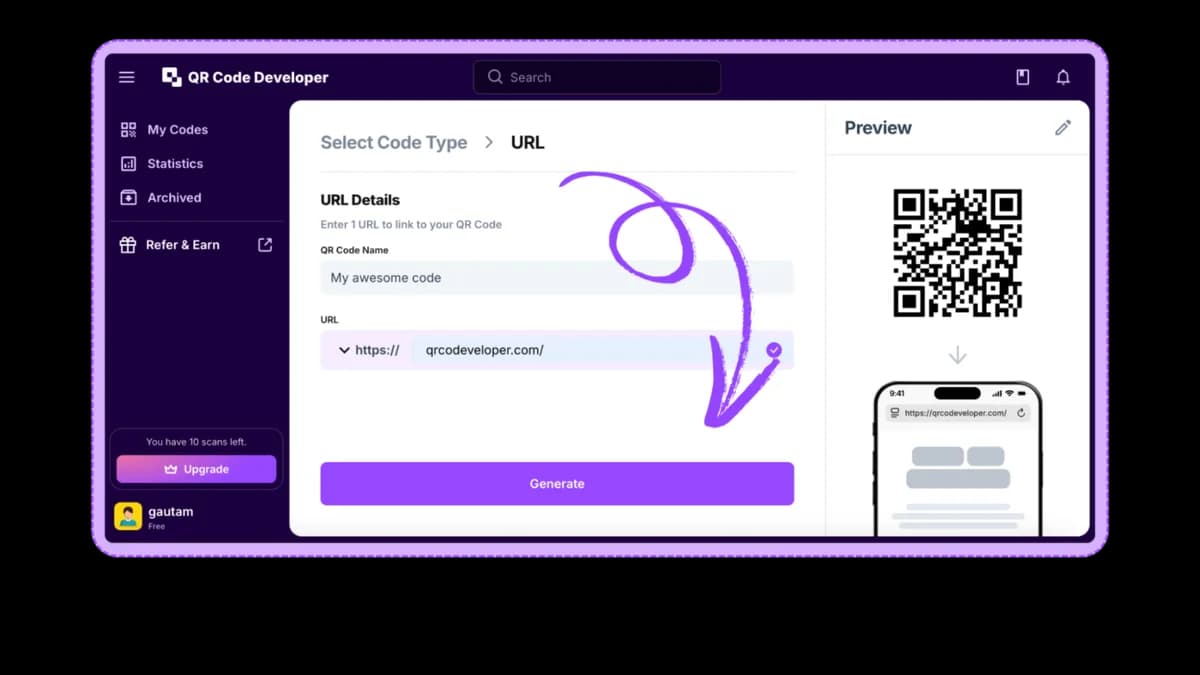
Suivez les étapes ci-dessous pour créer un QR code Google Docs avec QR Code Developer
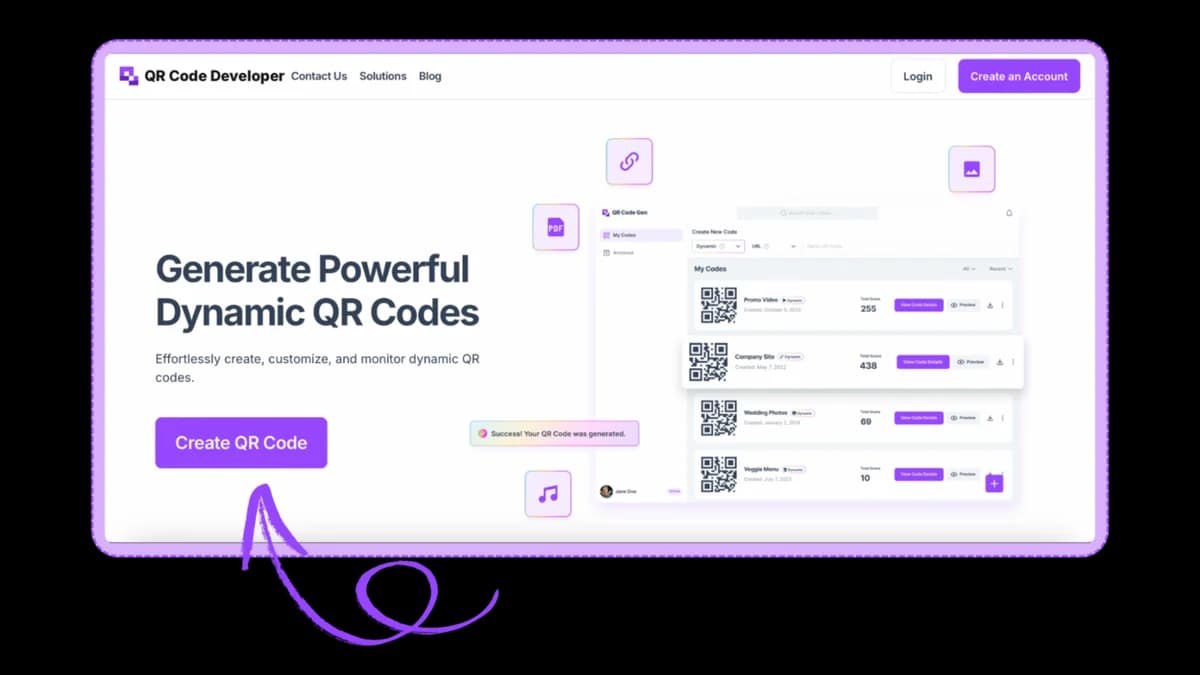
Étape 1 : Allez sur QR code developer et cliquez sur créer QR code.
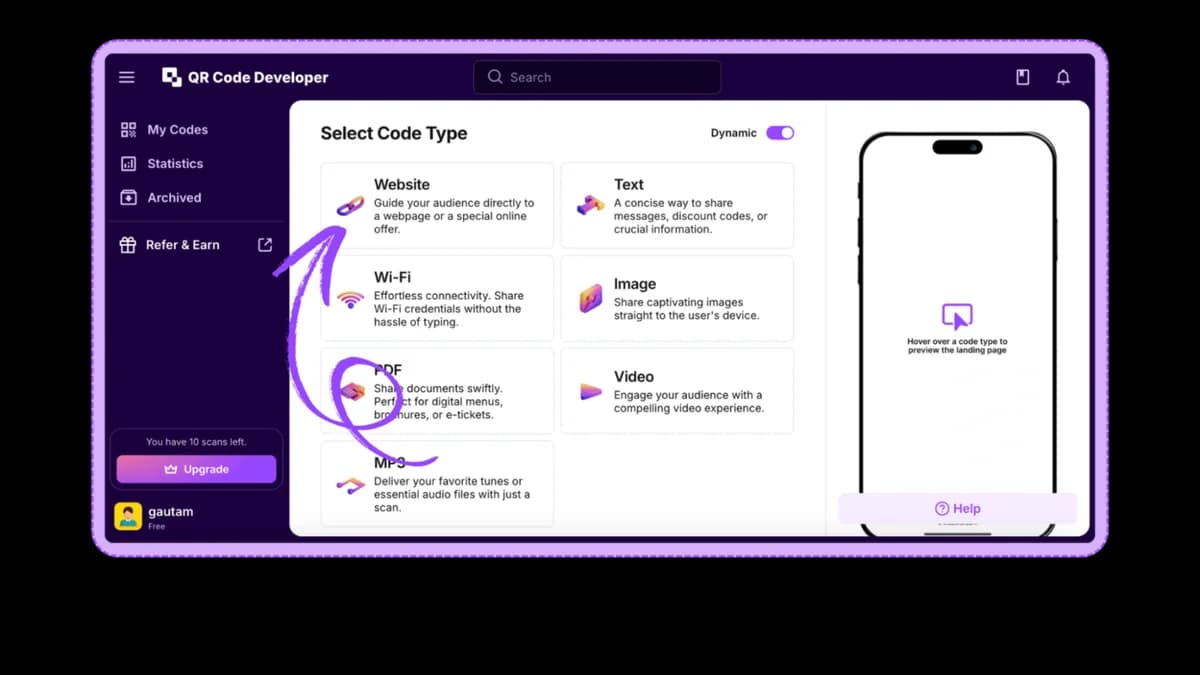
Étape 2 : Sélectionnez le type de QR code. Pour le lien Google Docs, sélectionnez l'option site web.
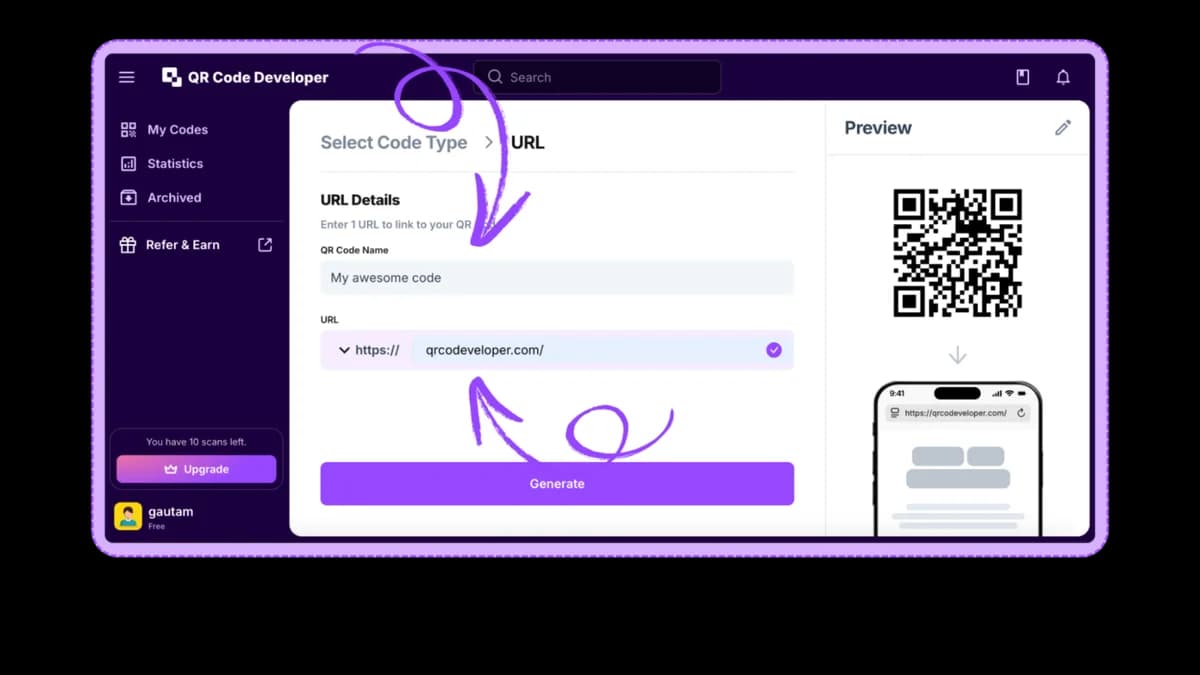
Étape 3 : Nommez votre QR code et collez le lien dans la barre URL.
Étape 4 : Cliquez sur l'icône Crayon dans le coin supérieur droit pour la personnalisation.
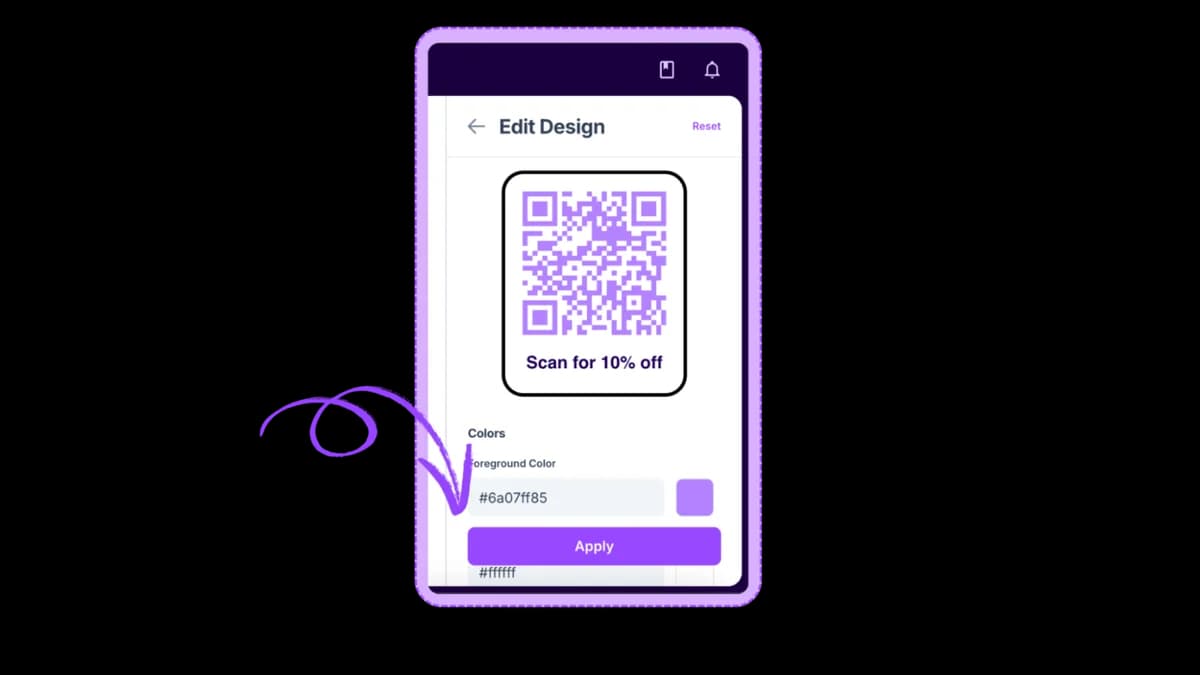
Étape 5 : Une fois terminé, cliquez sur Appliquer.

Étape 6 : Cliquez sur générer et votre QR code Google Docs est prêt !
FAQ
Le générateur de QR code est-il gratuit ?
Oui, notre générateur de QR code est entièrement gratuit à utiliser.
Puis-je personnaliser les couleurs du QR code ?
Oui, vous pouvez changer les couleurs et ajouter votre logo.
Dans quels formats puis-je télécharger ?
Vous pouvez télécharger en PNG pour l'usage numérique ou en SVG pour l'impression.
Dois-je m'inscrire ?
Non, vous pouvez générer des QR codes sans créer de compte.
Le QR code expire-t-il ?
Les QR codes statiques n'expirent pas. Le lien reste le même.
Prêt à créer votre code QR ?
Générez des codes QR personnalisés en quelques secondes – gratuit et simple.
Créer un code QR gratuit →