comment créer des codes qr personnalisés à ton image avec des modèles

Les modèles permettent aux équipes marketing d'appliquer les couleurs du logo, des formes d'angles spécifiques et un texte de cadre à chaque code en quelques minutes, pour qu'un code affiché sur un flyer corresponde exactement à celui d'un ticket de caisse ou d'une enseigne en magasin.
Key Takeaways
- Figer les couleurs et l'emplacement du logo dans un modèle réutilisable garantit que chaque code reste visuellement identique, que ce soit sur des flyers, des emballages ou des enseignes.
- Des associations de couleurs bien contrastées et un logo centré scannent tout aussi bien qu'un code noir et blanc classique, à condition de régler correctement la correction d'erreur.
- Oublier de tester le scan sur le support imprimé final — et pas seulement sur un aperçu écran — est la raison la plus fréquente pour laquelle des codes personnalisés échouent une fois sur le terrain.
Un client ferait-il davantage confiance à un carré noir et blanc anonyme qu'à un code habillé de ton logo et de tes couleurs ? La plupart des gens hésitent à scanner un code qui semble bâclé, mais n'hésitent pas une seconde devant un code qui porte clairement la signature d'une marque qu'ils reconnaissent déjà.
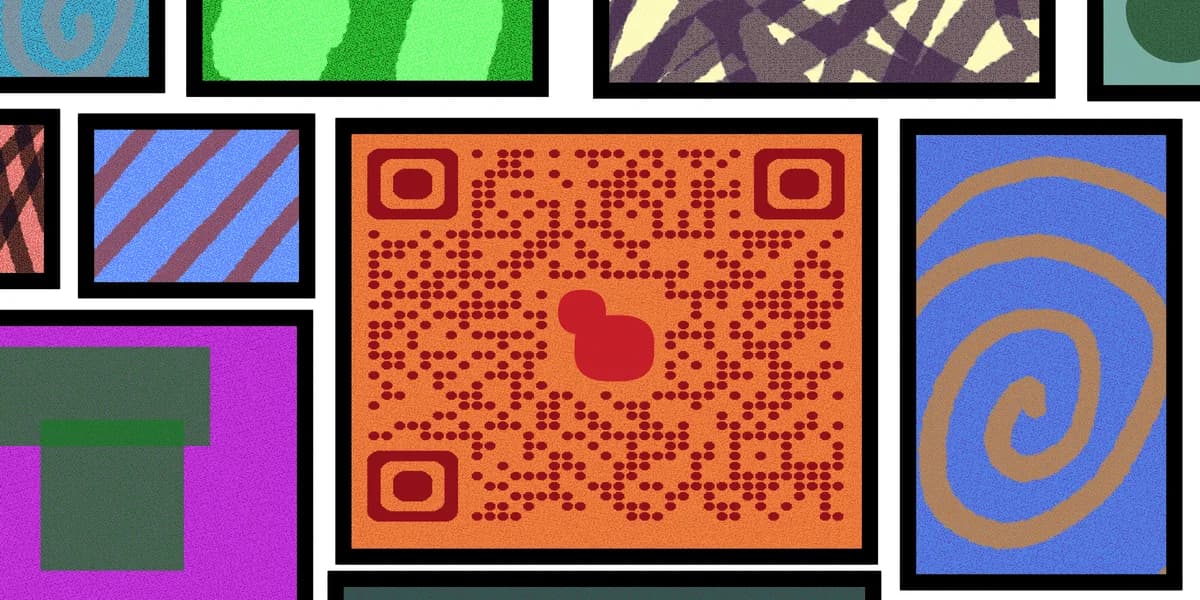
Cet écart de confiance se reflète dans les chiffres. 49 % des marketeurs estiment que l'ajout d'un logo est l'élément le plus précieux de la personnalisation d'un code QR, et les codes personnalisés avec des couleurs sur mesure généreraient 50 à 80 % de scans en plus que les codes noir et blanc classiques. Les modèles rendent cette cohérence de marque possible sans qu'un designer ait besoin de retoucher chaque code produit.
Plutôt que de repartir de zéro à chaque campagne, un modèle fige une bonne fois pour toutes ta palette de couleurs, l'emplacement de ton logo et le style de cadre. Ensuite, il te suffit de changer le lien de destination — un menu, une landing page, un profil Instagram — et l'identité visuelle reste intacte.
Créer un code QR à ton image, étape par étape
Voici la marche à suivre concrète pour transformer un code basique en un code qui reflète vraiment ta marque, du choix de la destination jusqu'à l'export du fichier prêt pour l'impression.
Étape 1 : choisis d'abord la destination et le type de code
Détermine ce que le code doit accomplir avant même de toucher aux réglages visuels. Un code renvoyant vers le menu d'un restaurant n'a pas les mêmes contraintes de taille qu'un code sur une carte de visite, car la taille d'impression et la distance de scan changent ce qui reste lisible. Si le lien de destination est susceptible de changer plus tard — une promo saisonnière, une playlist qui tourne — opte pour un code dynamique afin d'éviter de réimprimer tous tes supports à chaque mise à jour de l'URL.
Étape 2 : choisis un modèle qui correspond à ta charte graphique
Ouvre le générateur de codes QR gratuit et sélectionne un style de modèle plutôt que de partir d'une page blanche. Fais correspondre les couleurs du modèle à ta charte graphique existante : couleur principale pour le motif, un fond neutre ou blanc, et la couleur d'accent de ton logo pour le cadre ou le texte d'appel à l'action en dessous.
Étape 3 : ajoute ton logo sans compromettre la scannabilité
Insère ton logo au centre du code, mais garde-le petit par rapport à l'ensemble de la grille — généralement pas plus de 20 à 25 % de la surface totale. Augmente le niveau de correction d'erreur au maximum (niveau H) dès que tu ajoutes un logo : cela laisse au code assez de redondance pour rester parfaitement scannable même si le centre est partiellement masqué.
Étape 4 : ajuste les couleurs pour le contraste, pas seulement l'esthétique
Un motif foncé sur fond clair scanne toujours mieux. Si les deux couleurs de ta marque sont dans des tons moyens, assombris plutôt la couleur du motif plutôt que d'éclaircir le fond, car les scanners s'appuient sur le contraste entre les deux pour lire correctement le motif. Évite les dégradés sur l'ensemble du code — ça a l'air élégant, mais ça peut perturber les scanners d'appareils photo plus anciens. N'hésite pas à consulter des conseils de design pour les codes QR avant de finaliser ton visuel.
Étape 5 : ajoute un cadre avec un appel à l'action
Un cadre autour du code avec un texte du type « Scanne pour voir le menu » ou « Scanne pour économiser 10 % » donne une vraie raison aux gens de sortir leur téléphone. C'est particulièrement utile sur des supports imprimés comme des flyers ou des chevalets de table, où le code seul pourrait passer inaperçu dans un visuel déjà chargé.
Étape 6 : exporte en résolution d'impression et teste avant de diffuser
Exporte au format vectoriel (SVG ou EPS) pour tout ce qui part chez un imprimeur, car les images matricielles peuvent se pixelliser sur des grands formats comme des banderoles ou des stickers de vitrine. Imprime un échantillon physique à la taille réelle prévue et scanne-le avec deux ou trois modèles de téléphone différents, en suivant un guide de sécurité des codes QR pour confirmer que le fichier final est fiable avant de l'envoyer en production en masse.
Astuces pour des codes toujours cohérents avec ta marque
Quelques détails supplémentaires font toute la différence entre un code personnalisé qui scanne parfaitement et un code qui n'est beau que sur écran.
Enregistre ton modèle finalisé comme préréglage réutilisable pour que chaque nouvelle campagne parte des mêmes couleurs et du même emplacement de logo, déjà validés.
Conserve une zone de silence minimale (marge vide) autour du code, même en ajoutant un cadre, car surcharger les bords est une cause fréquente d'échec de scan.
Teste tes codes personnalisés aussi bien en mode sombre qu'en mode clair sur les appareils photo des téléphones, car certaines applications de scan appliquent des filtres qui réduisent encore le contraste.
Adapte la finition du code à sa surface — une finition mate sur un emballage brillant réduit les reflets susceptibles de gêner la caméra du scanner.
Questions fréquentes
Les codes QR personnalisés scannent-ils aussi bien que les codes noir et blanc classiques ?
Oui, tant que le contraste entre le motif et le fond reste marqué et que le logo ne recouvre pas trop le centre. Régler la correction d'erreur sur le niveau élevé avant d'ajouter des éléments de design permet de garder un taux de scan aussi fiable qu'avec un code standard.
Puis-je réutiliser le même modèle pour plusieurs campagnes ?
C'est tout l'intérêt d'un modèle : enregistre une bonne fois pour toutes ta palette de couleurs, l'emplacement du logo et le style de cadre, puis change simplement le lien de destination pour chaque nouveau flyer, produit ou événement, sans rien redessiner.
Quel format de fichier utiliser pour des codes personnalisés imprimés ?
Les formats vectoriels comme le SVG ou l'EPS tiennent le mieux la route sur les grands formats d'impression, car ils ne se pixellisent pas. Le PNG convient très bien pour un usage numérique comme les réseaux sociaux ou les e-mails, mais évite d'étirer un code PNG au-delà de ses dimensions d'origine.
Quelle proportion du code mon logo peut-il recouvrir ?
Limite ton logo à environ 20-25 % de la surface totale du code et garde-le centré. Au-delà, tu risques de bloquer trop de données, même avec une correction d'erreur élevée activée, surtout sur des codes imprimés en petit format.
Prêt à créer votre code QR ?
Générez des codes QR personnalisés en quelques secondes – gratuit et simple.
Créer un code QR gratuit →