imprimer un code qr sur une étiquette

Les imprimantes à étiquettes exigent un dimensionnement précis du fichier, un bon contraste et des zones de silence adaptées, ce qu'une simple capture d'écran d'un site web ne respecte jamais. Résultat : des codes flous que les téléphones refusent de scanner en rayon.
Key Takeaways
- Les fichiers vectoriels (SVG ou PNG haute résolution) s'impriment toujours plus nettement sur un support d'étiquette qu'une capture d'écran, surtout en petite taille, en dessous de 2,5 cm.
- Un code QR dynamique te permet de corriger un lien cassé ou de mettre à jour une fiche produit sans avoir à réimprimer le moindre rouleau d'étiquettes.
- Les matériaux d'étiquette brillants, incurvés ou de couleur foncée provoquent plus d'échecs de scan que le design du code lui-même : teste toujours sur le matériau réel avant un tirage complet.
La méthode traditionnelle, c'est l'équipe d'entrepôt qui a l'habitude d'écrire à la main les numéros de référence sur du ruban adhésif, puis de les retaper dans un tableur à chaque déplacement de palette. Ça peut fonctionner… jusqu'à ce que l'écriture devienne illisible ou que le ruban se décolle sous la pluie. C'est l'ancienne façon de suivre un produit, et elle est lente, source d'erreurs, et impossible à faire évoluer au-delà de quelques centaines d'articles.
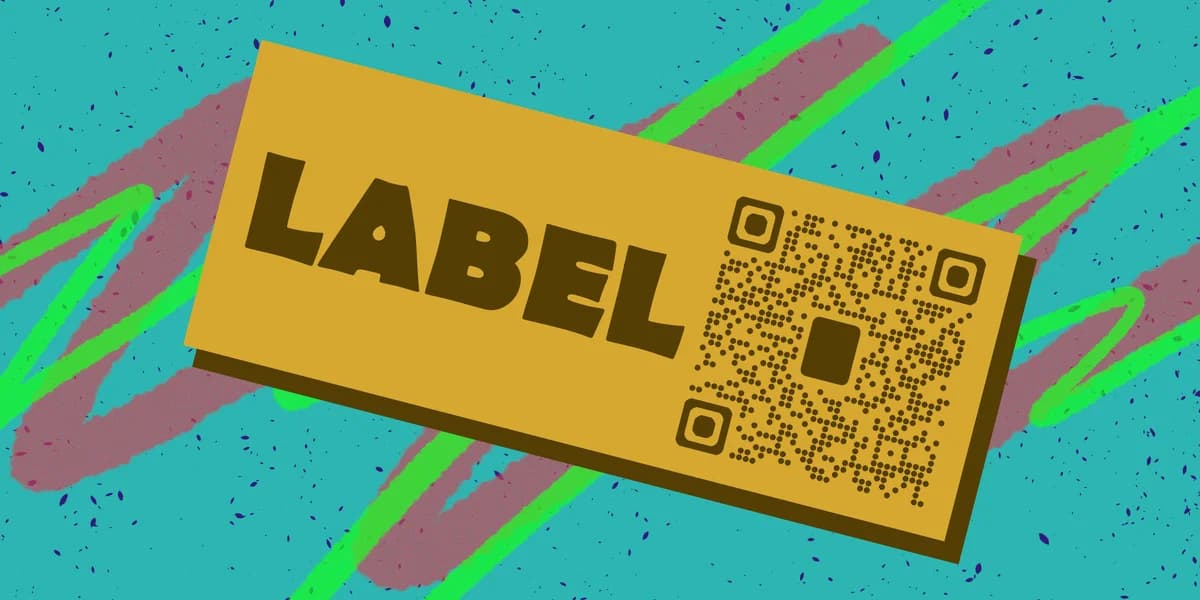
Remplace le ruban et le marqueur par une étiquette imprimée avec un code QR, et tout change. Un seul scan ouvre une fiche produit, un numéro de lot, une notice d'entretien ou un lien de suivi, et l'étiquette elle-même n'a jamais besoin de changer, même si ce qui se cache derrière évolue.
Étape par étape : imprimer un code QR sur une étiquette
Obtenir un code QR net et scannable sur un support d'étiquette physique demande plus que de glisser une image dans un fichier de design. Suis ces étapes dans l'ordre et tu éviteras les galères de réimpression liées à une taille ou une résolution mal choisies.
Étape 1 : Génère un code QR dynamique
Pars d'un lien, pas d'un simple bloc de données statique. Rends-toi sur le générateur de codes QR gratuit et crée un code dynamique qui pointe vers ta fiche produit, ton portail de suivi ou tes instructions en PDF. Les codes dynamiques te permettent de changer la destination plus tard sans toucher à l'étiquette imprimée, ce qui compte énormément une fois que des milliers d'étiquettes sont déjà collées sur des cartons.
Étape 2 : Télécharge le bon format de fichier
Choisis un SVG ou un PNG enregistré à 300 DPI minimum. Les imprimantes à étiquettes, notamment les modèles thermiques utilisés en entrepôt, rendent les images basse résolution sous forme de blocs flous que les scanners n'arrivent pas à déchiffrer. Si ton logiciel de design d'étiquettes prend en charge les graphiques vectoriels, utilise le SVG à chaque fois : il reste net quelle que soit la taille finale de l'étiquette.
Étape 3 : Ajuste la taille en fonction de la distance de scan
Un code destiné à être scanné à bout de bras sur un carton d'expédition doit être plus grand qu'un code prévu pour un scan rapproché sur une étiquette de bijou, comme évoqué dans notre article sur les codes QR pour le suivi de colis. Règle générale : la largeur du code doit représenter au moins un dixième de la distance de scan prévue. Une étiquette lue à un mètre de distance nécessite un code d'environ 9 cm de large, tandis qu'un code sur une petite étiquette produit scanné à quelques centimètres peut ne faire qu'un peu plus d'un centimètre.
Étape 4 : Vérifie le contraste et la zone de silence
Des modules sombres sur fond clair se scannent bien plus fiablement que l'inverse. Garde toujours une petite marge d'espace vide tout autour du code — c'est la zone de silence — car des fonds d'étiquette avec logos ou bordures collés jusqu'au bord perturbent la capacité du scanner à repérer les limites du code.
Étape 5 : Imprime un lot test sur le matériau réel
Imprime cinq ou dix étiquettes sur le support que tu utiliseras réellement, que ce soit du papier mat, du vinyle brillant ou un emballage plastique incurvé pour bouteille. Scanne chacune avec deux ou trois modèles de téléphone différents avant de te lancer dans une production complète. Les finitions brillantes reflètent la lumière et peuvent délaver le code sous l'éclairage d'un entrepôt : cette étape de test permet de repérer les problèmes avant qu'ils ne se multiplient sur des milliers d'étiquettes.
Étape 6 : Applique le code avec soin sur les surfaces courbes ou texturées
Les bouteilles, tubes et emballages cylindriques déforment un code QR lorsque l'étiquette s'enroule autour d'eux, un problème fréquent avec les codes QR sur les emballages alimentaires. Garde le code lui-même sur une portion plate de l'étiquette plutôt que de le laisser s'étendre sur la courbure, et évite de le placer près d'une couture où l'étiquette se chevauche.
Astuces pour une impression d'étiquettes vraiment scannable
Quelques minutes de préparation supplémentaires avant le tirage t'épargnent beaucoup de gaspillage d'étiquettes et de clients frustrés plus tard.
Fais correspondre le réglage DPI de ton imprimante à au moins la résolution de ton fichier source, car réduire une image basse résolution sur une imprimante haute résolution ne corrige pas la pixellisation.
Évite de plastifier un code avec une finition très texturée ou dépolie, car cela disperse la lumière et peut empêcher l'appareil photo du téléphone de faire correctement la mise au point.
Laisse une bordure blanche ou de couleur claire autour du code, même si le reste de l'étiquette utilise un motif chargé, en suivant nos conseils généraux de design de code QR, car c'est cette bordure que les scanners repèrent en premier.
Teste un échantillon en lot après chaque mise à jour du firmware de l'imprimante ou changement de ruban, car les imprimantes à transfert thermique peuvent légèrement décaler l'alignement et rogner les bords du code.
Questions fréquentes
Quelle est la plus petite taille possible pour imprimer un code QR sur une étiquette ?
Les codes peuvent descendre jusqu'à 1 à 1,3 cm de large pour un scan à courte distance, mais les petites tailles nécessitent une densité de données plus faible. Garde donc le lien sous-jacent court et utilise un code QR dynamique plutôt que d'y intégrer directement un long texte.
Puis-je utiliser une imprimante jet d'encre classique pour des étiquettes à code QR ?
Oui, pour de petits tirages, une imprimante jet d'encre convient très bien, à condition d'imprimer sur du papier étiquette adapté et de laisser l'encre sécher complètement avant manipulation, car une encre bavée peut déformer les modules et empêcher le scan.
Pourquoi mon étiquette imprimée se scanne bien sur un téléphone mais pas sur un autre ?
Les anciens appareils photo de téléphone et les applications de scan bas de gamme sont plus sensibles au contraste et à l'éclairage que les modèles récents, donc un code qui fonctionne sur un téléphone haut de gamme peut échouer sur un appareil d'entrée de gamme. Teste avec plusieurs téléphones avant de valider un tirage.
Dois-je utiliser un code QR statique ou dynamique pour des étiquettes produit ?
Le dynamique est presque toujours le meilleur choix pour les étiquettes, car tu peux mettre à jour les prix, les détails produit ou les liens de suivi même après que les étiquettes ont déjà été imprimées et posées. Consulte notre guide code QR statique vs dynamique pour une comparaison complète.
Quel format de fichier envoyer à une entreprise professionnelle d'impression d'étiquettes ?
Les formats vectoriels comme le SVG ou l'EPS sont préférés par les imprimeurs professionnels car ils s'adaptent à n'importe quelle taille d'impression sans perte de qualité, mais un PNG haute résolution (300 DPI minimum à la taille d'impression finale) convient aussi pour la plupart des tirages d'étiquettes standards.
Prêt à créer votre code QR ?
Générez des codes QR personnalisés en quelques secondes – gratuit et simple.
Créer un code QR gratuit →