Comment utiliser les modèles de codes QR pour créer des codes plus vite

Les modèles réduisent le travail de création des menus, flyers et codes d'événements à un simple choix de mise en page, où tu n'as plus qu'à ajouter ton texte, tes couleurs et ton logo avant l'impression.
Key Takeaways
- Les modèles enregistrent ton style de cadre, ta palette de couleurs et ton texte d'appel à l'action, pour que tu n'aies pas à recréer le même style à chaque nouveau code.
- Les mises en page spécifiques à chaque catégorie (menu, événement, carte de visite) prennent déjà en compte le format d'impression et la distance de scan, donc tu n'as pas à deviner les dimensions en pixels.
- Réutiliser un modèle enregistré sur toute une campagne permet de garder une cohérence visuelle entre flyers, chevalets de table et autocollants, sans avoir à tout accorder manuellement.
Pendant des années, créer un code QR voulait dire repartir d'une page blanche à chaque fois. Un restaurateur générait un code pour le menu du soir, puis recommençait tout le processus depuis zéro pour la carte des vins, le menu à emporter et le flyer traiteur, en ajustant les couleurs et le placement du logo à la main à chaque fois, un peu comme le processus décrit dans notre guide pour créer un menu en code QR. Cette répétition grignotait du temps qui aurait dû servir à faire tourner le business, pas à bidouiller des réglages d'export.
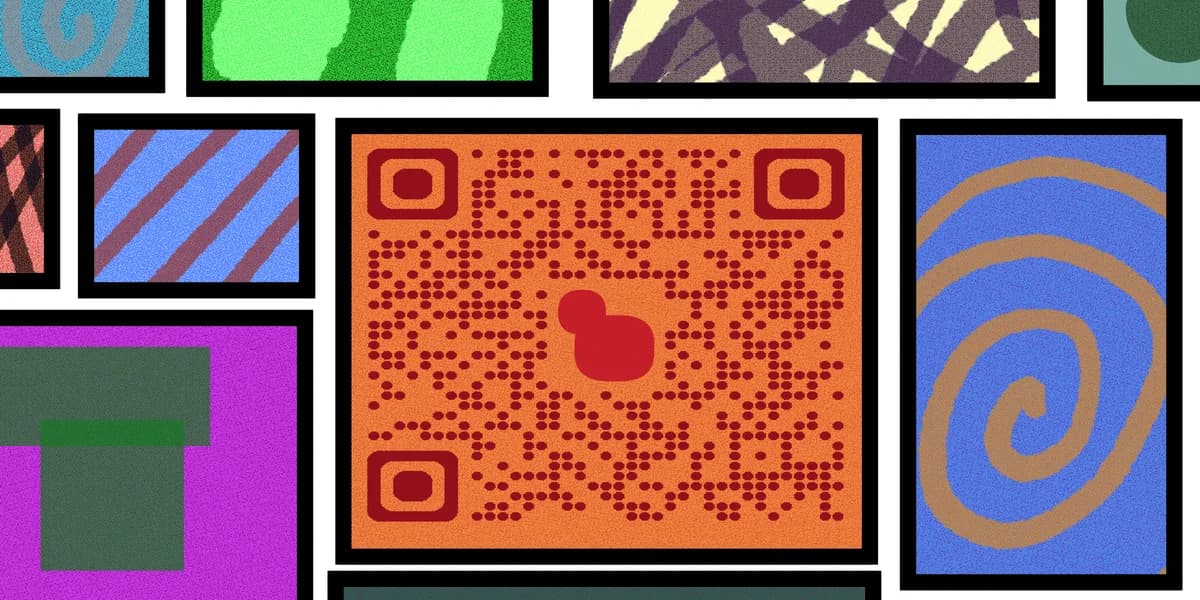
La nouvelle fonctionnalité de modèles du générateur de QR Code Developer change cette façon de travailler. Plutôt que de construire chaque code à partir de rien, tu choisis une mise en page prête à l'emploi adaptée à ton usage, tu ajoutes ton lien ou ton fichier, et tu ajustes ta charte graphique une seule fois. Le cadre, les couleurs et le texte d'appel à l'action sont déjà en place, donc tu modifies au lieu de concevoir depuis le début.
Et c'est d'autant plus important aujourd'hui. Selon les données 2025 de Bitly, 94 % des marketeurs ont augmenté leur utilisation des codes QR au cours des 12 derniers mois, ce qui signifie que de plus en plus de personnes génèrent de plus en plus de codes, plus souvent, sur davantage de campagnes. Un modèle réutilisable accélère ce volume de travail sans sacrifier la cohérence visuelle de tes supports.
Comment créer un code QR avec un modèle
Le processus avec un modèle suit globalement le même chemin que la création manuelle d'un code, sauf que les choix de design sont déjà faits pour toi. Voici comment procéder.
Étape 1 : Choisis une catégorie
Ouvre le générateur et sélectionne une catégorie de modèle correspondant à ton usage, comme menu de restaurant, enregistrement à un événement ou carte de visite. Chaque catégorie propose une forme de cadre et un texte d'appel à l'action adapté au contexte, comme « Scanne pour voir le menu » ou « Scanne pour l'itinéraire », donc tu n'as pas à rédiger ce texte toi-même.
Étape 2 : Ajoute ta destination
Colle le lien, importe le PDF, ou connecte le fichier vers lequel le code doit pointer. Si tu crées un code pour un menu, c'est ici qu'un PDF converti en code QR est rattaché. Si tu organises un événement, c'est ici que tu relierais la page décrite dans notre guide du code QR pour événements.
Étape 3 : Ajuste les couleurs et le logo
Remplace la palette par défaut du modèle par tes couleurs de marque et ajoute ton logo si tu en as un. Comme la mise en page et les espacements sont déjà fixés, tu ne modifies que des détails de surface, ce qui garde le code scannable même après les retouches.
Étape 4 : Enregistre le modèle pour le réutiliser
Une fois que tu as une version qui te plaît, enregistre-la comme modèle par défaut pour cette catégorie. Le prochain flyer, chevalet de table ou autocollant que tu crées partira de ce style enregistré au lieu du modèle générique par défaut, ce qui garde tout cohérent avec ta marque sans clics supplémentaires.
Étape 5 : Exporte et teste
Télécharge le code en résolution d'impression et teste-le sur au moins deux téléphones avant de l'envoyer à l'impression. Cette étape ne change pas avec les modèles, mais c'est toujours celle que les gens sautent le plus souvent, et c'est elle qui permet de repérer les problèmes de taille ou de contraste avant d'imprimer des centaines de flyers.
Astuces pour tirer le meilleur parti des modèles
Quelques habitudes rendent la fonctionnalité de modèles vraiment plus rapide, plutôt qu'un simple point de départ légèrement différent.
Enregistre un modèle par usage récurrent, comme un modèle pour les menus et un autre séparé pour la signalétique d'événements, plutôt qu'un seul modèle générique que tu retouches à chaque fois.
Garde le texte d'appel à l'action modifiable dans ton modèle enregistré, pour pouvoir remplacer « Scanne pour commander » par « Scanne pour confirmer ta présence » sans refaire toute la mise en page.
Vérifie que ton logo ne chevauche pas la zone de silence du modèle ; les modèles gèrent l'espacement automatiquement, mais un placement manuel du logo peut quand même encombrer les bords.
Associe tes modèles à un code QR dynamique pour que le lien de destination reste modifiable après l'impression, selon la même logique que dans notre comparaison entre codes QR statiques et dynamiques.
Questions fréquentes
Les modèles fonctionnent-ils avec les codes QR dynamiques ?
Oui. Les modèles contrôlent le design visuel ; le fait que le code sous-jacent soit statique ou dynamique est un réglage séparé que tu choisis lors de la configuration, et les deux fonctionnent parfaitement avec n'importe quel modèle enregistré.
Puis-je modifier un modèle après l'avoir enregistré ?
Oui, les modèles enregistrés peuvent être renommés, recolorés, ou avoir leur texte d'appel à l'action mis à jour à tout moment, sans affecter les codes que tu as déjà générés et imprimés à partir de ce modèle.
Les modèles sont-ils réservés à un usage professionnel ?
Non. Les projets personnels comme les codes QR pour faire-part de mariage ou un album partagé de photos de mariage utilisent le même système de modèles, simplement avec des mises en page de départ différentes.
Utiliser un modèle rendra-t-il mon code moins unique ?
Pas vraiment. Les modèles définissent la structure de la mise en page, mais les couleurs, les logos et le texte du cadre restent tous personnalisables, donc deux entreprises partant du même modèle de base peuvent obtenir des codes visuellement bien distincts.
Prêt à créer votre code QR ?
Générez des codes QR personnalisés en quelques secondes – gratuit et simple.
Créer un code QR gratuit →