QR codes pour le partage Google Drive, Docs, Sheets et Forms

Partagez instantanément des fichiers Google Workspace sans saisir de longues URL ou chercher dans les pièces jointes d'emails—scannez simplement et accédez.
Partager des fichiers Google Workspace avec des QR codes
De plus en plus d'éducateurs et de professionnels se tournent vers les QR codes comme moyen simple d'accéder aux espaces numériques, éliminant les tracas du partage de liens Google Drive complexes en espérant que vos étudiants puissent y accéder. Cette évolution croissante vers le partage de documents basé sur les QR codes reflète un mouvement plus large qui s'éloigne de la copie fastidieuse d'URL vers des méthodes instantanées de scan-pour-accéder, comme les QR codes.
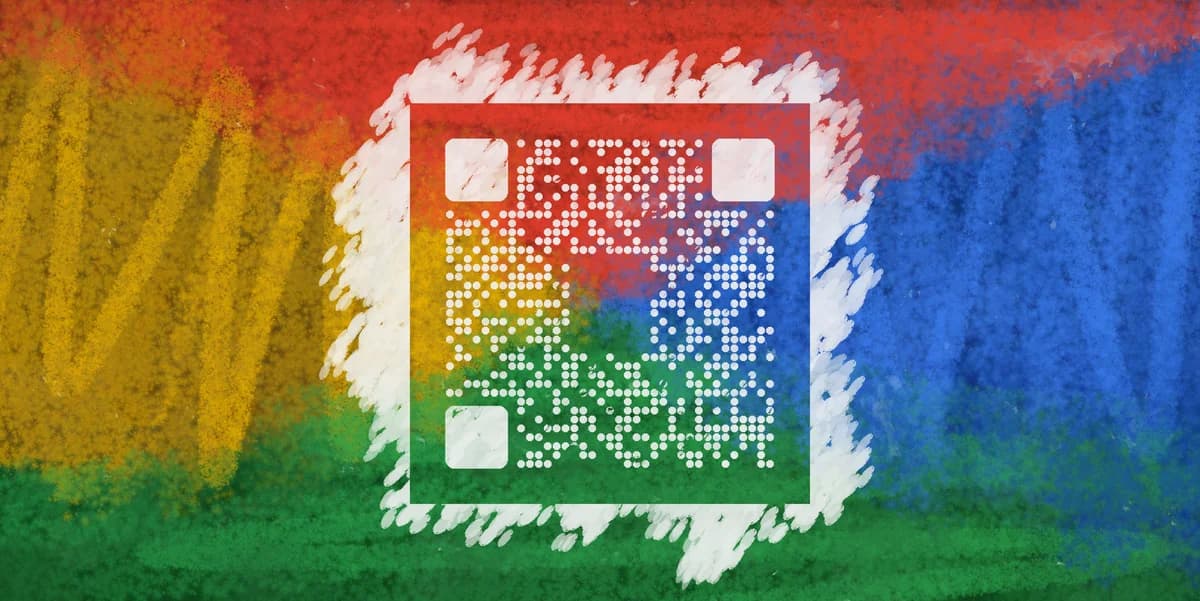
Les QR codes peuvent faciliter l'accès aux documents essentiels en transformant n'importe quel fichier Google Drive, Document, Sheet ou Form en code scannable. Les étudiants peuvent alors accéder instantanément aux supports de cours, les participants aux réunions peuvent aller directement aux ordres du jour partagés, et les répondants aux enquêtes peuvent atteindre les formulaires sans saisir d'URL complexes. Le QR code contient le lien direct vers votre fichier Google, rendant le partage aussi simple que pointer l'appareil photo d'un téléphone.
Dans ce guide, je vous expliquerai tout ce que vous devez savoir sur la création et l'utilisation de QR codes pour les fichiers Google Workspace. Vous voudrez également consulter notre guide sur les QR codes PDF si vous partagez des documents téléchargeables en plus de vos fichiers Google.
Applications concrètes des QR codes pour fichiers Google
Les QR codes Google Workspace résolvent les problèmes de partage dans l'éducation, les affaires et les projets personnels. Voici les façons les plus efficaces dont les gens les utilisent, plus des conseils pour partager des informations de contact avec des documents collaboratifs.
Distribution de documents en classe
Les enseignants peuvent afficher des QR codes sur les tableaux blancs ou les supports de cours pour que les étudiants accèdent instantanément aux supports de leçon, feuilles d'exercices ou Google Docs collaboratifs sans saisir d'URL.
Partage d'ordres du jour de réunion
Les chefs de projet peuvent inclure des QR codes dans les invitations de réunion ou les afficher sur les écrans de salle de conférence, donnant aux participants un accès immédiat aux Google Sheets ou Docs partagés.
Collecte de commentaires d'événements
Les organisateurs d'événements peuvent placer des QR codes sur les tables, diapositives ou supports imprimés pour diriger les participants vers des Google Forms pour commentaires, inscription ou complétion d'enquêtes. Cette approche fonctionne particulièrement bien lorsqu'elle est combinée avec des QR codes d'événements pour une gestion d'événement complète.
Partage de fichiers clients
Les consultants et freelances peuvent inclure des QR codes dans les propositions ou présentations, permettant aux clients d'accéder rapidement aux dossiers Google Drive partagés ou feuilles de calcul collaboratives. Beaucoup de professionnels les incorporent aussi dans leurs cartes de visite QR code pour un partage de portfolio fluide.
Créer des QR codes pour vos fichiers Google
Le processus fonctionne pour n'importe quel fichier Google Workspace—qu'il s'agisse d'un dossier Drive, Document, Sheet ou Form. Voici comment procéder :
Obtenez le lien partageable de votre fichier Google
Ouvrez votre fichier Google et cliquez sur le bouton 'Partager'. Assurez-vous que les permissions de partage sont correctement définies (accès en lecture, commentaire ou modification), puis copiez le lien partageable. Visitez qrcodeveloper.com pour commencer à créer votre QR code.
Collez le lien Google
Sélectionnez 'URL' comme type de QR code et collez votre lien Google Drive, Docs, Sheets ou Forms dans le champ URL. Le générateur créera automatiquement un QR code pour votre fichier.
Personnalisez selon votre contexte
Ajoutez des couleurs qui correspondent à votre marque ou thème de classe. Pour les Forms, considérez utiliser les couleurs de votre organisation. Pour les documents partagés, gardez des designs professionnels et faciles à scanner. Apprenez-en plus sur les approches visuelles efficaces dans notre guide conseils de design QR code.
Testez les permissions d'accès
Avant de distribuer, scannez votre QR code avec un appareil différent pour vous assurer que le lien fonctionne et que les utilisateurs ont l'accès approprié. Vérifiez qu'ils ne sont pas invités à des permissions inutiles.
Affichez ou distribuez stratégiquement
Pour les salles de classe, affichez les QR codes où les étudiants peuvent facilement les scanner. Pour les réunions, incluez-les dans les ordres du jour ou affichez-les sur les écrans. Pour les formulaires, placez-les où votre public cible les verra le plus naturellement. Considérez créer des autocollants QR code pour des affichages permanents en classe ou du matériel de réunion réutilisable.
Bonnes pratiques pour les QR codes Google Workspace
Ces stratégies vous aideront à tirer le meilleur parti des QR codes pour le partage de fichiers Google tout en évitant les pièges courants :
Testez toujours vos QR codes avec le même niveau de permission que votre audience aura—ce qui fonctionne pour vous en tant que propriétaire du fichier pourrait ne pas fonctionner pour les lecteurs
Incluez de brèves instructions près de votre QR code expliquant vers quel fichier il mène, surtout pour les Google Forms où les gens ont besoin de contexte sur ce qu'ils remplissent. Pour une collecte de commentaires complète, explorez notre guide sur les QR codes pour enquêtes en ligne pour maximiser les taux de réponse.
Pour les fichiers fréquemment mis à jour comme les horaires de classe ou trackers de projet, utilisez le même QR code de manière cohérente pour que les gens puissent le mettre en signet ou le sauvegarder
Considérez créer des QR codes séparés pour l'accès en lecture seule versus collaboratif au même document, en étiquetant clairement lequel est lequel
Questions Fréquemment Posées
Puis-je créer des QR codes pour des fichiers Google Drive privés ?
Oui, mais vous devrez d'abord ajuster les permissions de partage. Le fichier doit être défini sur 'Toute personne avec le lien' ou partagé avec des personnes spécifiques pour que le QR code fonctionne correctement.
Les QR codes fonctionnent-ils pour les Google Forms qui nécessitent une connexion ?
Les QR codes fonctionnent bien avec les Forms nécessitant une connexion Google. Les utilisateurs seront invités à se connecter après avoir scanné, puis dirigés vers votre formulaire automatiquement.
Puis-je suivre qui scanne mes QR codes de fichiers Google ?
Les QR codes eux-mêmes ne fournissent pas d'analytiques de scan, mais les fichiers Google Workspace ont leur propre suivi de visualisation et modification. Vous pouvez voir l'activité du fichier dans le panneau d'activité de Google Drive.
Que se passe-t-il si je change les paramètres de partage de mon fichier Google ?
Si vous rendez un fichier privé ou changez les permissions, votre QR code pourrait cesser de fonctionner pour certains utilisateurs. Testez toujours les QR codes après avoir changé les paramètres de partage.
Y a-t-il des limites de taille pour les fichiers Google accessibles via QR codes ?
Non, les QR codes fonctionnent avec n'importe quelle taille de fichier Google. Cependant, les très gros fichiers pourraient prendre plus de temps à charger sur les appareils mobiles, donc considérez l'expérience utilisateur lors du partage de grandes feuilles de calcul ou documents.
Related Guides
Prêt à créer votre code QR ?
Générez des codes QR personnalisés en quelques secondes – gratuit et simple.
Créer un code QR gratuit →