QR codes Google Classroom pour un accès instantané aux cours

Simplifiez l'inscription des étudiants avec des codes de classe scannables. Parfait pour la configuration du premier jour, les enseignants remplaçants et les espaces d'apprentissage partagés.
Comment les QR codes Google Classroom simplifient la gestion de classe
Et si les étudiants pouvaient rejoindre votre Google Classroom d'un simple scan de téléphone au lieu de taper de longs codes de classe ? Les QR codes Google Classroom éliminent la frustration des étudiants qui peinent à saisir correctement les codes d'invitation, surtout pendant la première semaine de cours quand tout le monde essaie de s'organiser.
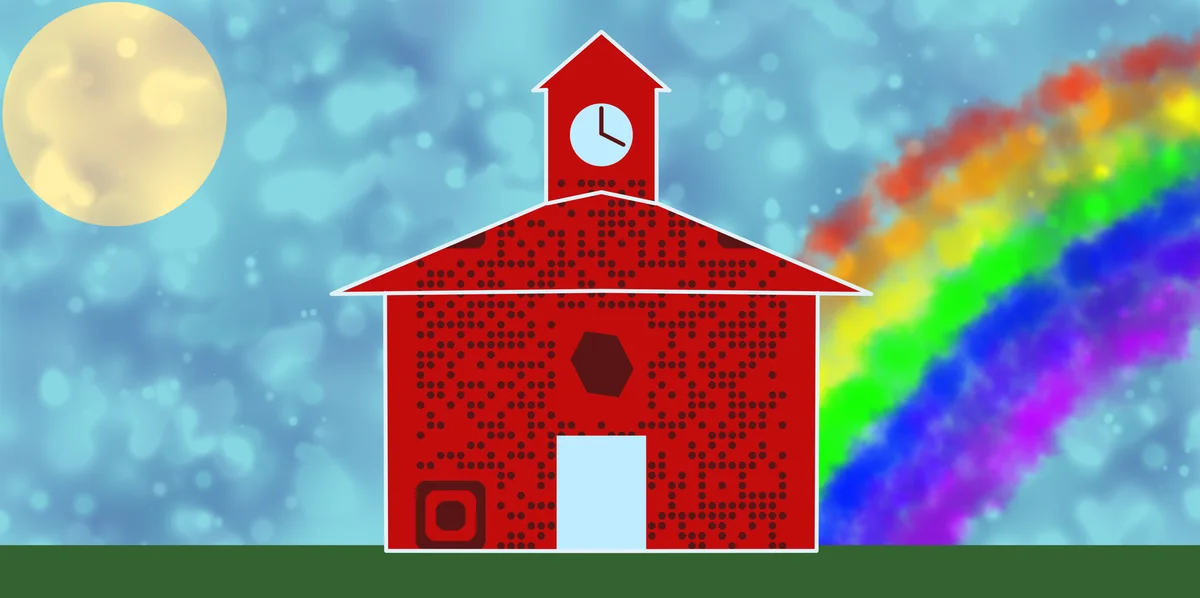
Un QR code Google Classroom contient un lien direct vers votre classe, devoir ou ressource. Quand les étudiants le scannent avec l'appareil photo de leur téléphone, ils sont instantanément dirigés vers la bonne page sans avoir besoin de naviguer à travers plusieurs écrans ou de mémoriser des codes complexes. Cela fonctionne particulièrement bien pour les enseignants remplaçants, les intervenants invités, ou quand vous avez besoin que les étudiants accèdent rapidement à des devoirs spécifiques.
Les enseignants de différents niveaux scolaires découvrent combien de temps ces codes économisent pendant les transitions de cours et la distribution des devoirs. Je vais vous expliquer les façons pratiques dont les éducateurs utilisent ces codes et comment les créer en utilisant QR Code Developer pour vos propres besoins de classe.
Applications pratiques pour les enseignants et les étudiants
Les QR codes Google Classroom résolvent de vrais défis de classe, du chaos des inscriptions du premier jour à s'assurer que chaque étudiant peut accéder aux devoirs. Ces codes fonctionnent particulièrement bien quand ils sont combinés avec d'autres outils éducatifs comme les QR codes d'événements pour les activités scolaires.
Inscription et orientation de classe
Affichez des QR codes pendant les journées portes ouvertes ou les activités du premier jour pour que les étudiants et les parents puissent rejoindre votre classe instantanément sans avoir à noter des codes.
Distribution de devoirs
Créez des codes pour des devoirs ou projets spécifiques que les étudiants peuvent scanner depuis des documents, tableaux blancs ou feuilles de devoirs pour accéder aux instructions détaillées. Cette approche fonctionne de manière similaire à transformer des PDF en QR codes pour un partage facile de documents.
Partage de ressources pendant les cours
Postez des QR codes sur les diapositives de présentation qui lient directement aux matériaux supplémentaires, vidéos ou activités interactives dont les étudiants ont besoin pendant le cours. Pour le contenu vidéo, vous pourriez aussi considérer créer des QR codes YouTube pour les vidéos éducatives.
Support pour enseignants remplaçants
Laissez des QR codes dans les plans de remplacement qui fournissent un accès instantané aux matériaux de cours, modèles de devoirs et ressources de classe sans partager les identifiants de connexion.
Créer des QR codes pour votre Google Classroom
Configurer des QR codes pour votre Google Classroom ne prend que quelques minutes et fonctionne avec n'importe quel lien de classe ou URL de devoir spécifique.
Naviguez vers l'URL de votre classe
Ouvrez votre Google Classroom et copiez l'URL depuis la barre d'adresse de votre navigateur. Cela fonctionne pour votre page de classe principale, des devoirs spécifiques, ou toute ressource Google Classroom que vous voulez partager. Puis visitez qrcodeveloper.com pour commencer à créer votre code.
Collez votre lien Google Classroom
Sélectionnez 'URL' comme type de QR code et collez votre lien Google Classroom copié dans le champ de texte. Le générateur créera automatiquement un code scannable qui dirige les étudiants vers votre classe ou devoir spécifique.
Appliquez une image de marque éducative
Choisissez des couleurs qui correspondent au thème de votre école ou classe. Beaucoup d'enseignants utilisent les couleurs de leur école ou créent une image de marque cohérente à travers tous leurs matériaux de classe pour une reconnaissance facile.
Téléchargez et testez la fonctionnalité
Sauvegardez votre QR code comme une image haute résolution et testez-le en scannant avec votre téléphone pour vous assurer qu'il dirige vers la bonne page Google Classroom avant de le partager avec les étudiants.
Affichez dans des emplacements stratégiques
Ajoutez le QR code aux documents, postez-le sur le mur de votre classe, incluez-le dans les newsletters pour parents, ou affichez-le pendant les réunions virtuelles pour un accès facile à travers différents environnements d'apprentissage. Considérez créer des autocollants QR code pour les cahiers d'étudiants ou les fournitures de classe.
Meilleures pratiques pour l'implémentation des QR codes en classe
Ces stratégies aident à s'assurer que vos QR codes Google Classroom fonctionnent sans problème pour les étudiants de tous niveaux de confort technologique et différentes situations d'apprentissage.
Créez des QR codes séparés pour différents objectifs - un pour rejoindre votre classe, d'autres pour des devoirs ou ressources spécifiques. Cela évite la confusion et facilite le suivi des matériaux auxquels les étudiants accèdent. Comprendre les différents types de QR codes peut vous aider à choisir le meilleur format pour chaque besoin de classe.
Imprimez les QR codes assez grands pour un scan facile, surtout pour les jeunes étudiants qui pourraient avoir besoin de plusieurs tentatives. Une taille minimum de 5x5 cm fonctionne bien pour la plupart des applications de classe et matériaux de distribution.
Incluez des instructions simples comme 'Pointez votre appareil photo sur ce code' ou 'Utilisez l'appareil photo de votre téléphone pour scanner' puisque tous les étudiants ne sont pas familiers avec le scan de QR code, particulièrement dans les classes élémentaires.
Gardez des méthodes d'accès de secours disponibles en incluant le code Google Classroom ou l'URL raccourcie à côté de votre QR code. Cela aide quand les étudiants ont des téléphones plus anciens ou des difficultés techniques avec le scan.
Questions Fréquemment Posées
Les étudiants ont-ils besoin d'une application spéciale pour scanner les QR codes Google Classroom ?
Non, la plupart des smartphones modernes peuvent scanner les QR codes directement à travers l'application appareil photo intégrée. Les étudiants n'ont qu'à pointer leur appareil photo sur le code et appuyer sur la notification qui apparaît.
Puis-je créer des QR codes pour des devoirs spécifiques dans ma classe ?
Oui, vous pouvez créer des QR codes pour n'importe quelle URL Google Classroom, incluant les devoirs individuels, annonces ou pages de ressources. Copiez simplement l'URL spécifique et utilisez-la pour générer votre QR code.
Ces QR codes fonctionneront-ils si je mets à jour le contenu de mon Google Classroom ?
Les QR codes liant à votre classe principale continueront de fonctionner même quand vous ajoutez du nouveau contenu. Cependant, les codes liant à des devoirs ou pages spécifiques ne fonctionneront que tant que ces éléments particuliers restent publiés et accessibles.
Comment puis-je suivre si les étudiants utilisent les QR codes ?
Le tableau de bord d'activité de Google Classroom montre quand les étudiants accèdent aux matériaux, mais il n'indiquera pas spécifiquement qu'ils ont utilisé un QR code versus taper l'URL. Vous pouvez évaluer l'utilisation en observant à quelle vitesse les étudiants accèdent aux matériaux après que vous partagez les codes.
Y a-t-il des préoccupations de confidentialité avec les QR codes Google Classroom ?
Les QR codes eux-mêmes ne collectent pas de données personnelles - ils contiennent simplement la même URL que vous partageriez normalement. Cependant, assurez-vous que vos paramètres de confidentialité Google Classroom sont appropriés puisque les QR codes rendent votre classe plus facilement accessible à quiconque voit le code.
Related Guides
Prêt à créer votre code QR ?
Générez des codes QR personnalisés en quelques secondes – gratuit et simple.
Créer un code QR gratuit →