Générateur de code QR pour Trustpilot

Transforme ta page d'avis Trustpilot en un code QR scannable et place-le partout où tes clients se trouvent — sur les tickets de caisse, les emballages, les affiches ou les cartes de remerciement — pour que collecter des avis devienne un jeu d'enfant.
Qu'est-ce qu'un code QR Trustpilot ?
La plupart des clients qui vivent une excellente expérience avec ton entreprise passent simplement à autre chose. Pas parce qu'ils ne veulent pas laisser d'avis, mais parce que la démarche leur semble être une tâche de plus à caser dans une journée déjà bien remplie. Pourtant, un code QR Trustpilot peut changer la donne et permettre à ton entreprise de récolter les précieux retours dont elle a besoin !
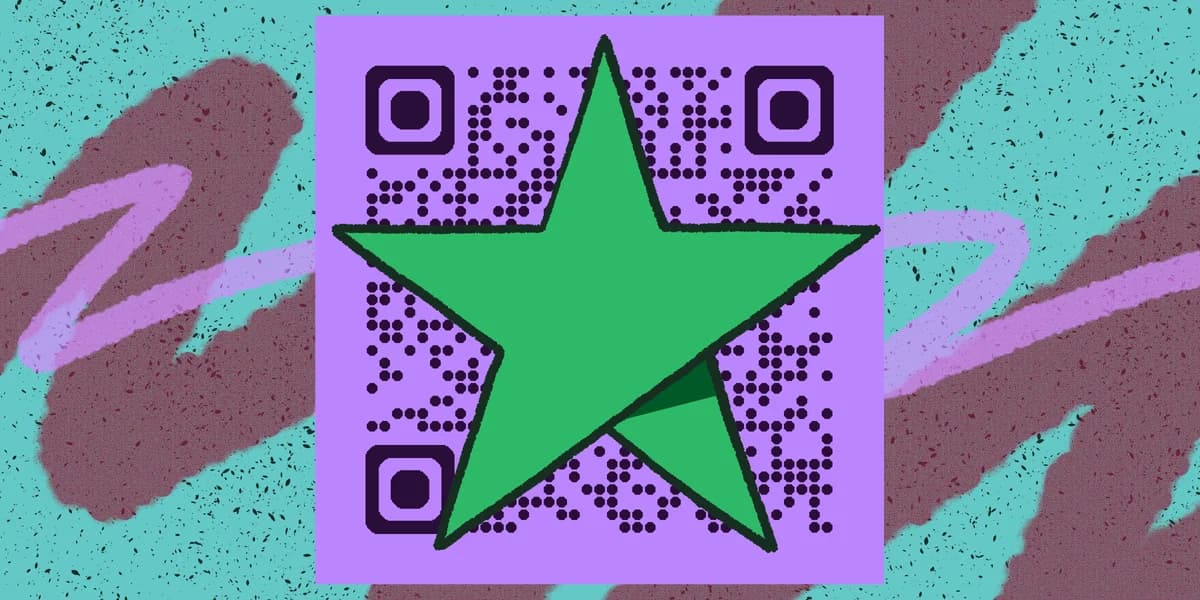
Un code QR Trustpilot est une image scannable qui renvoie directement vers ta page d'avis Trustpilot. Quand un client pointe l'appareil photo de son téléphone dessus, il atterrit exactement sur la page où il peut rédiger et soumettre un avis — pas besoin de chercher, de taper une URL, ni de fouiller dans des menus. Tout le parcours, du scan à la soumission, prend moins d'une minute.
Concrètement, le code QR encode l'URL de ton profil d'entreprise Trustpilot dans une image scannable. Tu génères ce code une seule fois, tu le télécharges en PNG ou en SVG, puis tu l'imprimes ou l'affiches là où tes clients ont le plus de chances de le voir, juste après un achat ou une prestation. Comme le code n'est qu'un simple lien URL, il fonctionne avec n'importe quelle application appareil photo de smartphone moderne, sans nécessiter d'application de scan dédiée.
Si tu veux comprendre plus en détail comment fonctionnent les codes QR basés sur une URL avant de créer le tien, le guide pour comprendre les codes QR explique le côté technique en termes simples.
Où utiliser un code QR Trustpilot
Un code QR Trustpilot n'est utile que si tu le places au bon endroit. L'objectif, c'est de le positionner exactement au moment où le client se sent satisfait de ton entreprise — juste après une livraison, juste après une prestation, juste après un paiement. Voici les emplacements les plus efficaces à envisager.
Emballages et inserts de déballage
Une carte imprimée glissée dans un colis est l'un des leviers les plus fiables pour générer des avis dans l'e-commerce. Le client est déjà dans un état d'esprit positif — il vient de recevoir ce qu'il a commandé. Une phrase simple comme « Vous avez aimé votre commande ? Scannez pour partager votre avis » à côté d'un code QR, et le tour est joué. L'insert coûte peu cher à imprimer et accompagne chaque colis que tu expédies. Tu peux aussi appliquer la même approche avec des autocollants code QR, une alternative polyvalente et économique.
Tickets de caisse et factures imprimées
Que tu remettes un ticket papier en caisse ou que tu envoies une facture PDF par e-mail à un client, ajouter un code QR Trustpilot en bas du document transforme un simple document transactionnel en invitation à laisser un avis. Les clients lisent déjà leurs tickets pour vérifier les montants, donc le code est vu sans effort supplémentaire de leur part.
Affichage en magasin et présentoirs de comptoir
Les commerces physiques et prestataires de services peuvent imprimer le code QR sur un petit présentoir chevalet et le placer au point de vente, à l'accueil, ou près d'une zone d'attente. Les clients déjà présents dans ton espace et qui patientent un moment sont des candidats naturels pour un scan rapide.
Uniformes du personnel et badges nominatifs
Un petit autocollant code QR ou un badge imprimé fonctionne bien dans les secteurs de service où un technicien, un chauffeur ou un consultant effectue une intervention sur place. Le membre du personnel peut tendre une carte au client ou montrer son badge à la fin de l'intervention — une touche personnelle qui convertit bien car l'interaction est encore fraîche dans l'esprit du client.
Signatures d'e-mail et e-mails de remerciement
Les séquences d'e-mails post-achat sont un endroit tout naturel pour intégrer une image de code QR Trustpilot. Insérer le code dans un e-mail de suivi envoyé un jour ou deux après la livraison capte les clients au bon moment. Cela fonctionne aussi très bien dans la signature e-mail de toute personne en contact avec les clients, afin que chaque message envoyé porte une invitation discrète à laisser un avis.
Habillage de véhicules et produits dérivés
Les artisans, entreprises de livraison et services mobiles peuvent placer un code QR sur leurs véhicules floqués ou leurs produits dérivés à l'effigie de la marque. Toute personne qui voit la camionnette garée dehors, ou qui reçoit un sac tote bag à l'enseigne de la marque, devient un client potentiel prêt à laisser un avis — même s'il n'est pas encore client.
Comment créer un code QR pour Trustpilot
Créer un code QR Trustpilot prend environ deux minutes de A à Z. Voici la marche à suivre exacte avec le .
Trouve l'URL de ta page d'avis Trustpilot
Connecte-toi à ton compte Trustpilot Business et rends-toi sur ta page de profil public. Copie l'URL complète depuis la barre d'adresse de ton navigateur. Elle ressemblera à quelque chose comme https://www.trustpilot.com/review/tonentreprise.com. Si tu veux envoyer les clients directement vers le formulaire de dépôt d'avis, ajoute ?stars=5 ou des paramètres similaires pris en charge par Trustpilot pour présélectionner une note.
Ouvre le générateur QR Code Developer
Rends-toi sur la page du générateur QR Code Developer. Tu n'as pas besoin de créer un compte pour générer un code de base, ce qui veut dire que tu peux avoir un code QR fonctionnel en moins de deux minutes.
Sélectionne l'option URL et colle ton lien
Choisis le type de contenu URL parmi les options du générateur. Colle l'URL de ta page d'avis Trustpilot dans le champ prévu. Le générateur affiche un aperçu de ton code QR en temps réel au fur et à mesure que tu tapes.
Personnalise le design (facultatif)
Tu peux ajuster la couleur de premier plan pour l'assortir à ta charte graphique, ajouter un logo au centre du code, ou choisir un autre style de motif de points. Garde un contraste élevé — un code foncé sur fond clair scanne toujours mieux qu'une combinaison de couleurs peu contrastée. Pour plus d'inspiration afin de rendre ton code encore plus réussi, consulte nos astuces de design pour code QR.
Télécharge et teste avant d'imprimer
Télécharge le code en PNG pour un usage numérique, ou en SVG pour les supports imprimés où tu as besoin de contours nets à n'importe quelle taille. Avant d'envoyer quoi que ce soit à l'impression, scanne le code toi-même avec au moins deux téléphones différents pour vérifier qu'il redirige bien vers la bonne page Trustpilot. Un code QR défectueux sur un millier de flyers imprimés, c'est une erreur coûteuse à corriger — consulte notre guide sur comment ajouter un code QR à ton flyer pour connaître les bonnes pratiques.
Astuces pour obtenir plus de scans
Générer le code, c'est la partie facile. Pousser les clients à réellement le scanner demande un peu de réflexion sur le contexte, le message et l'emplacement. Ces astuces concrètes t'aideront à maximiser le retour de ton code QR Trustpilot.
Ajoute un appel à l'action clair près du code. Un code QR seul ne donne aucune raison au client de le scanner. Une phrase courte comme « Partagez votre expérience — scannez pour nous laisser un avis sur Trustpilot » lui indique exactement ce qui va se passer et pourquoi cela vaut ses dix secondes.
Imprime-le à une taille minimale de 2 cm x 2 cm. En dessous de cette taille, certains appareils photo de téléphone ont du mal à lire le code, surtout sur des surfaces texturées ou légèrement brillantes. Pour une affiche destinée à être lue à plus d'une longueur de bras, prévois au moins 5 cm x 5 cm.
Utilise un jeu de couleurs très contrasté. Le noir sur blanc reste la référence absolue. Si ta charte graphique impose de la couleur, garde le premier plan nettement plus foncé que l'arrière-plan, et teste toujours le design final avant de lancer un gros tirage.
Place le code à hauteur des yeux et dans un bon éclairage. Un code QR posé au sol d'une boutique ou au dos d'un emballage est rarement scanné. Positionne-le là où le client regarde naturellement — à hauteur de comptoir, au recto d'une carte, ou dans la moitié supérieure d'un e-mail.
Choisis bien le moment. Le meilleur moment pour demander un avis, c'est juste après une interaction positive, pas une semaine plus tard quand l'expérience s'est estompée. Placer le code QR sur un bon de livraison, une fiche d'intervention terminée, ou un e-mail envoyé juste après l'achat capte les clients pendant que leur satisfaction est à son maximum.
Teste sur plusieurs appareils avant d'imprimer en grande quantité. Android et iOS gèrent le scan des codes QR différemment, et certains appareils plus anciens ont besoin d'une zone de marge un peu plus généreuse autour du code. Un test rapide sur plusieurs appareils t'évite d'imprimer des centaines de codes illisibles.
Si tu comptes suivre les performances de scan dans le temps, envisage d'associer ton URL Trustpilot à un lien étiqueté UTM ou à une URL de redirection courte avant de l'encoder. Tu pourras ainsi voir précisément dans tes statistiques combien de visites sur ta page Trustpilot proviennent du code QR par rapport aux autres canaux. Pour aller plus loin sur le suivi des performances d'un code QR, consulte notre guide Codes QR statiques vs dynamiques.
Questions fréquentes
Un code QR Trustpilot enfreint-il les règles de Trustpilot concernant les avis ?
Non, du moment que tu respectes les règles de Trustpilot concernant la sollicitation d'avis. Tu as le droit d'inviter tes clients à laisser un avis — tu ne peux simplement pas offrir d'incitation en échange d'avis positifs, et tu dois inviter tous tes clients, pas seulement ceux dont tu penses qu'ils te noteront favorablement. Un code QR n'est qu'un moyen pratique de formuler cette invitation ; utilisé correctement, il est donc parfaitement conforme.
Quelle URL dois-je utiliser pour le code QR ?
Utilise l'URL directe de ta page de profil d'entreprise Trustpilot, qui suit généralement le format https://www.trustpilot.com/review/tondomaine.com. Tu peux la trouver en te connectant à Trustpilot Business et en consultant ton profil public. Si tu veux envoyer les clients directement vers le formulaire de rédaction d'avis, Trustpilot propose aussi un lien direct d'avis, disponible dans la section Inviter des clients de ton tableau de bord Business.
Les clients ont-ils besoin d'un compte Trustpilot pour laisser un avis ?
Oui, Trustpilot exige que les personnes laissant un avis créent un compte gratuit ou se connectent avec un compte Google ou Apple existant avant de soumettre leur avis. Cela fait partie des mesures que Trustpilot met en place pour garantir l'intégrité des avis. La démarche est rapide, mais il vaut mieux le préciser dans ton appel à l'action pour que les clients ne soient pas surpris quand on leur demande de se connecter.
Puis-je utiliser le même code QR sur plusieurs supports ?
Absolument. Une fois que tu as généré et téléchargé ton code QR, tu peux utiliser le même fichier image sur autant de supports imprimés ou numériques que tu veux — il n'y a aucune limite au nombre de fois qu'un code QR statique peut être scanné. Assure-toi simplement de télécharger la version en plus haute résolution disponible, afin que l'image reste nette même agrandie pour une impression grand format.
Le code QR cessera-t-il de fonctionner si je change mon URL Trustpilot ?
Oui. Un code QR statique encode de façon permanente l'URL que tu as saisie au moment de sa création. Si ton URL Trustpilot change — par exemple si tu changes le nom de domaine de ton entreprise —, tu devras générer un nouveau code QR et réimprimer tous les supports physiques concernés. C'est l'une des raisons pour lesquelles certaines entreprises préfèrent les codes QR dynamiques, qui permettent de mettre à jour l'URL de destination sans avoir à réimprimer le code lui-même.
Quel format de fichier dois-je télécharger pour l'impression et pour le numérique ?
Pour un usage numérique comme les signatures d'e-mail, les publications sur les réseaux sociaux ou les intégrations sur un site web, un fichier PNG convient parfaitement. Pour tout ce qui sera imprimé — cartes de visite, inserts d'emballage, affichage —, télécharge un fichier SVG si disponible, car le SVG est un format vectoriel qui reste parfaitement net à n'importe quelle taille, sans pixellisation.
Prêt à créer votre code QR ?
Générez des codes QR personnalisés en quelques secondes – gratuit et simple.
Créer un code QR gratuit →