Générateur de code QR pour Miro

Les réunions et les ateliers avancent plus vite quand les participants n'ont pas à taper de longues URL de tableau. Un code QR imprimé ou projeté met ton espace de travail Miro à portée d'un simple scan, à un téléphone près.
Qu'est-ce qu'un code QR Miro ?
Miro est un outil de tableau blanc visuel conçu pour les équipes à distance et hybrides, et il est devenu l'une des plateformes de collaboration les plus utilisées au monde. Miro annonce plus de 90 millions d'utilisateurs et plus de 250 000 organisations dans le monde en 2025, ce qui veut dire qu'il y a de fortes chances que ton prochain brainstorming, rétro ou atelier client se déroule déjà sur un tableau Miro.
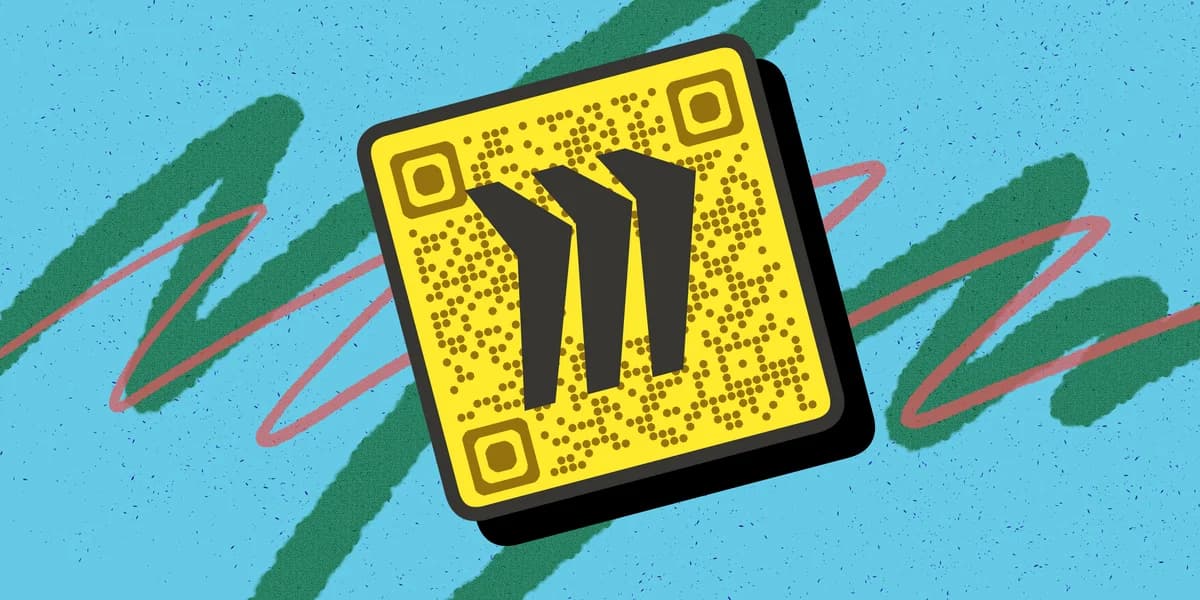
Un code QR Miro est tout simplement une image scannable qui encode l'URL d'un tableau, d'un cadre ou d'un lien d'invitation spécifique. Plutôt que de dicter une longue adresse web ou de demander à chacun de fouiller sa boîte mail à la recherche d'un lien partagé, tu affiches le code QR sur un écran ou un support imprimé. N'importe qui avec un appareil photo de téléphone le scanne et atterrit directement sur le tableau, prêt à ajouter des post-it ou des commentaires.
Miro a d'ailleurs intégré une fonctionnalité QR native directement dans le produit. Les Miro QR Stickies te permettent de générer un code qui ajoute un nouveau post-it au tableau une fois scanné, et les Miro QR Pictures te permettent de transformer n'importe quel cadre de tableau en image scannable que les gens peuvent enregistrer ou insérer dans un document. Ces deux fonctionnalités sont devenues disponibles pour tous les plans début 2024, d'après le forum communautaire de Miro lui-même. Mais si tu veux un code pour le lien du tableau en tant que tel — par exemple pour un diaporama, un agenda imprimé ou un badge d'événement — un générateur de code QR autonome est souvent plus rapide et t'offre plus de contrôle sur le design et le suivi.
Où les codes QR Miro se révèlent utiles
Les tableaux Miro sont partagés en permanence entre équipes, clients et classes. Un code QR accélère ce partage dans plusieurs situations courantes.
Ateliers et sprints de design
Imprime le code QR sur l'agenda de l'atelier ou affiche-le sur la première diapositive pour que les participants rejoignent le bon tableau sans devoir fouiller l'historique de la conversation à la recherche d'un lien.
Présentations client
Les agences et consultants peuvent remettre à leurs clients une fiche récapitulative ou une carte de visite imprimée avec un code QR menant vers la feuille de route ou le tableau de wireframes en direct, leur permettant d'explorer à leur rythme après la réunion.
Cours et sessions de formation
Les formateurs qui animent des exercices collaboratifs peuvent placer un code QR sur le tableau blanc ou le support de cours pour que chaque étudiant rejoigne le tableau Miro partagé en quelques secondes, sans rien avoir à taper.
Stands de conférence et affiches
Les équipes qui présentent des recherches ou des feuilles de route produit lors d'événements peuvent apposer un code sur une affiche, un peu comme les musées utilisent des panneaux scannables — consulte notre guide sur les codes QR et les galeries pour des idées de design qui s'appliquent tout aussi bien à un stand de conférence.
Réunions générales à distance
Ajoute le code QR à une diapositive lors d'une réunion générale pour que les collaborateurs à distance comme sur site puissent rejoindre au même moment un tableau de questions-réponses ou de feedback en direct.
Comment créer un code QR pour ton tableau Miro
Obtenir un lien scannable vers ton tableau ne prend que quelques minutes, que tu utilises les outils intégrés de Miro ou un générateur dédié.
Récupère le lien de partage de ton tableau
Ouvre le tableau Miro que tu souhaites partager, clique sur « Partager », puis copie le lien d'invitation ou le lien en lecture seule selon le niveau d'accès que tu veux accorder.
Détermine les autorisations avant de générer le code
Configure le lien en accès lecture, commentaire ou modification dans les paramètres de partage de Miro. C'est plus important que le code QR lui-même, puisque le code transmettra les autorisations attachées au lien.
Colle l'URL dans un générateur de code QR
Rends-toi sur le générateur de code QR, colle le lien de ton tableau Miro, puis prévisualise le code avant de le télécharger.
Choisis entre statique ou dynamique
Si tu comptes réutiliser le même support imprimé pour plusieurs sessions ou tableaux, opte pour un code QR dynamique afin de pouvoir modifier l'URL de destination plus tard sans rien réimprimer. Notre guide sur les codes QR statiques et dynamiques explique la différence en termes simples.
Télécharge-le et place-le là où les gens le verront
Exporte le code au format PNG ou SVG, puis ajoute-le à ton diaporama, ton support imprimé ou ton flyer. Si tu imprimes des supports physiques, notre guide sur les codes QR pour flyers explique la taille et le placement idéaux pour qu'il se scanne facilement à quelques mètres de distance.
Astuces pour bien s'y prendre
Quelques petits ajustements font toute la différence entre un code QR scanné en toute confiance et un code que les gens ignorent.
Vérifie bien le niveau d'autorisation du lien avant d'imprimer quoi que ce soit — un lien de modification scanné par cinquante participants à une conférence peut transformer un tableau bien rangé en véritable chaos en quelques minutes.
Utilise un code QR dynamique si tu réutilises le même agenda imprimé pour des ateliers récurrents, puisque tu peux le rediriger vers un nouveau tableau à chaque session sans nouvelles impressions.
Teste le code aussi bien sur des appareils photo iOS qu'Android, à partir de la taille d'impression réelle et pas seulement sur l'écran de ton ordinateur, car un code rétréci sur une mise en page mal conçue peut vite perdre en lisibilité.
Ajoute une courte instruction près du code, comme « Scanne pour rejoindre le tableau du jour » — les gens scannent plus volontiers quand ils savent exactement ce qui les attend de l'autre côté.
Pense à utiliser la fonctionnalité native QR Sticky de Miro pour l'engagement en direct pendant une session, et réserve un générateur autonome pour les supports pré-événement comme les invitations ou les programmes imprimés.
Questions fréquentes
Miro dispose-t-il de sa propre fonctionnalité de code QR ?
Oui. Les Miro QR Stickies et les Miro QR Pictures sont toutes deux devenues pleinement disponibles sur tous les plans début 2024, te permettant de générer des codes directement sur le tableau pour ajouter des post-it ou transformer des cadres en images scannables.
Pourquoi utiliser un générateur de code QR externe plutôt que celui intégré à Miro ?
Un générateur externe t'offre plus de contrôle sur le design, des options de redirection dynamique, et un code que tu peux intégrer à des supports imprimés comme des flyers ou des cartes de visite, en dehors de l'interface Miro elle-même.
Puis-je contrôler les autorisations accordées par le code QR ?
Le code QR se contente d'encoder le lien que tu lui donnes, donc configure tes autorisations de partage Miro en lecture, commentaire ou modification avant de générer le code, puisque ces réglages s'appliquent à toute personne qui le scanne.
Le code QR arrêtera-t-il de fonctionner si je modifie les paramètres du tableau plus tard ?
Un code statique encode l'URL exacte que tu lui as fournie, donc si tu passes plutôt à un code QR dynamique, tu peux modifier la destination à tout moment sans avoir à réimprimer tes supports.
Est-il sûr de partager publiquement un code QR Miro lors d'un événement ?
En général, oui, tant que tu as réglé le lien sur le niveau d'accès qui te convient. Notre guide sur la sécurité des codes QR détaille ce qu'il faut vérifier avant de diffuser un code destiné au grand public.
Prêt à créer votre code QR ?
Générez des codes QR personnalisés en quelques secondes – gratuit et simple.
Créer un code QR gratuit →