Générateur de code QR Bitly

Bitly associe la création de codes QR au raccourcissement de liens, mais les générateurs dédiés t'offrent un meilleur contrôle du design, aucune barrière de compte, et une personnalisation plus poussée pour tes campagnes print et digitales.
Qu'est-ce que le générateur de code QR Bitly ?
Bitly est surtout connu comme un raccourcisseur de liens — tu colles une URL longue, et il te renvoie un lien compact du type bit.ly/3xampleABC. Récemment, Bitly a ajouté la génération de codes QR à sa plateforme. Le principe est simple : une fois que tu as un lien Bitly raccourci, tu peux aussi télécharger un code QR qui pointe vers celui-ci. Cette fonction se trouve dans le tableau de bord Bitly, juste à côté de tes statistiques de liens et des paramètres de domaine personnalisé.
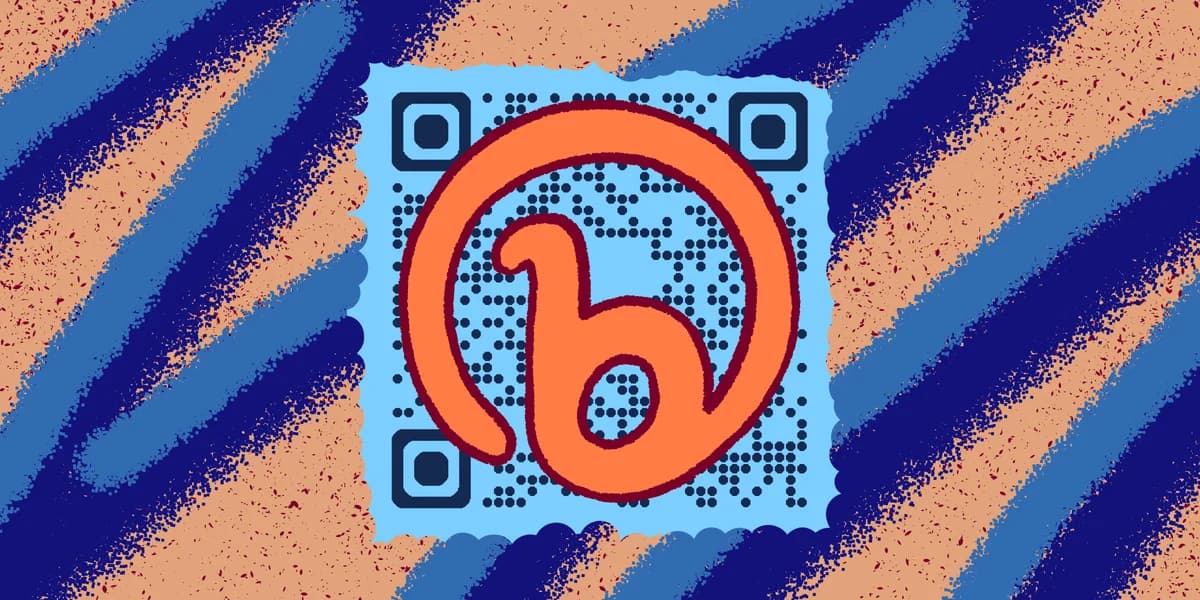
Le code QR généré par Bitly est un code dynamique lié à leur lien court. Cela signifie que l'URL de destination peut être modifiée plus tard sans avoir à réimprimer un nouveau code — pratique en théorie, mais cela veut aussi dire que la fiabilité de ton code dépend entièrement du bon fonctionnement de l'infrastructure de Bitly. Si tu rétrogrades ton abonnement ou si Bitly change sa tarification, tes codes pourraient cesser de fonctionner correctement. Pour mieux comprendre la différence entre codes dynamiques et statiques, consulte notre guide sur les codes QR statiques et dynamiques.
Une chose à savoir avant de te lancer : la fonction de génération de code QR de Bitly est réservée aux abonnements payants. Les utilisateurs gratuits n'ont accès qu'à des fonctionnalités très limitées, ce qui en surprend plus d'un. Si tu as besoin d'un code QR tout de suite, sans t'inscrire ni payer, un générateur autonome comme est une solution bien plus rapide, sans compte requis.
Quand utilise-t-on les codes QR Bitly ?
Il existe quelques situations où générer un code QR via Bitly a du sens en pratique — généralement quand tu gères déjà tes liens depuis le tableau de bord Bitly et que tu veux tout centraliser au même endroit.
Campagnes marketing avec liens courts suivis
Si ton équipe utilise déjà Bitly pour suivre les clics sur des URL raccourcies, générer un code QR depuis le même tableau de bord garde ton flux de travail centralisé. Tu peux voir le trafic généré par les scans aux côtés des clics directs sur le lien, sans jongler entre plusieurs outils.
Promotions d'événements et supports imprimés
Les flyers, banderoles et programmes d'événements utilisent souvent des codes QR pour rediriger les participants vers des pages d'inscription ou des plannings. Les codes QR dynamiques de Bitly te permettent de modifier la destination après impression, ce qui est utile si une URL change à la dernière minute avant un événement. Pour un guide complet sur ce cas d'usage, consulte notre article sur comment ajouter un code QR à ton flyer.
Liens de bio sur les réseaux sociaux
Les créateurs qui utilisent déjà Bitly pour raccourcir le lien de leur bio génèrent parfois un code QR correspondant pour des promotions hors ligne — cartes de visite, produits dérivés, ou signalétique de stand lors de marchés et de salons. Si tu ajoutes un code sur une carte, notre guide sur les cartes de visite avec code QR détaille la taille et le placement à respecter.
Commerces de proximité
Les commerçants et restaurateurs qui gèrent leur menu en ligne ou leur lien de commande via Bitly peuvent utiliser la fonction de code QR pour connecter leurs clients hors ligne à leur présence numérique, sans avoir besoin d'un outil séparé. Si tu configures cela pour un commerce alimentaire, notre guide sur comment créer un menu en code QR t'explique tout le processus.
Comment créer un code QR à partir d'un lien Bitly
Que tu veuilles générer un code QR directement dans Bitly ou simplement utiliser ton lien court Bitly dans un générateur dédié, voici comment procéder dans les deux cas.
Raccourcis ton lien dans Bitly (ou saute cette étape)
Connecte-toi à ton compte Bitly et colle ton URL de destination pour créer un lien court. Si tu n'as pas de compte Bitly, tu peux carrément sauter cette étape — utilise directement ton URL longue d'origine dans un générateur de code QR.
Accède à l'option code QR dans Bitly
Dans le tableau de bord Bitly, trouve le lien que tu viens de créer et cherche l'icône ou l'option code QR qui y est associée. Bitly affichera un aperçu du code, mais le téléchargement complet nécessite généralement un abonnement payant.
Colle plutôt ton URL Bitly dans QR Code Developer
Pour une alternative gratuite et plus rapide, copie ton lien court Bitly (ou n'importe quelle URL) et colle-le dans le . Aucun compte requis — le code se génère instantanément.
Personnalise le design
Choisis tes couleurs, ajuste le niveau de correction d'erreur, et sélectionne un format adapté à ton usage — PNG pour le numérique, SVG pour l'impression. Un générateur dédié t'offre bien plus de flexibilité de design que l'outil intégré de Bitly.
Télécharge et déploie
Télécharge ton fichier de code QR et teste-le avec au moins deux applications d'appareil photo différentes avant de l'imprimer ou de le publier. Vérifie que la destination se charge correctement, surtout si tu passes par une chaîne de redirection via un lien court.
Conseils pour tirer le meilleur parti de ton code QR
Un code QR n'est utile que si on y réfléchit bien en amont. Que tu l'aies généré via Bitly ou un outil autonome, voici quelques bonnes pratiques pour qu'il fonctionne vraiment dans la vraie vie.
Teste avant d'imprimer. Scanne ton code avec un iPhone, un appareil Android, et une application de scan tierce. Les chaînes de redirection — courantes avec les liens Bitly — peuvent parfois échouer sur des connexions lentes, alors vérifie bien que la destination finale se charge de façon fiable.
Adapte la taille à son support. Un code QR imprimé à 2,5 cm de côté sur une carte de visite convient très bien pour un scan de près. Une affiche ou une vitrine destinée à être scannée à plusieurs mètres de distance nécessite un code bien plus grand, généralement au moins 8 à 10 cm de côté.
Ajoute un appel à l'action près du code. Un code QR nu ne donne aucune raison aux gens de le scanner. De courtes phrases comme « Scanne pour voir le menu » ou « Scanne pour un tarif exclusif » augmentent considérablement le taux de scan par rapport à des codes imprimés sans aucune indication.
Utilise un contraste de couleurs élevé. Un code foncé sur fond clair reste la combinaison la plus fiable pour la compatibilité avec les scanners. Évite les inversions clair sur foncé ou les associations de couleurs à faible contraste — elles provoquent des échecs de scan plus souvent qu'on ne le pense, surtout sous un éclairage inégal.
Garde une destination adaptée au mobile. Comme ce sont les téléphones qui scannent, la page ouverte par ton code QR doit se charger rapidement et bien s'afficher sur un petit écran. Un lien qui ouvre une page lente, pensée uniquement pour ordinateur, gâche chaque scan. Vérifie le temps de chargement et l'affichage mobile de ta page avant de lancer ta campagne.
Anticipe ce qui se passe si le lien court disparaît. Si tu utilises un lien Bitly dans ton code QR et que tu perds un jour l'accès à ce compte Bitly, le code devient inutilisable. Pour les usages critiques sur le long terme — comme des codes sur un emballage ou une signalétique permanente — il est plus sûr de pointer directement vers ton propre domaine. Pour en savoir plus sur ces compromis, consulte notre guide sur les codes QR statiques et dynamiques.
Questions fréquentes
Bitly génère-t-il des codes QR gratuitement ?
Bitly propose une fonctionnalité de code QR limitée sur les comptes gratuits, mais l'accès complet — y compris le téléchargement dans des formats exploitables — est réservé aux abonnements payants. Si tu as besoin d'un code QR gratuit sans exigence de compte, un outil autonome comme QR Code Developer fonctionne sans aucun mur payant.
Puis-je utiliser un lien Bitly dans un code QR généré par un autre outil ?
Oui, et c'est même une approche tout à fait pratique. Il te suffit de copier ton URL courte Bitly et de la coller dans n'importe quel générateur de code QR, exactement comme tu le ferais avec un lien classique. Le code résultant redirigera à travers l'infrastructure de Bitly jusqu'à ta destination finale.
Que deviennent les codes QR Bitly si j'annule mon abonnement ?
C'est une vraie préoccupation. Les codes QR dynamiques de Bitly fonctionnent grâce à leurs liens courts. Si ton compte est rétrogradé ou fermé et que le lien court cesse de fonctionner, tout code imprimé qui y pointe deviendra inopérant. Pour des supports permanents, mieux vaut envisager un code QR statique pointant directement vers ta propre URL.
Un code QR généré à partir d'un lien Bitly est-il traçable ?
Oui — si quelqu'un scanne le code et atterrit sur ton lien court Bitly, cette visite apparaît dans les statistiques de clics de Bitly. Cependant, Bitly ne fait pas de distinction entre un scan de code QR et un clic direct sur l'URL courte, à moins que tu n'utilises des liens distincts pour chaque canal.
Dans quel format dois-je télécharger mon code QR ?
Le PNG fonctionne bien pour un usage numérique — publications sur les réseaux sociaux, campagnes e-mail, sites web. Pour l'impression, le SVG est le meilleur choix car il se redimensionne sans perte de qualité, quelle que soit la taille. Si tu envoies des fichiers à un imprimeur, demande-lui quel format il préfère ; la plupart des imprimeurs professionnels privilégient les formats vectoriels comme SVG ou EPS.
Puis-je personnaliser l'apparence d'un code QR Bitly ?
Bitly propose des options de design minimales pour ses codes QR. Si tu veux des couleurs personnalisées, un logo intégré, ou des styles de modules arrondis, tu obtiendras un contrôle bien plus poussé avec un générateur dédié. Tu peux quand même utiliser ton lien Bitly comme URL de destination — il te suffit de générer le design visuel ailleurs.
Prêt à créer votre code QR ?
Générez des codes QR personnalisés en quelques secondes – gratuit et simple.
Créer un code QR gratuit →