convertisseur de résolution de code qr

Des fichiers plus nets, c'est moins d'échecs de scan en caisse, sur les affiches ou dans les encarts d'emballage, là où un code pixelisé ne passera tout simplement pas du premier coup.
Key Takeaways
- Les problèmes de résolution viennent presque toujours du fait qu'on part d'une capture d'écran ou d'un aperçu web compressé, au lieu du fichier d'export original.
- Convertir vers un format vectoriel comme le SVG ou l'EPS règle durablement le problème de mise à l'échelle, puisque les vecteurs n'ont pas de nombre de pixels fixe qui peut manquer.
- Pour les écrans numériques, les codes doivent s'afficher à un minimum de 200 x 200 pixels, et jusqu'à 400 x 400 px ou plus sur les écrans TV et d'affichage, selon Linkbreakers.
- Les fichiers d'impression doivent être en 300 DPI à la taille d'impression finale, et non à la taille à laquelle le fichier a simplement été enregistré.
Pourquoi un code QR qui avait l'air parfaitement net sur l'écran d'un ordinateur portable se transforme-t-il soudain en une bouillie de pixels une fois imprimé sur une banderole ou une étiquette produit ? La réponse tient presque toujours à la résolution. Un convertisseur de résolution de code QR prend un fichier raster de mauvaise qualité — souvent un petit JPG ou PNG capturé en screenshot ou téléchargé depuis un aperçu — et le reconstruit avec un nombre de pixels plus élevé, ou le convertit en format vectoriel comme le SVG, pour qu'il reste net quelle que soit la taille d'impression.
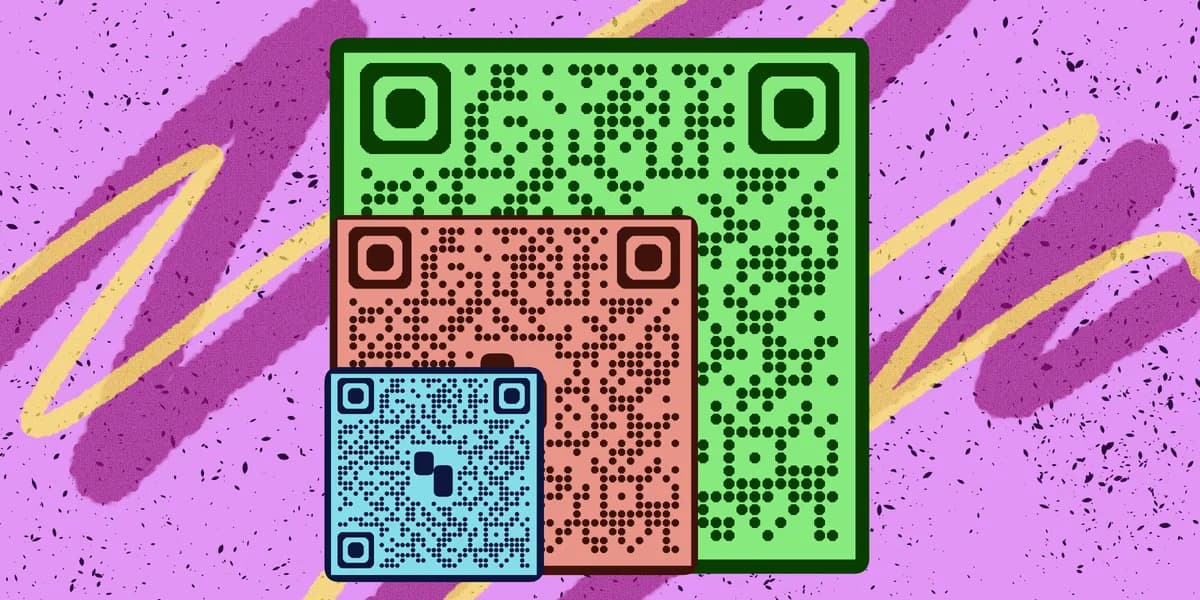
C'est plus important qu'on ne le pense, car un code QR n'est pas une photo — c'est une grille de données composée de carrés noirs et blancs appelés modules. Si ces modules se mélangent ou se compressent en blocs gris flous, la caméra du scanner ne peut plus distinguer où un module se termine et où le suivant commence, et le scan échoue. Un convertisseur de résolution règle ce problème en régénérant des contours nets et propres, au lieu de simplement étirer les pixels existants.
Avant de partir à la recherche d'un outil de conversion, vérifie déjà si tu n'as pas quelque part le fichier original en haute résolution. Les codes créés avec le générateur de code QR gratuit sont généralement disponibles en téléchargement vectoriel dès le départ, ce qui évite complètement ce problème.
Comment convertir un code QR basse résolution
Corriger un code QR flou est une opération rapide une fois que tu sais quel format viser, et il est utile de d'abord comprendre comment sont structurés les codes QR. Suis ces étapes dans l'ordre plutôt que de te lancer directement dans l'agrandissement, car le fichier source de départ détermine la qualité que tu pourras réellement récupérer.
Corriger un code QR flou est une opération rapide une fois que tu sais quel format viser, et il est utile de d'abord comprendre comment sont structurés les codes QR. Suis ces étapes dans l'ordre plutôt que de te lancer directement dans l'agrandissement, car le fichier source de départ détermine la qualité que tu pourras réellement récupérer.
Étape 1 : identifie le format actuel du fichier et ses dimensions en pixels
Ouvre les propriétés du fichier ou fais un clic droit sur « obtenir des informations » pour voir sa largeur et sa hauteur exactes en pixels. Un code enregistré en 150 x 150 pixels ne sera jamais net une fois imprimé sur 10 cm de large — il faut connaître le point de départ avant de décider si un agrandissement ou une régénération complète est la bonne solution.
Étape 2 : retrouve ou recrée le fichier vectoriel source
Vérifie si la plateforme qui a généré le code propose une option d'export en SVG, EPS ou PDF. La plupart des générateurs gardent cette option disponible même après un premier téléchargement en PNG, donc ça vaut le coup de se reconnecter avant de supposer qu'il faut repartir de zéro.
Étape 3 : passe le fichier dans un convertisseur de résolution
S'il n'existe aucun fichier vectoriel, utilise un outil dédié de résolution d'image ou de vectorisation pour retracer les modules noir et blanc existants en tracés propres. Évite les outils génériques d'agrandissement de photos conçus pour les portraits ou les paysages — ils lissent les contours d'une façon qui floute les frontières nettes des modules dont un scanner a besoin.
Étape 4 : exporte avec le bon DPI selon ton usage
Pour tout ce qui part à l'impression, exporte en 300 DPI à la taille physique finale à laquelle le code apparaîtra, en suivant la référence d'impression de Linkbreakers — une norme à vérifier avant d'ajouter un code QR sur un flyer. Pour un usage numérique, exporte en PNG à un minimum de 200 x 200 pixels, et prévois une taille plus grande pour l'affichage ou les écrans vidéo.
Étape 5 : teste le scan du fichier converti avant la production en masse
Imprime une seule épreuve test ou affiche le fichier sur l'écran réel où il sera utilisé, puis scanne-le avec deux ou trois modèles de téléphone différents. Cela permet de détecter les problèmes de résolution avant de lancer une impression complète de flyers, d'emballages ou d'autocollants.
Astuces pour obtenir des scans nets à chaque fois
Quelques bonnes habitudes t'éviteront d'avoir à nouveau besoin d'un convertisseur de résolution sur tes prochains projets.
Télécharge toujours la version vectorielle (SVG ou EPS) depuis ton générateur dès le premier téléchargement, même si tu n'as besoin que d'un PNG pour l'instant — la différence prend tout son sens une fois qu'on comprend la distinction entre codes QR statiques et dynamiques, car tu peux facilement passer du vectoriel au raster, mais pas l'inverse.
Applique la règle de dimensionnement du 10:1 quand tu agrandis un code pour une lecture à distance : ajoute un centimètre de largeur de code pour chaque tranche de 10 centimètres de distance de scan prévue, comme le recommande QR Code Dynamic.
Ne redimensionne jamais un code QR en tirant sur son coin dans un traitement de texte ou un logiciel de présentation — ces outils rééchantillonnent souvent l'image et introduisent un flou qu'un convertisseur dédié aurait évité.
Garde un dossier de fichiers sources bien étiqueté et organisé par campagne, pour ne pas devoir fouiller dans tes pièces jointes d'e-mails la prochaine fois qu'un imprimeur te demandera une version en meilleure résolution.
Questions fréquentes
Peut-on augmenter la résolution d'un code QR sans l'abîmer ?
Oui, à condition de convertir vers un format vectoriel ou de régénérer le code à partir des données d'origine, plutôt que de simplement étirer une image raster basse résolution. Étirer les pixels ne fait qu'agrandir le flou ; un convertisseur, lui, reconstruit proprement les contours des modules.
Quel est le meilleur format de fichier pour un code QR haute résolution ?
Le SVG est en général le choix le plus sûr, car il s'adapte à n'importe quelle taille sans perte de qualité. Si ton imprimeur ou ta plateforme exige un fichier raster, exporte un PNG en 300 DPI, dimensionné spécifiquement pour la taille finale voulue.
Pourquoi mon code QR a l'air net à l'écran mais échoue à l'impression ?
Les écrans affichent en général à 72-96 DPI, alors que l'impression nécessite 300 DPI. Un fichier qui paraît net sur un moniteur peut donc être bien trop basse résolution une fois imprimé sur papier à une taille physique plus grande. Vérifie toujours le réglage DPI avant d'envoyer un fichier à l'impression.
La résolution influence-t-elle la réussite du scan d'un code QR ?
Oui — si les modules se mélangent ou si le code est en dessous des tailles minimales recommandées, les applications de scan ne peuvent plus distinguer les carrés individuels et la lecture échoue. C'est un problème différent de la capacité de données, mais le résultat est le même : un code qui ne scanne pas.
Puis-je convertir une capture d'écran de code QR en un fichier haute résolution utilisable ?
C'est possible avec un logiciel de vectorisation, mais les résultats varient selon le niveau de compression de la capture d'écran. Dans la mesure du possible, régénère plutôt le code directement à partir de ses données d'origine avec un outil comme le générateur de code QR gratuit, plutôt que d'essayer de sauver une capture d'écran.
Prêt à créer votre code QR ?
Générez des codes QR personnalisés en quelques secondes – gratuit et simple.
Créer un code QR gratuit →