intégrer une image dans un code qr

Un logo intégré dans un code QR transforme un carré noir et blanc anonyme en un véritable élément de marque, immédiatement reconnaissable. Résultat : plus de confiance et plus de clics, sans sacrifier la fiabilité du scan.
Key Takeaways
- L'image intégrée se place au centre du code, là où le niveau de correction d'erreur le plus élevé absorbe l'interruption visuelle sans compromettre l'intégrité des données.
- La taille du logo compte plus que son niveau de détail — garde-le à moins de 20 % environ de la surface totale du code pour éviter les échecs de scan sur les caméras de téléphones bas de gamme.
- Tester sur au moins trois modèles de téléphones différents avant impression permet de repérer la rare combinaison logo trop petit + arrière-plan peu contrasté, qui empêche le scan de fonctionner.
La méthode traditionnelle consistait, pour une équipe marketing, à imprimer un code QR noir tout simple sur son flyer, puis à coller un autocollant du logo juste à côté, parce que personne ne faisait assez confiance à un code sans marque pour le scanner. Le problème, c'est que cette solution ajoutait une étape d'impression, donnait un rendu chargé, et ne créait toujours pas de lien visuel entre le code et la marque dans l'esprit du client. La vraie solution est plus simple qu'un second autocollant : intégrer directement le logo à l'intérieur même du code QR.
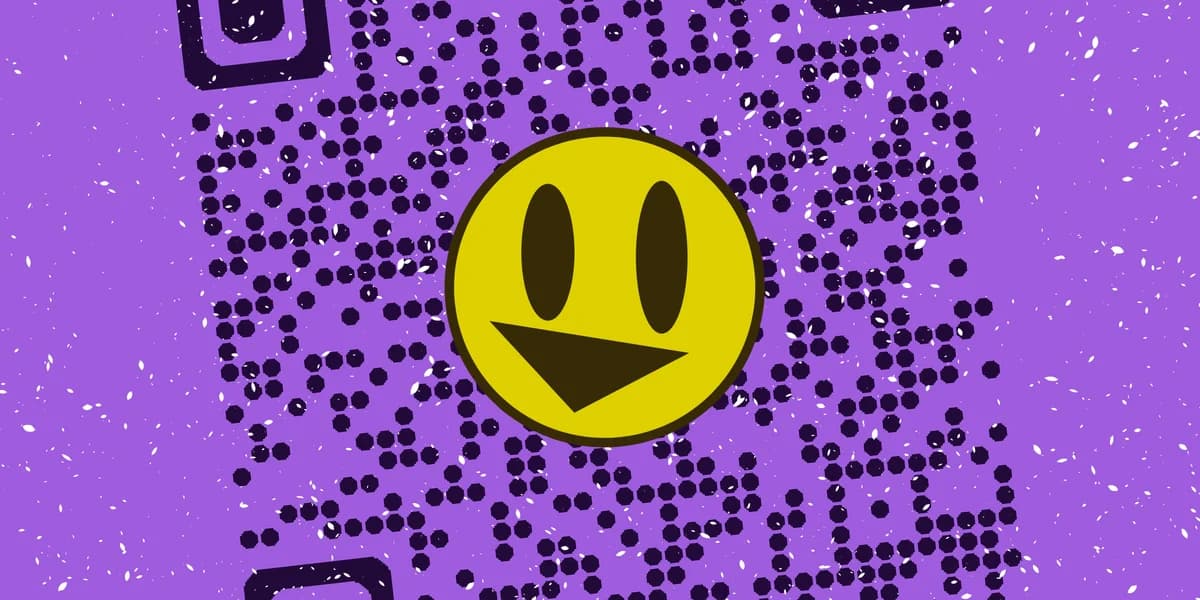
Les générateurs de codes QR modernes permettent de placer une petite image — un logo, une mascotte ou une icône — en plein centre du code, tout en conservant intactes les données de correction d'erreur qui l'entourent. Le résultat ressemble à un seul visuel de marque, plutôt qu'à une cible de scan générique, et tu peux le créer en quelques minutes avec le générateur de code QR gratuit.
Les codes personnalisés ne sont pas seulement plus jolis. Les codes QR aux couleurs personnalisées et au logo intégré génèrent jusqu'à 30 % de scans en plus que les codes noir et blanc classiques, selon les benchmarks de taux de scan de QRbuild. Ce guide t'explique précisément comment intégrer une image sans compromettre la lisibilité du code.
Comment intégrer une image étape par étape
Intégrer un logo n'est pas une astuce de retouche photo appliquée après coup sur un code QR déjà terminé — c'est un paramètre intégré dans la plupart des outils générateurs, qui réserve un espace dans le motif du code pour ton image tout en renforçant la correction d'erreur environnante pour compenser. Voici comment procéder correctement, du début à la fin.
Prépare ton fichier logo
Exporte ton logo en PNG avec un fond transparent, avec une taille d'au moins 300x300 pixels pour qu'il reste net une fois redimensionné. Évite les logos chargés, multicolores ou avec beaucoup de détails fins — les formes simples et les couleurs unies résistent mieux à la compression une fois placées dans le motif dense du code.
Choisis le bon niveau de correction d'erreur
Les codes QR prennent en charge quatre niveaux de correction d'erreur, et le niveau H (élevé) est celui à choisir lorsque tu ajoutes un logo, car il permet de récupérer jusqu'à 30 % des données masquées — un concept détaillé plus en profondeur dans ce guide sur comprendre les codes QR. La plupart des générateurs configurent ce niveau automatiquement dès que tu importes une image, mais mieux vaut vérifier manuellement si tu utilises un outil de design qui ne le signale pas.
Importe et positionne l'image
Dans le générateur de code QR, commence par saisir ton URL de destination, puis cherche l'option d'import de logo ou d'image, qui fonctionne aussi bien pour créer une carte de visite avec code QR que tout autre support de marque. Dépose ton fichier préparé et l'outil le centrera automatiquement, en redimensionnant le motif environnant tout en laissant intacts les repères de détection — les trois carrés dans les coins — puisque ce sont eux que les caméras de téléphone utilisent pour se caler sur le code.
Ajuste les couleurs et le contraste
Une fois le logo placé, vérifie que la couleur de premier plan du code garde un fort contraste avec l'arrière-plan. Un logo foncé sur des modules clairs se lit mieux qu'un logo clair posé sur des modules foncés, car les scanners s'appuient sur la différence de contraste, et non sur la reconnaissance des couleurs, pour décoder le motif.
Exporte à une résolution adaptée à l'impression
Télécharge le code final en SVG ou en PNG haute résolution, plutôt qu'en fichier compressé pensé pour le web. Si ce code doit figurer sur un flyer ou sur un emballage, un export basse résolution peut flouter les contours du logo et rendre l'image intégrée trouble une fois imprimée en grand format.
Conseils pour un résultat propre et scannable
Un logo bien intégré se fond dans le design ; un logo mal intégré transforme le tout en échec de scan. Ces vérifications pratiques font toute la différence entre les deux résultats.
Garde le logo simple — un logotype ou une icône se lit mieux qu'une photo, car les photos ajoutent du bruit visuel qui entre en concurrence avec le motif même du code.
Ne redimensionne jamais le logo au point qu'il touche ou chevauche les trois carrés de repérage dans les coins, car recouvrir l'un d'eux empêche la plupart des caméras de reconnaître le code.
Imprime un exemplaire test à la taille réelle prévue pour l'usage final, pas seulement un aperçu à l'écran, car les bavures d'encre sur papier peuvent réduire l'espace blanc visible autour d'un petit logo.
Utilise un code QR dynamique si le lien de destination est susceptible de changer, pour éviter de devoir redessiner et réimprimer le logo à chaque mise à jour de l'URL — découvre la différence dans codes QR statiques vs dynamiques.
Questions fréquentes
Intégrer un logo va-t-il rendre mon code QR plus difficile à scanner ?
Pas si le logo reste petit et que la correction d'erreur est réglée sur le niveau H. Les données du code sont réparties de façon redondante dans tout le motif, donc recouvrir une zone centrale modeste avec une image ne supprime pas d'information nécessaire au scanner — cela sollicite simplement davantage les données de récupération intégrées.
Quel format d'image fonctionne le mieux pour le logo intégré ?
Le PNG avec fond transparent est le choix standard, car il conserve des contours nets et évite d'ajouter un cadre visible autour du logo. Le SVG fonctionne aussi si ton générateur accepte les imports vectoriels, et il s'adapte parfaitement aux grands formats d'impression.
Puis-je intégrer une photo à la place d'un logo ?
Techniquement oui, mais c'est risqué. Les photos comportent des dégradés et des détails fins qui se compressent mal une fois réduits dans un petit carré central, et le flou qui en résulte peut faire baisser le taux de réussite du scan. Une icône simplifiée ou une version recadrée de la photo fonctionne beaucoup plus fiablement.
Une image intégrée augmente-t-elle la taille du fichier ou le coût de génération ?
Non — l'image est affichée visuellement à l'intérieur du graphique du code, elle n'est pas encodée comme donnée supplémentaire dans le motif du code QR lui-même. L'URL ou le texte encodé conserve exactement la même taille, quel que soit le logo ajouté.
Dois-je utiliser le même logo intégré sur tous mes codes QR ?
La cohérence facilite la reconnaissance, en particulier sur les supports imprimés comme les cartes de visite ou les flyers, mais rien ne t'oblige techniquement à garder le même logo partout. Changer de logo selon les campagnes ne pose aucun problème, tant que chaque code est testé après modification.
Prêt à créer votre code QR ?
Générez des codes QR personnalisés en quelques secondes – gratuit et simple.
Créer un code QR gratuit →