Peut-on créer des codes QR de différentes formes ?

Les codes QR aux formes personnalisées donnent aux marques un look distinctif sur les emballages, menus et affiches, tout en conservant une bonne fiabilité de scan si le design respecte certaines règles structurelles.
Key Takeaways
- Les trois « yeux » situés aux coins et la grille carrée globale doivent rester intacts, sinon les scanners n'arriveront pas à repérer le code.
- Les modules arrondis, les points et les formes d'yeux personnalisées sont les modifications de style les plus sûres, car elles ne touchent pas à la structure de correction d'erreur du code.
- Ajouter un logo au centre fonctionne car les codes QR intègrent une correction d'erreur qui tolère une petite zone masquée.
- Les formes « originales » complètes, comme un code QR découpé en silhouette d'étoile, échouent presque toujours à moins d'appliquer un niveau de correction d'erreur très élevé et de tester intensivement.
Un code QR standard est une grille de carrés noirs et blancs, tout simplement parce que c'est ce schéma que les scanners sont conçus pour lire. Mais rien n'oblige le motif à rester sobre. Modules arrondis, pixels en forme de points, couleurs personnalisées et logos intégrés sont aujourd'hui monnaie courante, et tu les retrouveras aussi bien sur des paquets de café que sur des affiches de concert.
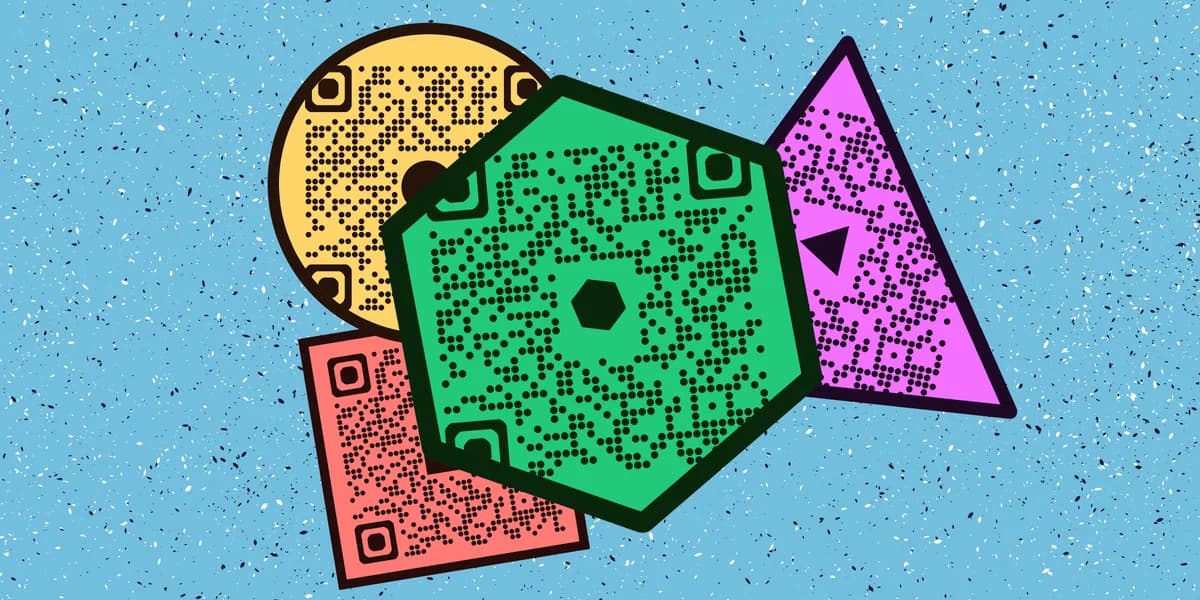
La réponse courte à la question « peut-on créer des codes QR de différentes formes » est oui — avec quelques réserves. Tu peux arrondir les coins des carrés individuels, remplacer les yeux carrés (les trois gros repères situés aux coins) par des cercles ou des icônes sur mesure, et recolorer l'ensemble. Ce que tu ne peux pas faire, c'est transformer le code en cercle, en cœur ou en étoile sans compromettre sa capacité à être scanné, car la grille de données sous-jacente doit toujours conserver une disposition carrée reconnaissable.
La plupart des outils gratuits, y compris le générateur de code QR, proposent des options de forme et de style, donc pas besoin d'un logiciel de design pour y arriver.
Comment concevoir un code QR personnalisé, étape par étape
Personnaliser la forme d'un code QR ne se fait pas en un clic — c'est une suite de petits choix de style qui viennent s'ajouter à un code déjà fonctionnel. Voici l'ordre à suivre pour obtenir un résultat final à la fois esthétique et scannable.
Étape 1 : Génère le code de base avec tes vraies données
Commence par le contenu vers lequel tu veux que le code pointe, qu'il s'agisse d'une URL, d'un menu ou d'une carte de contact. Saisis-le dans un outil comme le générateur de code QR et vérifie qu'il se scanne correctement en noir et blanc classique avant de toucher au moindre style. Si tu hésites encore sur les données à encoder, notre guide sur les types de codes QR peut t'aider. Cela te donne une base de référence fonctionnelle à laquelle comparer la suite.
Étape 2 : Choisis une forme de module
La plupart des générateurs te permettent de remplacer les petits carrés qui composent le code par des carrés arrondis, des cercles ou des losanges. C'est la façon la plus sûre et la plus courante de modifier l'apparence d'un code QR. Cela adoucit le rendu sans perturber l'espacement dont les scanners ont besoin.
Étape 3 : Restylise les yeux d'angle
Les trois grands carrés situés aux coins aident les scanners à repérer et orienter le code. Tu peux les arrondir, les transformer en cercles ou utiliser un cadre personnalisé, mais évite de les supprimer ou de les réduire de façon disproportionnée. Si tu travailles sur un design fortement lié à ta marque, consulte nos conseils de design pour code QR pour des combinaisons qui tiennent bien à l'impression.
Étape 4 : Ajoute de la couleur en pensant au contraste
Des modules foncés sur un fond clair se scannent le mieux. Si tu veux utiliser les couleurs de ta marque, garde le premier plan nettement plus foncé que l'arrière-plan — un gris clair sur blanc ou une combinaison pastel sur pastel entraînera des échecs de scan en faible luminosité. Les dégradés fonctionnent tant que le contraste reste fort sur l'ensemble du code.
Étape 5 : Insère un logo, pas une image complète
Un petit logo placé au centre tire parti de la correction d'erreur du code, capable généralement de récupérer jusqu'à 30 % des données endommagées ou masquées selon le niveau de correction choisi. Garde le logo de taille modeste — couvrir plus d'un quart du code entraîne des problèmes de scan.
Étape 6 : Teste avant d'imprimer à grande échelle
Imprime un échantillon ou affiche-le à taille réelle sur plusieurs téléphones différents avant de te lancer dans une production complète de flyers, d'autocollants ou d'emballages. La luminosité, la qualité de la caméra et la texture de la surface influencent toutes la réussite du scan, donc les tests permettent de repérer des problèmes qu'un aperçu à l'écran pourrait manquer. Cela compte tout autant pour un autocollant à code QR que pour un flyer imprimé.
Astuces pour garder un code personnalisé scannable
Personnaliser un code QR, c'est surtout savoir où tu as de la marge créative et où tu n'en as pas. Ces astuces t'aident à rester du bon côté de cette limite.
Laisse la zone de silence — la bordure vide autour du code — intacte, même si tu modifies la forme des modules, car les scanners l'utilisent pour détecter les bords.
Augmente le niveau de correction d'erreur avant d'ajouter un logo ou des changements de couleur importants, car une correction plus élevée donne au code plus de marge pour tolérer le « bruit » visuel, un concept détaillé dans notre guide pour comprendre les codes QR.
Évite de découper le code selon un contour non carré (cœurs, étoiles, cercles) à moins d'avoir testé de manière approfondie, car les scanners s'attendent à un champ de données à peu près carré.
Adapte la forme des modules à ta méthode d'impression — les motifs en points peuvent devenir flous sur des imprimantes basse résolution, tandis que les carrés arrondis ont tendance à mieux tenir en petite taille.
Questions fréquentes
Un code QR peut-il être rond au lieu d'être carré ?
Le cadre extérieur peut sembler circulaire si tu ajoutes une bordure décorative, mais le motif de données à l'intérieur doit rester dans sa grille carrée. Les codes présentés comme « circulaires » placent généralement un graphique circulaire autour d'un code carré standard, plutôt que de modifier réellement la forme du code.
Ajouter une forme ou un logo réduit-il la qualité du scan du code QR ?
Cela peut arriver si les modifications sont trop poussées. Un léger arrondi des modules et un logo modeste placé au centre se scannent généralement bien, surtout avec des niveaux de correction d'erreur élevés. Les logos trop grands, les couleurs à faible contraste ou l'absence des yeux d'angle sont les causes les plus fréquentes d'échec de scan.
Les codes QR personnalisés fonctionnent-ils comme les codes classiques une fois scannés ?
Oui. Une fois que l'appareil photo d'un téléphone lit correctement le code, celui-ci se comporte exactement comme un code QR noir et blanc standard et ouvre le lien ou le contenu qui lui a été attribué, qu'il s'agisse d'un site web, d'une connexion WiFi ou d'une carte de contact.
Quelle est la modification de style la plus sûre à faire en premier ?
Arrondir légèrement les coins des modules et ajuster les couleurs pour le contraste est le changement le moins risqué. Cela donne un rendu nettement différent d'un code noir et blanc classique, sans toucher aux éléments structurels dont dépendent les scanners.
Les codes QR dynamiques sont-ils plus faciles à personnaliser que les codes statiques ?
Les options de style sont généralement les mêmes pour les deux, mais les codes dynamiques te permettent de modifier la destination plus tard sans avoir à réimprimer, ce qui compte si tu investis du temps dans un design sur mesure. Notre guide codes QR statiques vs dynamiques détaille cette différence plus en profondeur.
Prêt à créer votre code QR ?
Générez des codes QR personnalisés en quelques secondes – gratuit et simple.
Créer un code QR gratuit →