Códigos QR para diapositivas de presentaciones y compartir

Transforma el compartir presentaciones de transferencias de archivos complicadas a acceso instantáneo con códigos QR para cualquier audiencia.
Haciendo las presentaciones accesibles con códigos QR
Pasar memorias USB o enviar archivos adjuntos masivos por email suele ser la forma estándar de compartir presentaciones después de reuniones, pero esto puede ser bastante poco confiable. Ahora los presentadores crean códigos QR que permiten a las audiencias acceder a las diapositivas instantáneamente en sus teléfonos, tablets o laptops sin ninguna transferencia de archivos o problemas de compatibilidad.
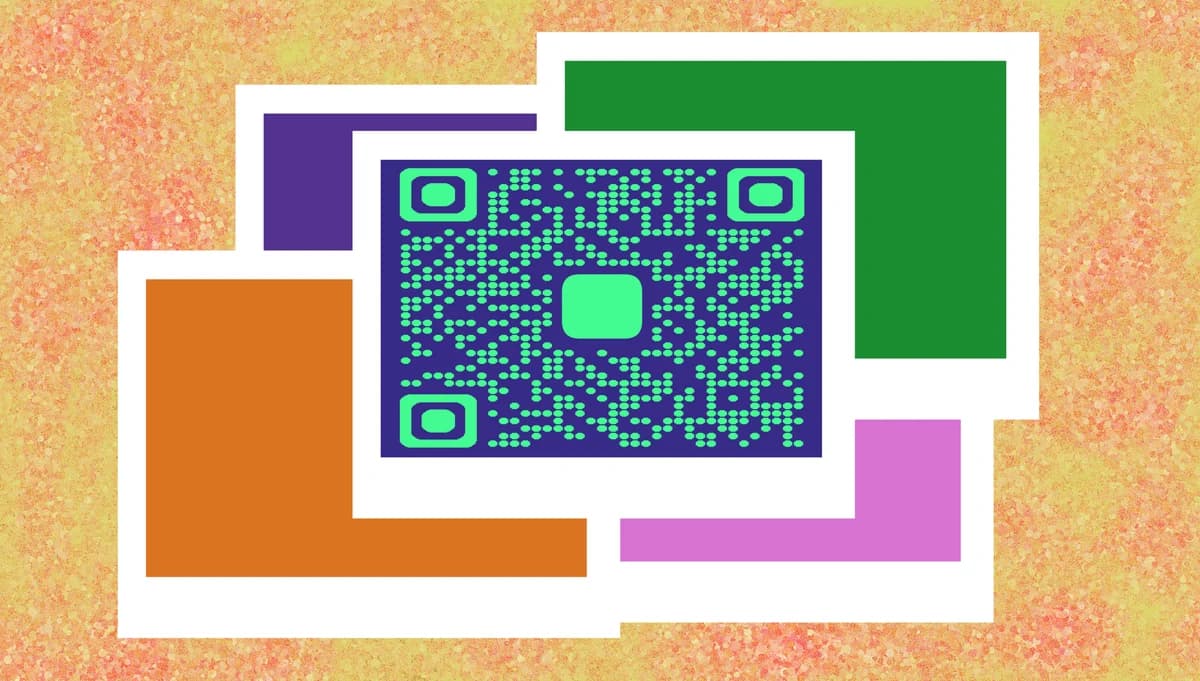
Un código QR de diapositivas se conecta directamente a tus archivos de presentación - ya sea que estén alojados en Google Drive, Dropbox, SlideShare o cualquier plataforma en la nube. Cuando alguien escanea el código, es llevado directamente a tus diapositivas donde puede verlas, descargarlas o marcarlas para referencia posterior.
Este enfoque funciona particularmente bien para conferencias, talleres y reuniones de negocios donde los asistentes quieren referenciar tu contenido después. En esta guía te mostraré cómo crear códigos QR para diferentes formatos de presentación y compartir estrategias que hacen tus diapositivas más accesibles para cualquier audiencia. También puedes explorar nuestra guía de códigos QR para PDF para consejos específicos de compartir documentos. ¡Así que comencemos esta presentación!
Cuándo usar códigos QR para compartir diapositivas
Los códigos QR resuelven el problema común de poner materiales de presentación en manos de los asistentes de forma rápida y confiable. Son especialmente valiosos cuando necesitas compartir contenido con grupos grandes o cuando el tamaño de los archivos hace que compartir por email sea impráctico. Considera cómo los códigos QR para eventos pueden complementar tu estrategia de presentación.
Presentaciones de conferencias y discursos principales
Los oradores muestran códigos QR en sus diapositivas finales para que cientos de asistentes puedan acceder a los materiales de presentación sin sobrecargar los servidores de email o los límites de compartir archivos. Este enfoque funciona especialmente bien cuando se combina con códigos QR para eventos para un compromiso integral de asistentes.
Sesiones de entrenamiento y talleres
Los entrenadores proporcionan códigos QR para materiales de referencia, ejercicios y recursos de seguimiento que los participantes pueden acceder durante y después de las sesiones.
Presentaciones de ventas y reuniones con clientes
Los equipos de ventas comparten información detallada de productos, casos de estudio y propuestas a través de códigos QR que los clientes pueden escanear para acceso inmediato a materiales de apoyo. Muchos también integran estos con tarjetas de presentación con códigos QR para networking sin problemas.
Conferencias educativas y seminarios
Profesores e instructores usan códigos QR para distribuir diapositivas de conferencias, materiales de lectura y detalles de tareas que los estudiantes pueden acceder desde cualquier dispositivo.
Creando códigos QR para tus presentaciones
El proceso comienza subiendo tu presentación a una plataforma en la nube donde otros puedan acceder a ella, luego generando un código QR que enlace directamente a esa ubicación.
Sube tu presentación a una plataforma para compartir
Guarda tus diapositivas en Google Drive, Dropbox, OneDrive o SlideShare. Asegúrate de que los permisos de compartir permitan a cualquiera con el enlace ver el contenido. Luego visita qrcodeveloper.com para crear tu código QR.
Copia el enlace compartible de tu plataforma
Obtén el enlace directo para compartir de tu plataforma elegida. Para Google Slides, haz clic en 'Compartir' y copia el enlace. Para Dropbox, haz clic derecho en tu archivo y selecciona 'Copiar enlace de Dropbox'. Asegúrate de que el enlace abra directamente a tu presentación.
Configura la apariencia del código QR para visibilidad
Haz clic en el ícono del lápiz en la ventana de Vista previa para personalizar aún más tu código. Elige colores de alto contraste que se vean claramente cuando se proyecten o impriman. Agrega un marco con texto como 'Acceder a diapositivas' o 'Descargar presentación' para que las personas entiendan qué están escaneando.
Prueba el escaneo desde múltiples dispositivos
Escanea tu código QR usando diferentes smartphones y tablets para verificar que se abra correctamente en varias plataformas y navegadores. Prueba tanto la experiencia de visualización móvil como de escritorio.
Integra en tu flujo de trabajo de presentación
Agrega el código QR a tu diapositiva final, materiales impresos, o muéstralo prominentemente durante sesiones de preguntas y respuestas. Considera imprimir tarjetas de presentación o crear stickers con códigos QR con el código para eventos de networking.
Mejores prácticas para códigos QR de presentaciones
Estas estrategias ayudan a asegurar que tu audiencia pueda acceder y usar tus materiales de presentación efectivamente:
Muestra códigos QR lo suficientemente grandes para escanear desde la fila de atrás - apunta a al menos 2 pulgadas cuadradas cuando se impriman y asegura alto contraste contra el fondo de tu diapositiva
Incluye instrucciones claras como 'Escanea para diapositivas' o 'Obtén materiales de presentación' para que las personas sepan exactamente a qué accederán al escanear
Prueba tus enlaces para compartir en modo incógnito para asegurarte de que funcionen para personas que no han iniciado sesión en tus cuentas, y verifica la compatibilidad móvil en diferentes dispositivos. Para consideraciones adicionales de seguridad, revisa nuestra guía sobre seguridad de códigos QR.
Mantén los códigos QR visibles por varios minutos durante las presentaciones en lugar de mostrarlos brevemente - las personas necesitan tiempo para abrir sus aplicaciones de cámara y enfocar correctamente
Preguntas frecuentes
¿Puedo crear códigos QR para presentaciones de PowerPoint almacenadas localmente?
Necesitarás subir tu archivo de PowerPoint a un servicio en la nube como OneDrive, Google Drive o Dropbox primero. Los códigos QR requieren enlaces accesibles por web para funcionar correctamente en diferentes dispositivos.
¿Cuál es el mejor formato de archivo para compartir presentaciones vía código QR?
El formato PDF ofrece la compatibilidad multiplataforma más confiable. Sin embargo, mantener archivos en su formato original (PPTX, Google Slides) permite a los destinatarios editar y reutilizar tu contenido si esa es tu intención.
¿Cómo prevenir el acceso no autorizado a mis materiales de presentación?
Usa plataformas que ofrezcan protección con contraseña o enlaces que expiren. Google Drive te permite establecer permisos de solo lectura y rastrear quién accede a tus archivos. Algunas plataformas también te permiten establecer fechas de expiración para enlaces compartidos.
¿Funcionarán los códigos QR si los asistentes no tienen acceso a internet?
No, los códigos QR para presentaciones requieren conectividad a internet para acceder a archivos alojados en la nube. Para escenarios sin conexión, considera distribuir materiales en memorias USB o proporcionar folletos impresos como opciones de respaldo.
¿Puedo rastrear cuántas personas accedieron a mi presentación a través del código QR?
La mayoría de las plataformas en la nube proporcionan análisis básicos mostrando conteos de visualizaciones y tiempos de acceso. Google Drive, Dropbox y OneDrive todos ofrecen información sobre la actividad de archivos, aunque no rastrean específicamente escaneos de códigos QR.
Related Guides
¿Listo para crear tu código QR?
Genera códigos QR personalizados en segundos: gratis y fácil.
Crear código QR gratis →