QR Code Generator til Trello boards og projektstyring

Del Trello boards øjeblikkeligt med scanbare codes. Perfekt til teammøder, klientoverdragelser og projektintroduktion.
Forbind teams til Trello boards med QR codes
Projektkoordination bryder sammen, når teammedlemmer ikke hurtigt kan få adgang til det rigtige Trello board under møder, besøg på stedet eller klientpræsentationer. Traditionelle metoder til at dele board-links gennem e-mail eller chat-apps skaber friktion, der bremser samarbejdet og efterlader interessenter ventende på adgang.
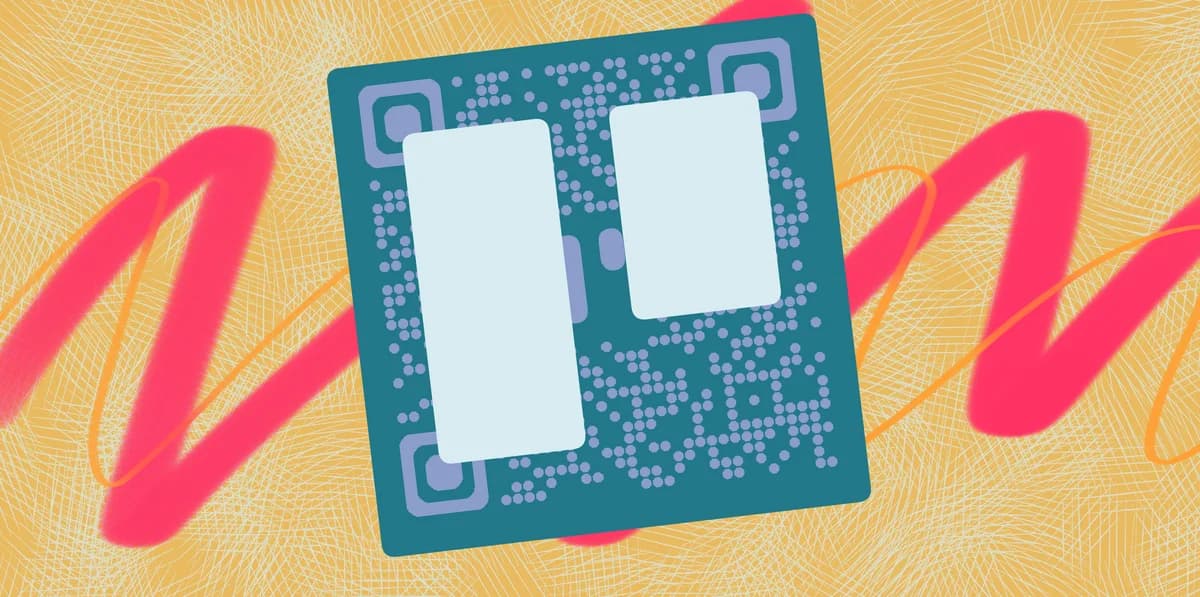
En Trello QR code forvandler enhver board URL til en scanbar code, der giver øjeblikkelig adgang til projektinformation. Teammedlemmer scanner simpelthen koden med deres telefonkamera for at åbne det specifikke board, kort eller liste, de skal se eller opdatere. Dette virker for både offentlige boards og private boards, hvor brugere allerede har de rette tilladelser.
Denne guide dækker praktiske måder at implementere QR codes i dit Trello workflow. Uanset om du administrerer byggeprojekter, eventplanlægning eller softwareudvikling, kan disse scanbare links reducere adgangsbarrierer og holde alle forbundet til projektopdateringer. Du lærer også om statiske vs dynamiske QR codes for at vælge den rigtige tilgang til dit teams behov.
Praktiske anvendelser af Trello QR codes
Teams på tværs af brancher bruger Trello QR codes til at bygge bro mellem fysiske arbejdspladser og digital projektstyring. Disse scanbare links fungerer særligt godt, når du skal dele projektinformation hurtigt uden at skrive URL'er eller søge gennem e-mail-tråde. QR code visitkort inkluderer ofte adgang til projektboards for løbende samarbejde.
Byggeri og feltarbejde
Byggepladsledere sætter QR codes op på jobtrailere eller sikkerhedstavler, så arbejdere hurtigt kan få adgang til daglige opgavelister, sikkerhedsopdateringer og fremskridtsfotos fra feltet.
Eventplanlægningskoordination
Eventkoordinatorer deler leverandørboards med leverandører og venuepersonale gennem trykte QR codes til events, hvilket sikrer, at alle har realtidsadgang til tidsplaner, kontaktlister og opsætningskrav.
Klientprojektopdateringer
Bureauer og konsulenter inkluderer QR codes i projektforslag og statusrapporter, hvilket giver klienter øjeblikkelig adgang til dedikerede boards, der viser fremskridt, leverancer og tidslinjer.
Uddannelsesprojektsporing
Lærere og professorer opretter QR codes til klasseprojektboards, hvilket giver studerende hurtig adgang til opgavedetaljer, afleveringskrav og peer-samarbejdsrum under forelæsninger.
Oprettelse af delbare QR codes til dine Trello boards
Opsætning af en Trello QR code tager kun få minutter og fungerer med enhver board-type, fra offentlige projektvisninger til private team-workflows.
Åbn dit mål-Trello board
Naviger til det specifikke Trello board, liste eller kort, du vil dele. Kopier den fulde URL fra din browsers adresselinje. For private boards skal du sikre dig, at dine tilsigtede brugere allerede har adgangstilladelser gennem Trellos delingsindstillinger.
Generer din QR code
Besøg qrcodeveloper.com og indsæt din Trello URL i generatoren. Værktøjet opretter automatisk en scanbar code, der åbner dit board på enhver mobilenhed eller computer.
Tilpas til professionel præsentation
Tilføj dit projektnavn eller firmalogo til QR code-designet. Vælg farver, der matcher dit brand eller projekttema, hvilket gør koden let genkendelig for teammedlemmer og interessenter.
Test scanningsfunktionalitet
Scan din QR code med forskellige enheder for at verificere, at den åbner det korrekte Trello board. Test med både iOS og Android telefoner for at sikre kompatibilitet på tværs af dit teams enheder.
Implementer på tværs af kommunikationskanaler
Tilføj QR koden til projektdokumentation, e-mail-signaturer, trykte rapporter og flyers, eller fysiske arbejdspladsvisninger. Inkluder korte instruktioner som 'Scan for projektboard-adgang' for at opmuntre til brug.
Bedste praksis for implementering af Trello QR codes
Smart implementering af Trello QR codes kan betydeligt forbedre teamkoordination og reducere friktionen ved at få adgang til projektinformation.
Inkluder udløbsdatoer på midlertidige projekt-QR codes og opdater dem regelmæssigt for at opretholde sikkerhed og sikre, at links forbliver aktive for løbende samarbejde.
Opret separate QR codes til forskellige tilladelsesniveauer - en til teammedlemmer med redigeringsadgang og en anden til interessenter, der kun har brug for visningstilladelser. Overvej QR code sikkerhedsbedste praksis når du deler følsom projektinformation.
Placer QR codes fremtrædende i projektrum som konferencerum, arbejdsstationer eller klientmødeområder, hvor teammedlemmer naturligt samles for at diskutere fremskridt.
Tilføj kontekstlabels til dine QR codes som 'Projekt Alpha Board' eller 'Ugentlige Sprint-opgaver', så brugere ved præcis, hvad de får adgang til, før de scanner.
Ofte stillede spørgsmål
Kan QR codes få adgang til private Trello boards?
Ja, men brugere skal allerede have tilladelse til at se boardet gennem Trellos normale delingsindstillinger. QR koden giver simpelthen en hurtig måde at få adgang til boards, de allerede er autoriseret til at se.
Virker Trello QR codes på alle enheder?
QR codes virker på enhver enhed med et kamera og internetforbindelse. De fleste moderne smartphones kan scanne QR codes direkte gennem deres kamera-app uden at kræve yderligere software.
Kan jeg spore, hvem der scanner mine Trello QR codes?
Grundlæggende QR codes giver ikke scanningsanalyse, men dynamiske QR codes tilbyder sporingsfunktioner, der viser scanningsantal, lokationer og enhedstyper, mens de opretholder brugerprivatliv.
Hvad sker der, hvis jeg ændrer min Trello board URL?
Du skal generere en ny QR code med den opdaterede URL. Overvej at bruge dynamiske QR codes til ofte ændrede boards, da de tillader URL-opdateringer uden at genudskrive koden.
Er der sikkerhedsproblemer med Trello QR codes?
QR codes er i sig selv sikre, men sørg for, at dine Trello board-tilladelser er korrekt konfigureret. Undgå at dele QR codes til følsomme boards på offentlige steder eller usikrede kommunikationer.
Related Guides
Klar til at oprette din QR-kode?
Generér tilpassede QR-koder på sekunder – gratis og nemt.
Opret gratis QR-kode →