QR koder til præsentationsslides og deling

Forvandl præsentationsdeling fra komplicerede filoverførsler til øjeblikkelig QR kode adgang for enhver målgruppe.
Gør præsentationer tilgængelige med QR koder
At sende USB-drev rundt eller sende massive e-mail-vedhæftninger er ofte standardmåden at dele præsentationer efter møder på, men dette kan være ret upålideligt. Nu kan præsentatører oprette QR koder, der lader publikum få øjeblikkelig adgang til slides på deres telefoner, tablets eller laptops uden filoverførsler eller kompatibilitetsproblemer.
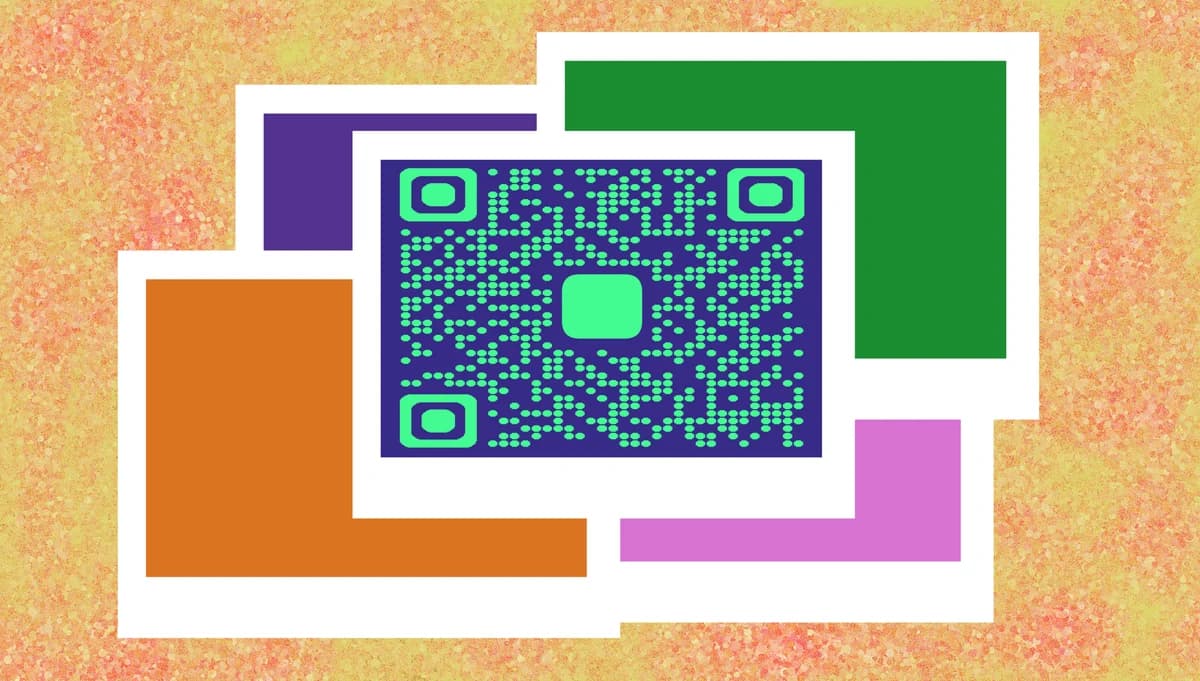
En slide QR kode forbinder direkte til dine præsentationsfiler - uanset om de er hostet på Google Drive, Dropbox, SlideShare eller enhver cloud-platform. Når nogen scanner koden, bliver de ført direkte til dine slides, hvor de kan se, downloade eller bogmærke dem til senere reference.
Denne tilgang fungerer særligt godt til konferencer, workshops og forretningsmøder, hvor deltagere ønsker at referere til dit indhold bagefter. I denne guide vil jeg vise dig, hvordan du opretter QR koder til forskellige præsentationsformater og deler strategier, der gør dine slides mere tilgængelige for enhver målgruppe. Du kan også udforske vores PDF QR kode guide for dokumentspecifikke delingstips. Så lad os få denne præsentation i gang!
Hvornår skal man bruge QR koder til slide-deling
QR koder løser det almindelige problem med at få præsentationsmaterialer i hænderne på deltagere hurtigt og pålideligt. De er særligt værdifulde, når du skal dele indhold med store grupper, eller når filstørrelser gør e-mail-deling upraktisk. Overvej hvordan event QR koder kan supplere din præsentationsstrategi.
Konferencepræsentationer og hovedtaler
Talere viser QR koder på deres afsluttende slides, så hundredvis af deltagere kan få adgang til præsentationsmaterialer uden at overbelaste e-mail-servere eller fildelings-grænser. Denne tilgang fungerer særligt godt, når den kombineres med event QR koder for omfattende deltagerengagement.
Træningssessioner og workshops
Trænere leverer QR koder til referencematerialer, øvelser og opfølgningsressourcer, som deltagere kan få adgang til under og efter sessioner.
Salgspræsentationer og kundemøder
Salgsteams deler detaljerede produktinformationer, casestudier og forslag gennem QR koder, som kunder kan scanne for øjeblikkelig adgang til understøttende materialer. Mange integrerer også disse med QR kode visitkort for sømløs netværkning.
Uddannelsesforelæsninger og seminarer
Professorer og instruktører bruger QR koder til at distribuere forelæsningsslides, læsematerialer og opgavedetaljer, som studerende kan få adgang til fra enhver enhed.
Oprettelse af QR koder til dine præsentationer
Processen starter med at uploade din præsentation til en cloud-platform, hvor andre kan få adgang til den, og derefter generere en QR kode, der linker direkte til den placering.
Upload din præsentation til en delingsplatform
Gem dine slides på Google Drive, Dropbox, OneDrive eller SlideShare. Sørg for, at delingstilladelserne tillader alle med linket at se indholdet. Besøg derefter qrcodeveloper.com for at oprette din QR kode.
Kopier det delbare link fra din platform
Få det direkte delingslink fra din valgte platform. For Google Slides skal du klikke på 'Del' og kopiere linket. For Dropbox skal du højreklikke på din fil og vælge 'Kopier Dropbox-link.' Sørg for, at linket åbner direkte til din præsentation.
Konfigurer QR kode udseende for synlighed
Klik på blyant-ikonet i Forhåndsvisnings vinduet for yderligere at tilpasse din kode. Vælg høj kontrast farver, der vil vise sig tydeligt, når de projiceres eller printes. Tilføj en ramme med tekst som 'Få adgang til slides' eller 'Download præsentation', så folk forstår, hvad de scanner.
Test scanning fra flere enheder
Scan din QR kode med forskellige smartphones og tablets for at verificere, at den åbner korrekt på tværs af forskellige platforme og browsere. Test både mobil- og desktop-visningsoplevelsen.
Integrer i dit præsentationsworkflow
Tilføj QR koden til dit afsluttende slide, uddelningsmaterialer, eller vis den tydeligt under Q&A-sessioner. Overvej at printe visitkort eller oprette QR kode klistermærker med koden til netværksevents.
Bedste praksis for præsentations QR koder
Disse strategier hjælper med at sikre, at dit publikum kan få adgang til og bruge dine præsentationsmaterialer effektivt:
Vis QR koder store nok til at scanne fra bagrækken - sigte efter mindst 5 cm i kvadrat, når de printes, og sørg for høj kontrast mod din slide-baggrund
Inkluder klare instruktioner som 'Scan for slides' eller 'Få præsentationsmaterialer', så folk ved præcis, hvad de får adgang til, når de scanner
Test dine delingslinks i inkognito-tilstand for at sikre, at de virker for folk, der ikke er logget ind på dine konti, og verificer mobilkompatibilitet på tværs af forskellige enheder. For yderligere sikkerhedsovervejelser kan du gennemgå vores guide om QR kode sikkerhed.
Hold QR koder synlige i flere minutter under præsentationer i stedet for at vise dem kort - folk har brug for tid til at åbne deres kamera-apps og fokusere ordentligt
Ofte stillede spørgsmål
Kan jeg oprette QR koder til PowerPoint-præsentationer gemt lokalt?
Du skal først uploade din PowerPoint-fil til en cloud-tjeneste som OneDrive, Google Drive eller Dropbox. QR koder kræver web-tilgængelige links for at fungere ordentligt på tværs af forskellige enheder.
Hvad er det bedste filformat til deling af præsentationer via QR kode?
PDF-format tilbyder den mest pålidelige kompatibilitet på tværs af platforme. Dog tillader det at beholde filer i deres oprindelige format (PPTX, Google Slides) modtagere at redigere og genbruge dit indhold, hvis det er din hensigt.
Hvordan forhindrer jeg uautoriseret adgang til mine præsentationsmaterialer?
Brug platforme, der tilbyder adgangskodebeskyttelse eller udløbende links. Google Drive giver dig mulighed for at indstille kun-visning tilladelser og spore, hvem der får adgang til dine filer. Nogle platforme lader dig også indstille udløbsdatoer for delte links.
Vil QR koder virke, hvis deltagere ikke har internetadgang?
Nej, QR koder til præsentationer kræver internetforbindelse for at få adgang til cloud-hostede filer. For offline-scenarier kan du overveje at distribuere materialer på USB-drev eller levere trykte uddelinger som backup-muligheder.
Kan jeg spore, hvor mange personer der fik adgang til min præsentation gennem QR koden?
De fleste cloud-platforme leverer grundlæggende analyser, der viser visningstal og adgangstider. Google Drive, Dropbox og OneDrive tilbyder alle indsigt i filaktivitet, selvom de ikke specifikt sporer QR kode-scanninger.
Klar til at oprette din QR-kode?
Generér tilpassede QR-koder på sekunder – gratis og nemt.
Opret gratis QR-kode →