Sådan bruger du QR-kode-skabeloner til at oprette koder hurtigere

Skabeloner skærer opsætningsarbejdet til menuer, flyers og event-koder ned til at vælge et layout og indsætte din egen tekst, farver og logo, inden du printer.
Key Takeaways
- Skabeloner gemmer din rammestil, farvepalet og call-to-action-tekst, så du ikke skal genopbygge det samme look for hver ny kode.
- Kategorispecifikke layouts (menu, event, visitkort) tager allerede højde for printstørrelse og scanafstand, så du slipper for at gætte dig frem til pixelmål.
- Genbrug af en gemt skabelon på tværs af en kampagne holder flyers, bordstandere og klistermærker visuelt ensartede uden manuel tilpasning.
I årevis betød det at lave en QR-kode, at man startede fra et blankt lærred hver eneste gang. En restaurantejer genererede en kode til aftenmenuen og gentog derefter hele processen fra bunden til vinkortet, takeaway-menuen og catering-flyeren – med manuel finpudsning af farver og logoplacering hver gang, ligesom processen vi beskriver i vores guide til at oprette en QR-kode-menu. Den gentagelse spiste af tiden, som i stedet burde være gået til at drive forretningen frem for at pille ved eksportindstillinger.
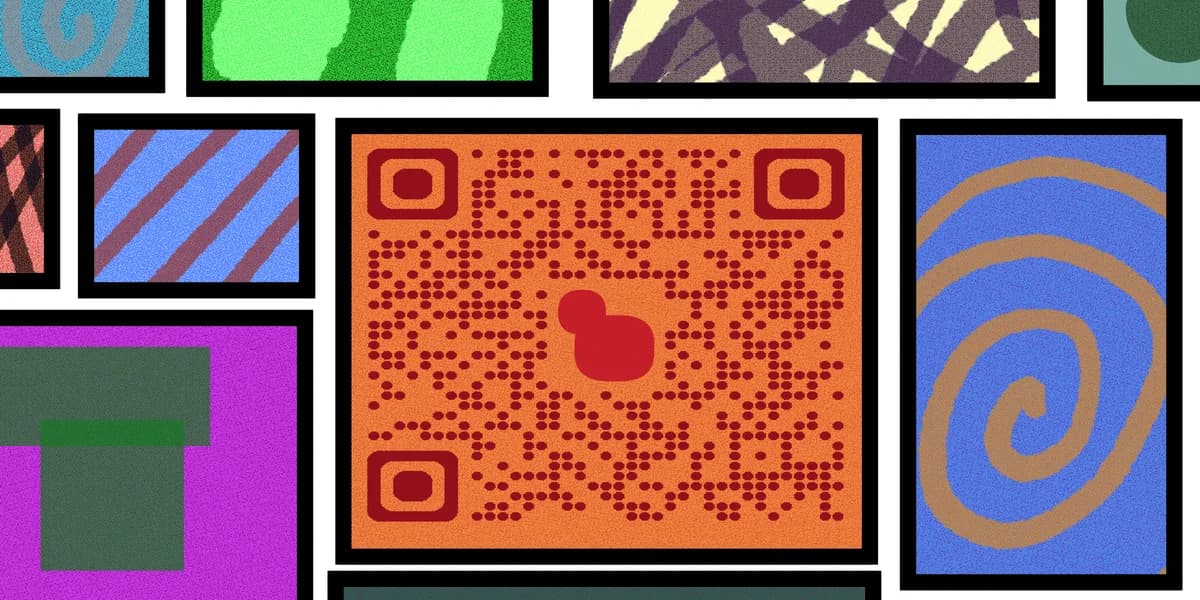
Den nye skabelonfunktion i QR Code Developers generator ændrer den arbejdsgang. I stedet for at bygge hver kode fra bunden, vælger du et færdigt layout, der passer til dit formål, indsætter dit link eller din fil og justerer branding én gang. Rammen, farveskemaet og call-to-action-teksten er allerede sat op, så du redigerer frem for at designe fra bunden.
Det betyder mere i dag end tidligere. 94% af marketingfolk øgede deres brug af QR-koder det seneste år, ifølge Bitlys 2025-data, hvilket betyder, at flere mennesker genererer flere koder, oftere, på tværs af flere kampagner. En genbrugelig skabelon fremskynder den mængde uden at gå på kompromis med ensartetheden i dine materialer.
Sådan opretter du en QR-kode med en skabelon
Skabelon-arbejdsgangen følger stort set samme vej som at bygge en kode manuelt, men med designbeslutningerne allerede truffet for dig. Sådan kommer du igennem det.
Trin 1: Vælg en kategori
Åbn generatoren, og vælg en skabelonkategori, der passer til dit formål, f.eks. restaurantmenu, event-indtjekning eller visitkort. Hver kategori kommer med en rammeform og call-to-action-tekst, der passer til konteksten, som "Scan for at se menuen" eller "Scan for vejbeskrivelse", så du slipper for at skrive den tekst fra bunden.
Trin 2: Tilføj din destination
Indsæt linket, upload PDF'en, eller tilknyt den fil, koden skal pege på. Hvis du opretter en menu-kode, er det her en PDF omdannet til en QR-kode bliver tilknyttet. Hvis du sætter et event op, er det her, du linker til siden beskrevet i vores guide til QR-koder til events.
Trin 3: Justér farver og logo
Skift skabelonens standardpalet ud med dine brand-farver, og indsæt dit logo, hvis du har et. Fordi layout og afstand er låst fast, ændrer du kun overfladiske detaljer, hvilket holder koden scanbar selv efter redigeringen.
Trin 4: Gem skabelonen til genbrug
Når du har en version, du er tilfreds med, gemmer du den som din standardskabelon for den kategori. Den næste flyer, bordstander eller klistermærke, du laver, tager udgangspunkt i det gemte look i stedet for den generiske standard, hvilket holder alt on-brand uden ekstra klik.
Trin 5: Eksportér og test
Download koden i printopløsning, og test den på mindst to telefoner, før den sendes til print. Det trin ændrer sig ikke med skabeloner, men det er stadig det, folk oftest springer over – og det er det, der fanger problemer med størrelse eller kontrast, inden hundredvis af flyers bliver printet.
Tips til at få mest muligt ud af skabeloner
Et par gode vaner gør skabelonfunktionen reelt hurtigere i stedet for bare et lidt anderledes udgangspunkt.
Gem én skabelon per tilbagevendende formål, f.eks. en menuskabelon og en separat til event-skiltning, i stedet for én generisk skabelon du finpudser hver gang.
Hold call-to-action-teksten redigerbar i din gemte skabelon, så du kan skifte "Scan for at bestille" ud med "Scan for at tilmelde dig" uden at skulle lave layoutet om.
Tjek at dit logo ikke overlapper skabelonens frizone; skabeloner håndterer afstand automatisk, men manuel logoplacering kan stadig trænge sig ind på kanterne.
Kombinér skabeloner med en dynamisk QR-kode, så destinationslinket forbliver redigerbart efter print, efter samme logik som i vores sammenligning af statiske og dynamiske QR-koder.
Ofte stillede spørgsmål
Fungerer skabeloner med dynamiske QR-koder?
Ja. Skabeloner styrer det visuelle design; om den underliggende kode er statisk eller dynamisk, er en separat indstilling, du vælger under opsætningen, og begge dele fungerer fint med enhver gemt skabelon.
Kan jeg redigere en skabelon, efter jeg har gemt den?
Ja, gemte skabeloner kan omdøbes, have farverne ændret eller få opdateret call-to-action-teksten når som helst uden at påvirke koder, du allerede har genereret og printet fra den skabelon.
Er skabeloner kun til erhvervsbrug?
Nej. Personlige projekter som QR-koder til bryllupsinvitationer eller et delt album med bryllupsbilleder bruger det samme skabelonsystem, bare med andre udgangslayouts.
Bliver min kode mindre unik, hvis jeg bruger en skabelon?
Ikke rigtig. Skabeloner fastsætter det strukturelle layout, men farver, logoer og rammetekst kan alle tilpasses, så to virksomheder, der bruger samme udgangsskabelon, kan ende med visuelt helt forskellige koder.
Klar til at oprette din QR-kode?
Generér tilpassede QR-koder på sekunder – gratis og nemt.
Opret gratis QR-kode →