qr-kode opløsningskonverter

Skarpere output-filer betyder færre mislykkede scanninger ved kasseapparater, på plakater og i emballageindstik, hvor en pixeleret kode simpelthen ikke kan læses i første forsøg.
Key Takeaways
- Opløsningsproblemer kan næsten altid spores tilbage til, at man er startet med et skærmbillede eller en komprimeret webforhåndsvisning i stedet for den oprindelige eksportfil.
- Konvertering til et vektorformat som SVG eller EPS løser skaleringsproblemet permanent, da vektorer ikke har et fast pixelantal, de kan løbe tør for.
- Til digitale skærme bør koder vises i mindst 200 x 200 pixels, og gerne 400 x 400 px eller større på tv- og skiltningsskærme, ifølge Linkbreakers.
- Print-filer skal have 300 DPI ved den endelige printstørrelse — ikke ved den størrelse, filen tilfældigvis er gemt i.
Hvorfor kan en QR-kode, der så helt fin ud på en bærbar skærm, pludselig blive til en udtværet grødet klat, så snart den bliver printet på et banner eller en produktetiket? Svaret handler næsten altid om opløsning. En QR-kode opløsningskonverter tager en rasterfil af lav kvalitet — typisk et lille JPG- eller PNG-billede, som nogen har taget skærmbillede af eller downloadet fra en forhåndsvisning — og genopbygger den med et højere pixelantal, eller konverterer den til et vektorformat som SVG, så den forbliver skarp, uanset hvor stort du printer den.
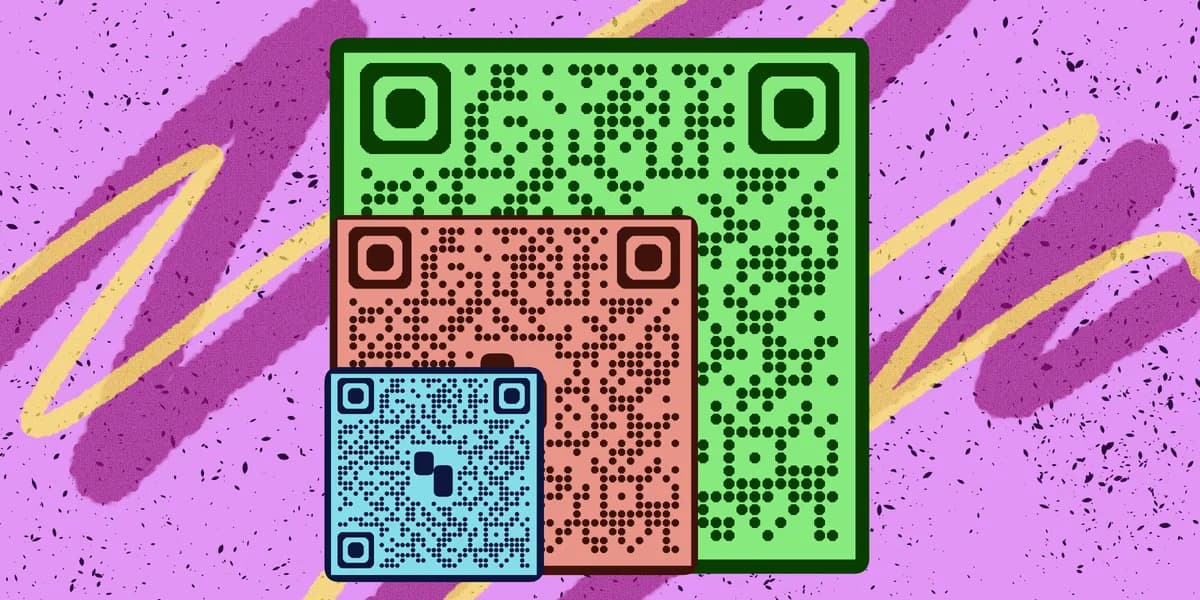
Det her betyder mere, end de fleste går rundt og tror, fordi en QR-kode ikke er et foto — det er et datagitter bygget af sorte og hvide firkanter, der kaldes moduler. Hvis disse moduler smelter sammen eller bliver komprimeret til grumsede grå klumper, kan scannerens kamera ikke se, hvor det ene modul slutter, og det næste begynder, og scanningen mislykkes. En opløsningskonverter løser det ved at genskabe rene, skarpe kanter i stedet for blot at strække de eksisterende pixels.
Før du kaster dig ud i at lede efter et konverteringsværktøj, er det værd at tjekke, om du faktisk allerede har den originale fil i høj opløsning liggende et sted. Koder oprettet med den gratis QR-kode-generator er som regel tilgængelige som vektor-downloads fra starten, hvilket helt undgår hele problemet.
Sådan konverterer du en QR-kode med lav opløsning
At fikse en sløret QR-kode er en kort proces, når du først ved, hvilket format du sigter efter, og det hjælper at forstå hvordan QR-koder er opbygget først. Følg disse trin i rækkefølge i stedet for at springe direkte til opskalering, da den kildefil, du starter med, afgør, hvor meget kvalitet du reelt kan hente tilbage.
At fikse en sløret QR-kode er en kort proces, når du først ved, hvilket format du sigter efter, og det hjælper at forstå hvordan QR-koder er opbygget først. Følg disse trin i rækkefølge i stedet for at springe direkte til opskalering, da den kildefil, du starter med, afgør, hvor meget kvalitet du reelt kan hente tilbage.
Trin 1: Find det nuværende filformat og pixelstørrelse
Åbn filens egenskaber, eller højreklik og vælg "vis info" for at se den præcise pixelbredde og -højde. En kode gemt i 150 x 150 pixels vil aldrig se skarp ud printet i 10 centimeters bredde — du er nødt til at kende udgangspunktet, før du kan afgøre, om opskalering eller regenerering er den rette løsning.
Trin 2: Find eller genskab den originale vektorkilde
Tjek om den platform, der har genereret koden, tilbyder eksport som SVG, EPS eller PDF. De fleste generatorer beholder denne mulighed, selv efter koden allerede er downloadet én gang som PNG, så det er værd at logge ind igen, før du antager, at du skal starte helt forfra.
Trin 3: Kør filen gennem en opløsningskonverter
Hvis der ikke findes en vektorfil, kan du bruge et dedikeret opløsnings- eller vektoriseringsværktøj til at spore de eksisterende sort-hvide moduler over i rene stier. Undgå generelle billed-opskaleringsværktøjer beregnet til portrætter eller landskaber — de udjævner kanter på en måde, der slører de skarpe modulgrænser, som en scanner er afhængig af.
Trin 4: Eksportér i den rigtige DPI til dit formål
Til alt, der skal printes, skal du eksportere i 300 DPI ved den endelige fysiske størrelse, koden skal vises i, i tråd med print-benchmarket fra Linkbreakers — den samme standard er værd at tjekke, før du tilføjer en QR-kode til en flyer. Til digital brug skal du eksportere som PNG i mindst 200 x 200 pixels, og gøre den større til skiltning eller videoskærme.
Trin 5: Testscan den konverterede fil før masseproduktion
Print en enkelt korrekturkopi, eller vis filen på den skærm, den faktisk skal vises på, og scan den derefter med to eller tre forskellige telefonmodeller. Det fanger opløsningsproblemer, før du har forpligtet dig til et helt printoplag af flyers, emballage eller klistermærker.
Tips til skarpe scanninger hver gang
Nogle få gode vaner sparer dig for nogensinde at have brug for en opløsningskonverter igen i fremtidige projekter.
Download altid vektorversionen (SVG eller EPS) fra din generator første gang, selv hvis du kun har brug for en PNG lige nu — forskellen betyder mere, når du forstår statiske vs. dynamiske QR-koder, da du nemt kan konvertere fra vektor til raster, men ikke omvendt.
Følg 10:1-tommelfingerreglen, når du skalerer en kode op til visning på afstand: læg én centimeter til kodens bredde for hver 10 centimeters forventet scanningsafstand, som beskrevet af QR Code Dynamic.
Skaler aldrig en QR-kode ved at trække i hjørnet i et tekstbehandlingsprogram eller en præsentation — disse værktøjer gensampler ofte billedet og introducerer slør, som en dedikeret konverter ville have undgået.
Hold en mærket mappe med kildefiler organiseret efter kampagne, så du ikke skal lede gennem e-mailvedhæftninger, næste gang en trykleverandør beder om en version i højere opløsning.
Ofte stillede spørgsmål
Kan man øge opløsningen af en QR-kode uden at ødelægge den?
Ja, så længe du konverterer til et vektorformat eller genererer koden på ny fra de originale data i stedet for blot at strække et rasterbillede med lav opløsning. At strække pixels gør bare sløret større; en konverter genopbygger modulkanterne rent.
Hvad er det bedste filformat til en QR-kode i høj opløsning?
SVG er generelt det sikreste valg, fordi det kan skaleres til enhver størrelse uden kvalitetstab. Hvis din trykker eller platform kræver en rasterfil, skal du eksportere en PNG i 300 DPI, specifikt tilpasset de endelige mål, du har brug for.
Hvorfor ser min QR-kode fin ud på skærmen, men fejler, når den printes?
Skærme viser billeder ved cirka 72-96 DPI, mens print kræver 300 DPI, så en fil, der ser skarp ud på en skærm, kan være alt for lav i opløsning, når den lander på papir i en større fysisk størrelse. Tjek altid DPI-indstillingen, før du sender en fil til print.
Påvirker opløsningen, om en QR-kode kan scannes med succes?
Ja — hvis modulerne smelter sammen, eller koden kommer under de anbefalede minimumsstørrelser, kan scanner-apps ikke skelne de enkelte firkanter fra hinanden, og scanningen fejler. Det er noget andet end problemer med datakapacitet, men resultatet er det samme: en kode, der ikke kan scannes.
Kan jeg konvertere et skærmbillede af en QR-kode til en brugbar fil i høj opløsning?
Det er muligt med vektoriseringssoftware, men resultaterne varierer afhængigt af, hvor komprimeret skærmbilledet var. Regenerér om muligt koden helt fra bunden ud fra dens originale data med et værktøj som den gratis QR-kode-generator i stedet for at prøve at redde et skærmbillede.
Klar til at oprette din QR-kode?
Generér tilpassede QR-koder på sekunder – gratis og nemt.
Opret gratis QR-kode →