QR codes til Office 365


QR codes lader dig dele enhver Office 365 fil, mappe eller app-link med flere personer uden besvær. Det fjerner behovet for manuelt at sende lange links eller bede folk om at søge. Andre kan simpelthen scanne koden for at få øjeblikkelig adgang til dit Office 365 dokument eller arbejdsområde. QR codes gør samarbejde hurtigt.
Hvordan fungerer en QR code til Office 365?
Det fungerer ved at konvertere et Office 365 dokument, mappe eller app-link til en QR code. Når nogen scanner den, bliver de øjeblikkeligt ført til netop den fil eller side uden at skulle skrive eller søge. En QR code sikrer, at brugere når det rigtige indhold med blot ét scan.
Nedenfor er nogle anvendelsestilfælde for QR codes til Office 365 og hvordan de kan være nyttige for dig:
| Anvendelsestilfælde | Hvordan det hjælper |
| Teamsamarbejde | Del QR codes der åbner delte Office 365 dokumenter, regneark eller præsentationer øjeblikkeligt. |
| Onboarding & Træning | Virksomheder kan bruge QR codes til at guide nye medarbejdere til Office 365 træningsressourcer. |
| Begivenhedsmaterialer | Tilføj QR codes på plakater eller invitationer der linker til begivenhedsdagsordener eller præsentationer i Office 365. |
| Klasseværelseslæring | Lærere kan dele QR codes der fører studerende til opgaver eller noter gemt i Office 365. |
| Intern kommunikation | Teams kan bruge QR codes til hurtig adgang til delte kalendere, opgaver eller projektdashboards. |
Fordele ved at bruge QR codes til Office 365
- Giv folk øjeblikkelig adgang til filer eller mapper i Office 365.
- Fjern behovet for at skrive eller huske lange delingslinks.
- Kan tilføjes til rapporter, studiematerialer, præsentationer eller trykte håndbøger.
- Virker på enhver smartphone med kamera, ingen særlig app påkrævet.
- Spor scanninger for at se hvordan folk interagerer med delte filer.
- Tilpas med farver, rammer eller din organisations logo.
- Brug dynamiske QR codes til at opdatere links eller skifte dokumenter når som helst.
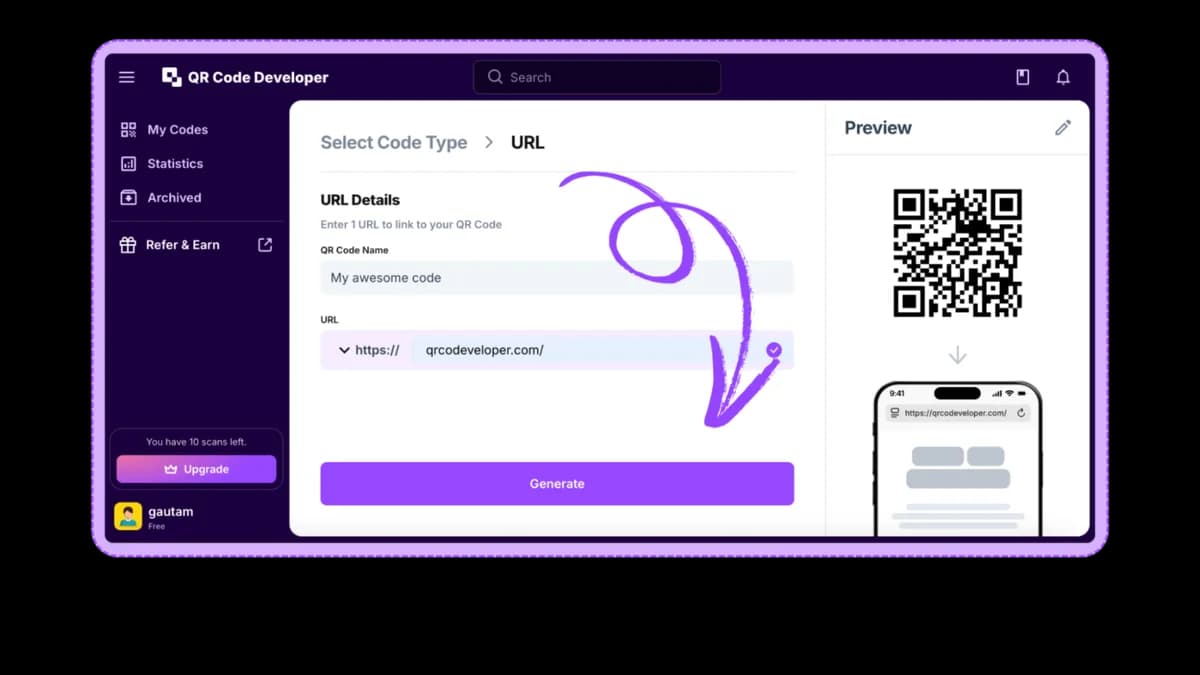
Sådan opretter du en QR code til Office 365 med QR Code Developer?
Følg trinene nedenfor for at oprette en Office 365 QR code med QR Code Developer
Trin 1: Gå til QR code developer og klik på opret QR code.
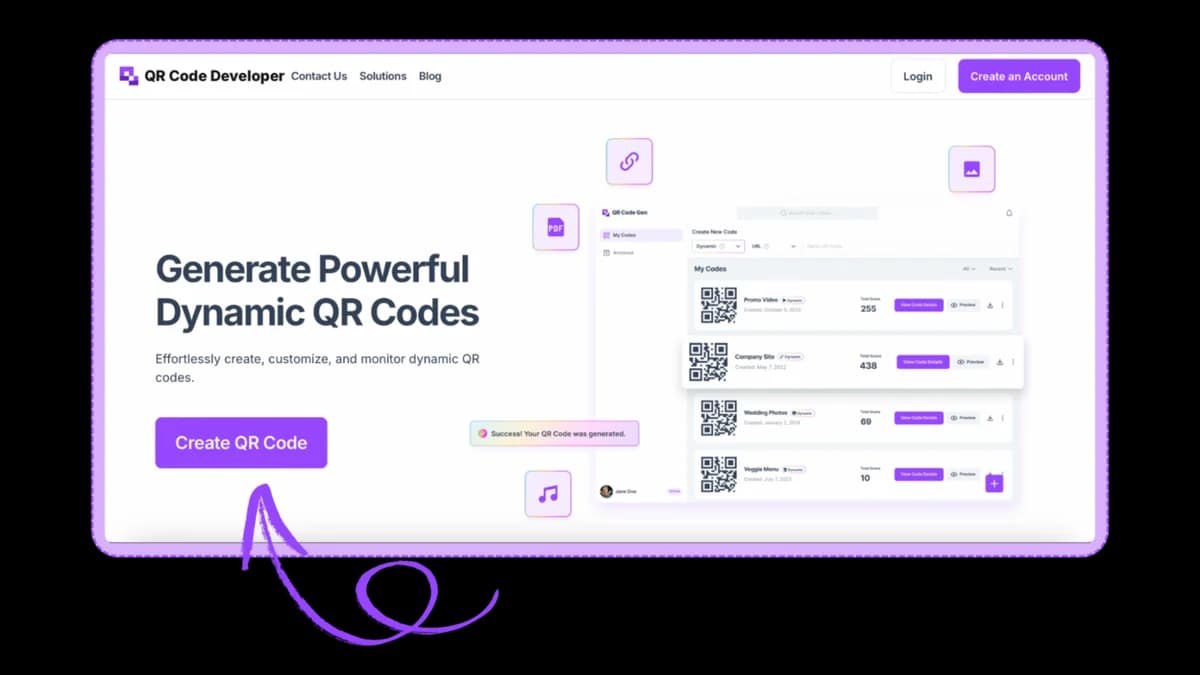
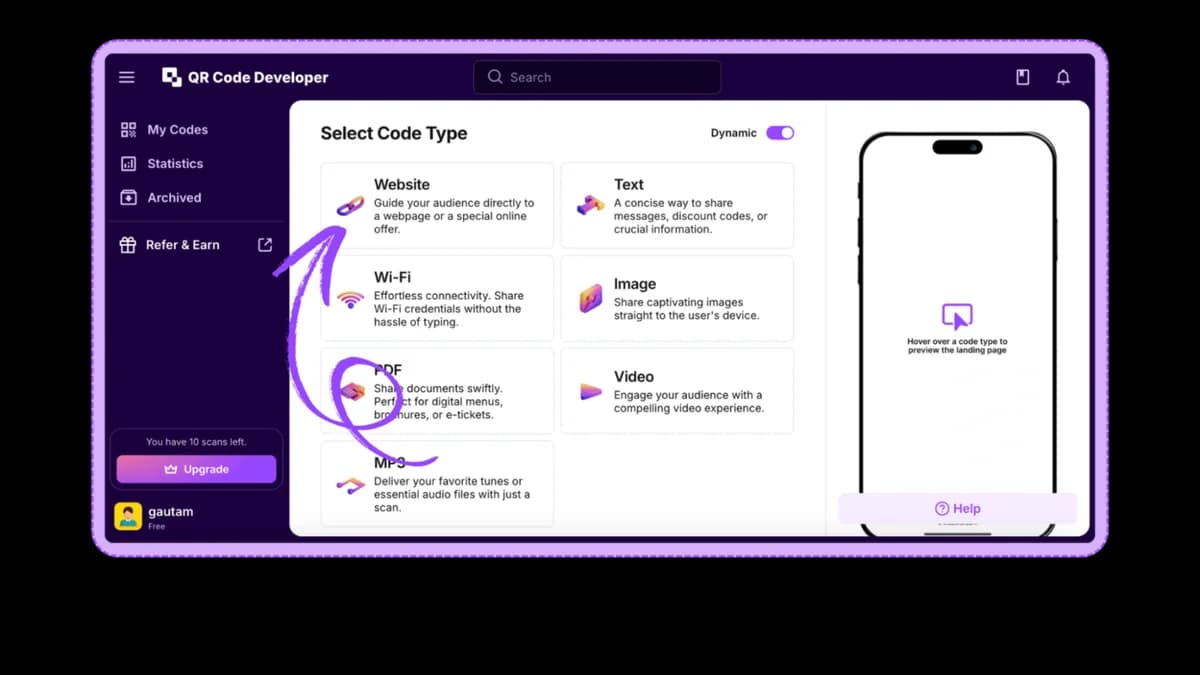
Trin 2: Vælg QR code typen. For Office 365 linket, vælg hjemmeside muligheden.
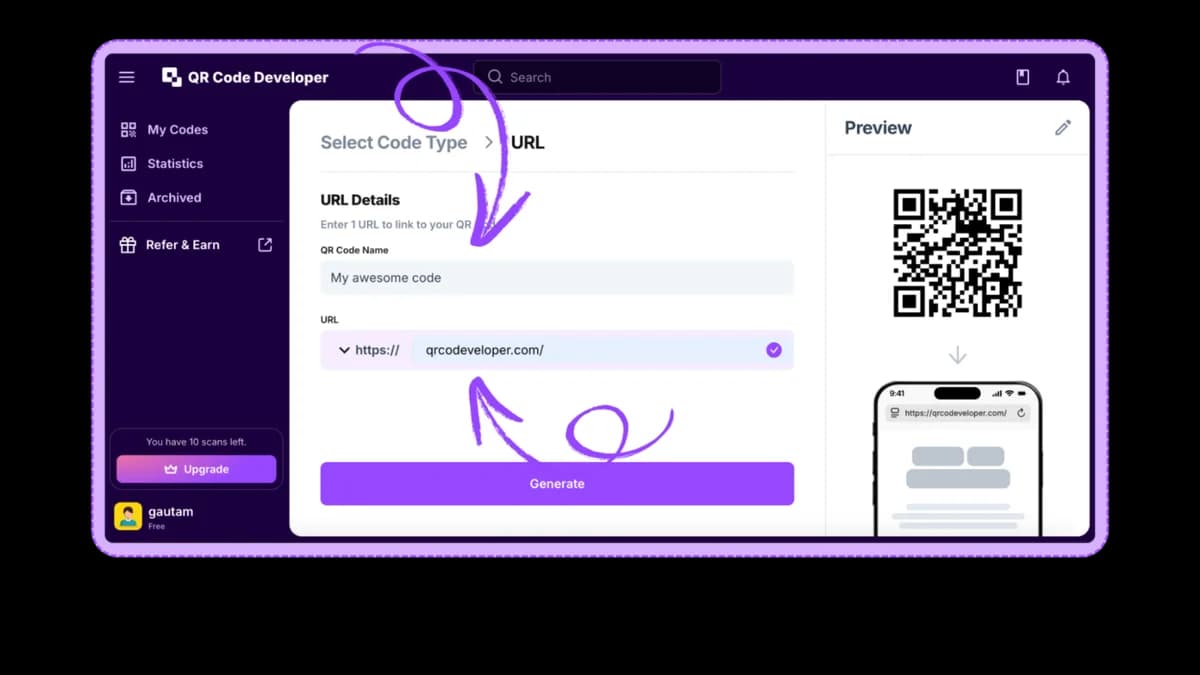
Trin 3: Navngiv din QR code og indsæt linket i URL baren.
Trin 4: Klik på blyant ikonet i øverste højre hjørne for tilpasning.
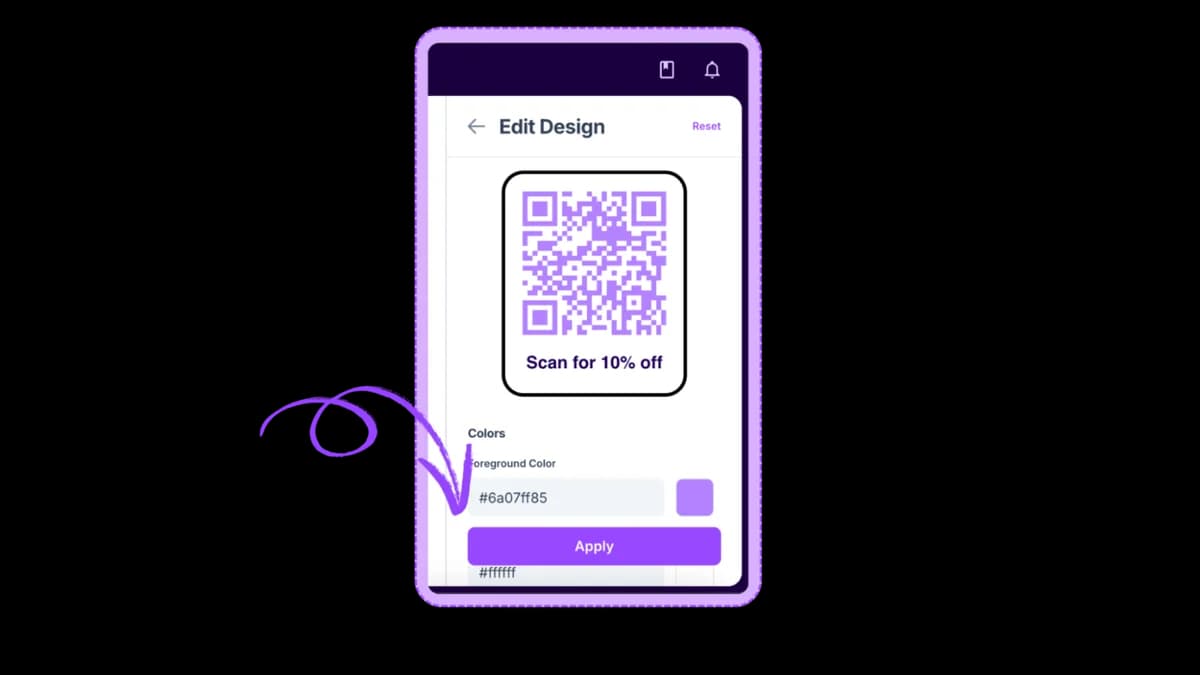
Trin 5: Når du er færdig, klik på Anvend.

Trin 6: Klik på generer og din Office 365 QR code er klar!
FAQ
Er QR code generatoren gratis?
Ja, vores QR code generator er helt gratis at bruge.
Kan jeg tilpasse QR code farverne?
Ja, du kan ændre farver og tilføje dit logo.
Hvilke formater kan jeg downloade?
Du kan downloade PNG til digital brug eller SVG til print.
Skal jeg tilmelde mig?
Nej, du kan generere QR codes uden at oprette en konto.
Udløber QR coden?
Statiske QR codes udløber ikke. Linket forbliver det samme.
Klar til at oprette din QR-kode?
Generér tilpassede QR-koder på sekunder – gratis og nemt.
Opret gratis QR-kode →