indsæt billede i qr-kode

Et logo indsat i en QR-kode forvandler et anonymt sort-hvidt mønster til et genkendeligt brandelement, der styrker tilliden og øger klikraten – uden at gå ud over skanbarheden.
Key Takeaways
- Det indsatte billede placeres i kodens midte, hvor det højeste niveau af fejlretning opsuger det visuelle "indgreb" uden at gå ud over dataintegriteten.
- Logoets størrelse betyder mere end dets detaljerigdom – hold det under cirka 20% af kodens samlede areal for at undgå skanningsfejl på billigere telefonkameraer.
- Test på mindst tre forskellige telefonmodeller, før du printer – det fanger den sjældne kombination af lille logo og lavkontrast-baggrund, der ikke kan skannes.
Den traditionelle metode har været, at et marketingteam printede en almindelig, sort QR-kode på deres flyer og derefter klistrede et separat logo-mærkat ved siden af – for ingen turde skanne en umærket kode. Men den løsning tilføjede et ekstra printtrin, så rodet ud, og skabte stadig ikke en tydelig kobling mellem koden og brandet i kundens bevidsthed. Løsningen er langt enklere end endnu et mærkat: indsæt logoet direkte i selve QR-koden.
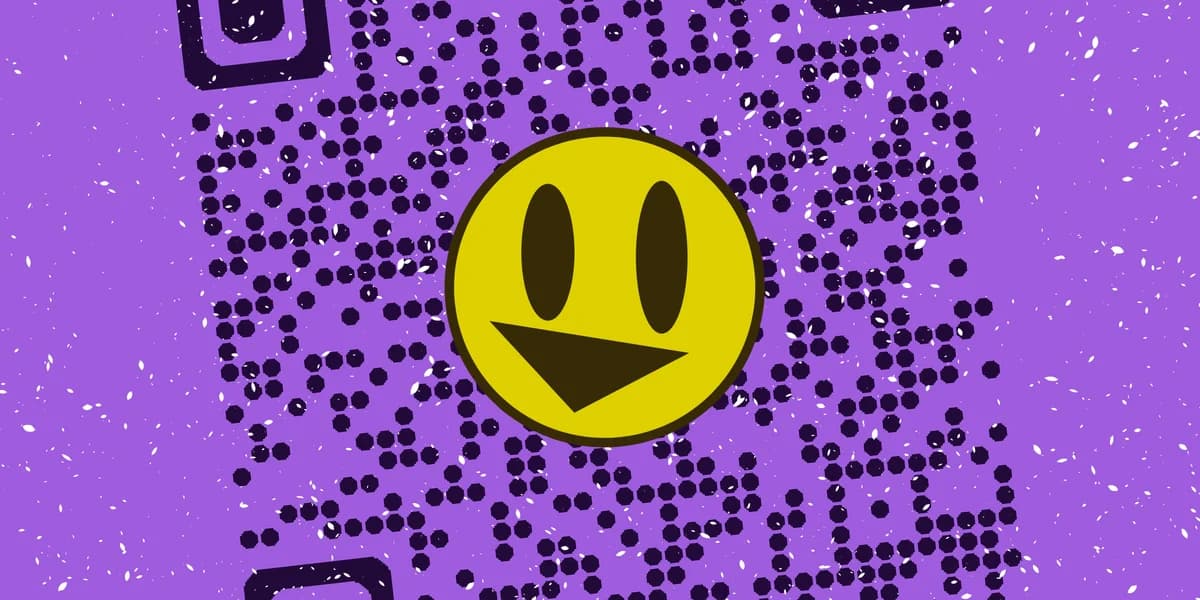
Moderne QR-generatorer kan placere et lille billede – et logo, maskot eller ikon – lige i midten af koden, mens fejlretningsdataene omkring det holdes intakte. Resultatet fremstår som ét samlet, brandet grafikelement i stedet for et generisk skanmål, og det kan bygges på få minutter med den gratis QR-kode-generator.
Brandede koder er ikke bare pænere at se på. QR-koder med tilpassede farver og indsat logo får op til 30% flere skanninger end almindelige sort-hvide koder, ifølge QRbuilds benchmarks for skanningsrater. Denne guide viser dig præcis, hvordan du indsætter et billede uden at gå på kompromis med kodens læsbarhed.
Sådan indsætter du et billede trin for trin
At indsætte et logo er ikke et fototrick, du lægger oven på en færdig QR-kode – det er en indstilling indbygget i de fleste generator-værktøjer, som reserverer plads til dit billede i kodens mønster, samtidig med at den omkringliggende fejlretning skrues op for at kompensere. Sådan gør du det rigtigt fra start til slut.
Klargør din logofil
Eksportér dit logo som en PNG med gennemsigtig baggrund i mindst 300x300 pixels, så det forbliver skarpt, når det skaleres. Undgå rodede, flerfarvede logoer med fine detaljer – enkle former og ensfarvede felter klarer komprimeringen bedre, når de placeres inde i kodens tætte mønster.
Vælg det rigtige niveau af fejlretning
QR-koder understøtter fire niveauer af fejlretning, og niveau H (høj) er dét, du skal vælge, når du tilføjer et logo, da det kan genskabe op til 30% af skjulte data – et koncept, der er beskrevet mere indgående i denne guide om at forstå QR-koder. De fleste generator-værktøjer sætter dette automatisk, når du uploader et billede, men det er værd at tjekke manuelt, hvis du bruger et designværktøj, der ikke selv markerer det.
Upload og placér billedet
I QR-kode-generatoren indtaster du først din destinations-URL og finder derefter muligheden for at uploade logo eller billede – det fungerer lige godt, uanset om du er ved at lave et QR-kode-visitkort eller et andet brandet element. Læg din klargjorte fil ind, så centrerer værktøjet den automatisk og tilpasser det omkringliggende mønster, så de tre hjørnefirkanter – dem, telefonkameraet bruger til at låse fast på koden – forbliver urørte.
Justér farver og kontrast
Når logoet er placeret, skal du tjekke, at kodens forgrundsfarve stadig har god kontrast mod baggrunden. Et mørkt logo på en lys modulfarve læses bedre end et lyst logo på mørke moduler, fordi skannere afkoder mønsteret ud fra kontrastforskel, ikke farvegenkendelse.
Eksportér i printopløsning
Download den færdige kode som SVG eller en høj-opløst PNG i stedet for en komprimeret webfil. Hvis koden skal på en flyer eller emballage, kan en lavopløst eksport gøre logokanterne slørede og få det indsatte billede til at fremstå grumset i printstørrelse.
Tips til et rent og skanbart resultat
Et velplaceret logo smelter naturligt ind i designet; et dårligt placeret logo ender som en skanningsfejl. Disse praktiske tjek gør forskellen mellem de to udfald.
Hold logoet enkelt – et wordmark eller ikon fungerer bedre end et foto, da fotos tilføjer visuel støj, som konkurrerer med kodens eget mønster.
Skalér aldrig logoet så stort, at det rører eller overlapper de tre hjørnefirkanter, da det at dække blot én af dem forhindrer de fleste kameraer i overhovedet at genkende koden.
Print en fysisk testkopi i den faktiske størrelse, du planlægger at bruge, og ikke kun en skærmvisning, da blækspredning på papir kan mindske det synlige hvide område omkring et lille logo.
Brug en dynamisk QR-kode, hvis destinationslinket måske ændrer sig senere, så du undgår at skulle redesigne og genprinte logoplaceringen, hver gang URL'en opdateres – se forskellen i statiske vs. dynamiske QR-koder.
Ofte stillede spørgsmål
Bliver min QR-kode sværere at skanne, hvis jeg indsætter et logo?
Ikke hvis logoet forbliver lille, og fejlretningen er sat til niveau H. Kodens data er spredt redundant ud over hele mønsteret, så det at dække et beskedent midterområde med et billede fjerner ikke information, skanneren har brug for – den trækker bare mere på den indbyggede genskabelsesfunktion.
Hvilket billedformat fungerer bedst til det indsatte logo?
PNG med gennemsigtig baggrund er standardvalget, da det bevarer skarpe kanter og undgår en synlig boks omkring logoet. SVG virker også, hvis din generator understøtter vektor-uploads, og det skalerer flot til storformatprint.
Kan jeg indsætte et foto i stedet for et logo?
Teknisk set ja, men det er risikabelt. Fotos har farveovergange og fine detaljer, der bliver komprimeret, når de skaleres ned til en lille firkant i midten, og den resulterende sløring kan sænke skanningssuccesen. Et forenklet ikon eller beskåret version af fotoet fungerer langt mere pålideligt.
Øger et indsat billede filstørrelsen eller omkostningen ved generering?
Nej – billedet gengives visuelt inde i kodens grafik og kodes ikke som ekstra data i selve QR-mønsteret. Den underliggende URL eller tekst forbliver præcis samme størrelse, uanset hvilket logo du tilføjer.
Skal jeg bruge det samme indsatte logo på alle mine QR-koder?
Konsistens hjælper med genkendelse, især på tværs af trykte materialer som visitkort eller flyers, men der er intet teknisk krav om, at det skal være identisk. Det er helt fint at skifte logo fra kampagne til kampagne, så længe hver kode testes efter ændringen.
Klar til at oprette din QR-kode?
Generér tilpassede QR-koder på sekunder – gratis og nemt.
Opret gratis QR-kode →