Google Classroom QR koder til øjeblikkelig klasseadgang

Forenkl elevtilmelding med scannbare klassekoder. Perfekt til første skoledag, vikarlærere og delte læringsrum.
Hvordan Google Classroom QR koder forenkler klassestyring
Hvad hvis elever kunne deltage i dit Google Classroom med en simpel telefonscanning i stedet for at indtaste lange klassekoder? Google Classroom QR koder eliminerer frustrationen over elever, der kæmper med at indtaste invitationskoder korrekt, især i den første uge af undervisningen, når alle prøver at blive organiseret.
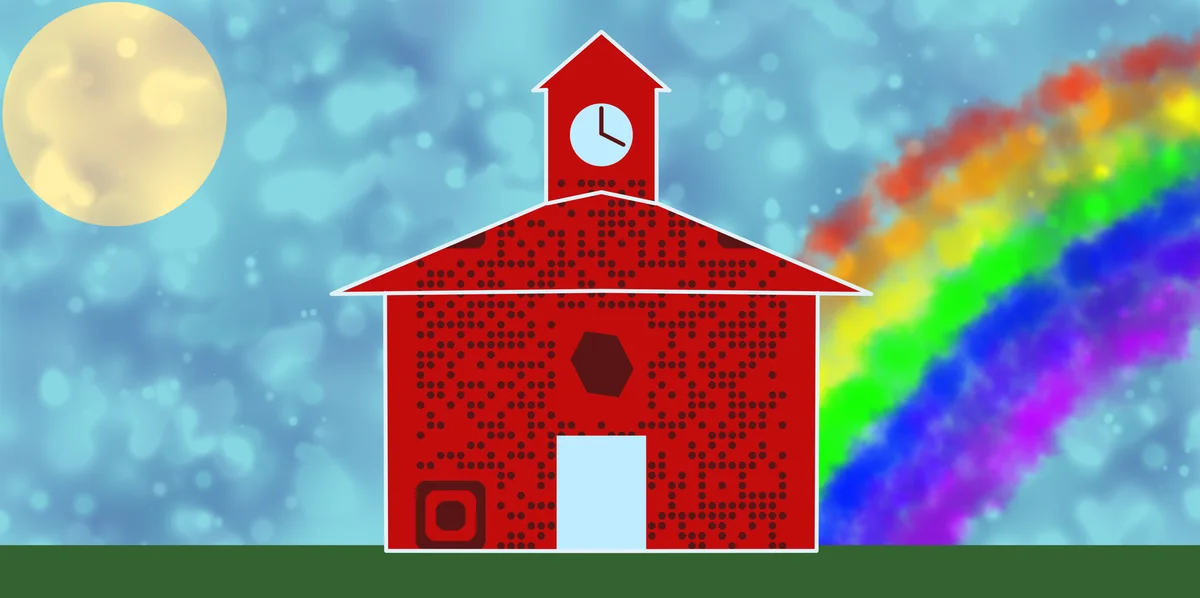
En Google Classroom QR kode indeholder et direkte link til dit klasseværelse, opgave eller ressource. Når elever scanner den med deres telefonkamera, bliver de øjeblikkeligt dirigeret til den korrekte side uden at skulle navigere gennem flere skærme eller huske komplekse koder. Dette fungerer særligt godt for vikarlærere, gæstetalere eller når du har brug for, at elever hurtigt får adgang til specifikke opgaver.
Lærere på tværs af forskellige klassetrin opdager, hvor meget tid disse koder sparer under klasseovergange og lektiefordeling. Jeg vil guide dig gennem de praktiske måder, undervisere bruger disse koder på, og hvordan du opretter dem ved hjælp af QR Code Developer til dine egne klassebehov.
Praktiske anvendelser for undervisere og elever
Google Classroom QR koder løser rigtige klasseudfordringer, fra kaoset ved første dags tilmeldinger til at sikre, at alle elever kan få adgang til lektier. Disse koder fungerer særligt godt, når de kombineres med andre uddannelsesværktøjer som event QR koder til skoleaktiviteter.
Klassetilmelding og orientering
Vis QR koder under åbent hus eller første dags aktiviteter, så elever og forældre kan deltage i dit klasseværelse øjeblikkeligt uden at skulle skrive koder ned.
Opgavefordeling
Opret koder til specifikke opgaver eller projekter, som elever kan scanne fra uddelinger, tavler eller lektiesedler for at få adgang til detaljerede instruktioner. Denne tilgang fungerer på samme måde som at omdanne PDF'er til QR koder for nem dokumentdeling.
Ressourcedeling under lektioner
Post QR koder på præsentationsslides, der linker direkte til supplerende materialer, videoer eller interaktive aktiviteter, som elever har brug for under undervisningen. For videoindhold kan du også overveje at oprette YouTube QR koder til uddannelsesvideoer.
Support til vikarlærere
Efterlad QR koder i vikarplaner, der giver øjeblikkelig adgang til lektionsmaterialer, opgaveskabeloner og klasseressourcer uden at dele login-oplysninger.
Oprettelse af QR koder til dit Google Classroom
Opsætning af QR koder til dit Google Classroom tager kun få minutter og fungerer med ethvert klasselink eller specifik opgave-URL.
Naviger til din klasse-URL
Åbn dit Google Classroom og kopier URL'en fra din browsers adresselinje. Dette fungerer for din hovedklasseside, specifikke opgaver eller enhver Google Classroom-ressource, du vil dele. Besøg derefter qrcodeveloper.com for at begynde at oprette din kode.
Indsæt dit Google Classroom link
Vælg 'URL' som din QR kode-type og indsæt dit kopierede Google Classroom link i tekstfeltet. Generatoren vil automatisk oprette en scannbar kode, der dirigerer elever til dit specifikke klasseværelse eller opgave.
Anvend uddannelsesbranding
Vælg farver, der matcher din skole eller klassetema. Mange lærere bruger deres skolefarver eller opretter konsistent branding på tværs af alle deres klassematerialer for nem genkendelse.
Download og test funktionalitet
Gem din QR kode som et billede i høj opløsning og test den ved at scanne med din telefon for at sikre, at den dirigerer til den korrekte Google Classroom-side, før du deler den med elever.
Vis på strategiske steder
Tilføj QR koden til uddelinger, sæt den op på din klassevæg, inkluder den i forældrebreve eller vis den under virtuelle møder for nem adgang på tværs af forskellige læringsmiljøer. Overvej at oprette QR kode klistermærker til elevnotebooks eller klasseudstyr.
Bedste praksis for implementering af QR koder i klasseværelset
Disse strategier hjælper med at sikre, at dine Google Classroom QR koder fungerer problemfrit for elever på alle tekniske komfortniveauer og forskellige læringssituationer.
Opret separate QR koder til forskellige formål - en til at deltage i dit klasseværelse, andre til specifikke opgaver eller ressourcer. Dette forhindrer forvirring og gør det lettere at spore, hvilke materialer elever får adgang til. At forstå de forskellige typer QR koder kan hjælpe dig med at vælge det bedste format til hvert klassebehov.
Print QR koder store nok til nem scanning, især for yngre elever, der måske har brug for flere forsøg. En minimum størrelse på 5x5 cm fungerer godt til de fleste klasseapplikationer og uddelingsmaterialer.
Inkluder simple instruktioner som 'Ret dit kamera mod denne kode' eller 'Brug dit telefonkamera til at scanne', da ikke alle elever er fortrolige med QR kode-scanning, især i de yngre klasser.
Hold backup-adgangsmetoder tilgængelige ved at inkludere Google Classroom-koden eller forkortet URL sammen med din QR kode. Dette hjælper, når elever har ældre telefoner eller tekniske problemer med scanning.
Ofte stillede spørgsmål
Har elever brug for en særlig app til at scanne Google Classroom QR koder?
Nej, de fleste moderne smartphones kan scanne QR koder direkte gennem den indbyggede kamera-app. Elever skal bare rette deres kamera mod koden og trykke på den besked, der vises.
Kan jeg oprette QR koder til specifikke opgaver i mit klasseværelse?
Ja, du kan oprette QR koder til enhver Google Classroom URL, inklusive individuelle opgaver, meddelelser eller ressourcesider. Bare kopier den specifikke URL og brug den til at generere din QR kode.
Vil disse QR koder fungere, hvis jeg opdaterer mit Google Classroom indhold?
QR koder, der linker til dit hovedklasseværelse, vil fortsætte med at fungere, selv når du tilføjer nyt indhold. Dog vil koder, der linker til specifikke opgaver eller sider, kun fungere, så længe disse bestemte elementer forbliver publiceret og tilgængelige.
Hvordan kan jeg spore, om elever bruger QR koderne?
Google Classrooms aktivitetsdashboard viser, hvornår elever får adgang til materialer, men det vil ikke specifikt angive, at de brugte en QR kode versus at indtaste URL'en. Du kan vurdere brugen ved at observere, hvor hurtigt elever får adgang til materialer, efter du deler koder.
Er der nogen privatlivsproblemer med Google Classroom QR koder?
QR koder selv indsamler ikke personlige data - de indeholder simpelthen den samme URL, du normalt ville dele. Dog skal du sikre, at dine Google Classroom privatlivsindstillinger er passende, da QR koder gør dit klasseværelse lettere tilgængeligt for alle, der ser koden.
Related Guides
Klar til at oprette din QR-kode?
Generér tilpassede QR-koder på sekunder – gratis og nemt.
Opret gratis QR-kode →