Automatisér tilpasningen af dine QR-koder

Marketingteams har skåret designtiden ned fra dage til minutter ved at sætte regler for logoplacering, farver og filnavngivning op én gang – og derefter genbruge den samme opsætning til hver ny bunke koder automatisk.
Key Takeaways
- Ved at definere dine farve- og logoregler i en genanvendelig skabelonfil slipper du for at bygge designindstillingerne op igen for hver ny batch af koder.
- Bulk-dataindtastning via et regneark eller en CSV-fil gør, at én automatiseret kørsel kan generere hundredvis af destinationsspecifikke koder i stedet for én ad gangen.
- Automatiserede batches skal stadig stikprøvescannes, inden de går i tryk – en fejlbehæftet skabelon anvendt i stor skala mangedobler fejlene i stedet for at fange dem.
Den traditionelle metode for mange har været at designe en ny QR-kode manuelt, hver gang en ny franchisebutik åbnede. Nogen hentede brandfarverne fra en gammel fil, satte logoet ind, tilpassede størrelsen, eksporterede det og sendte det til trykkeriet – og gentog så hele processen for hver eneste af de over tyve butikker, der åbnede det år.
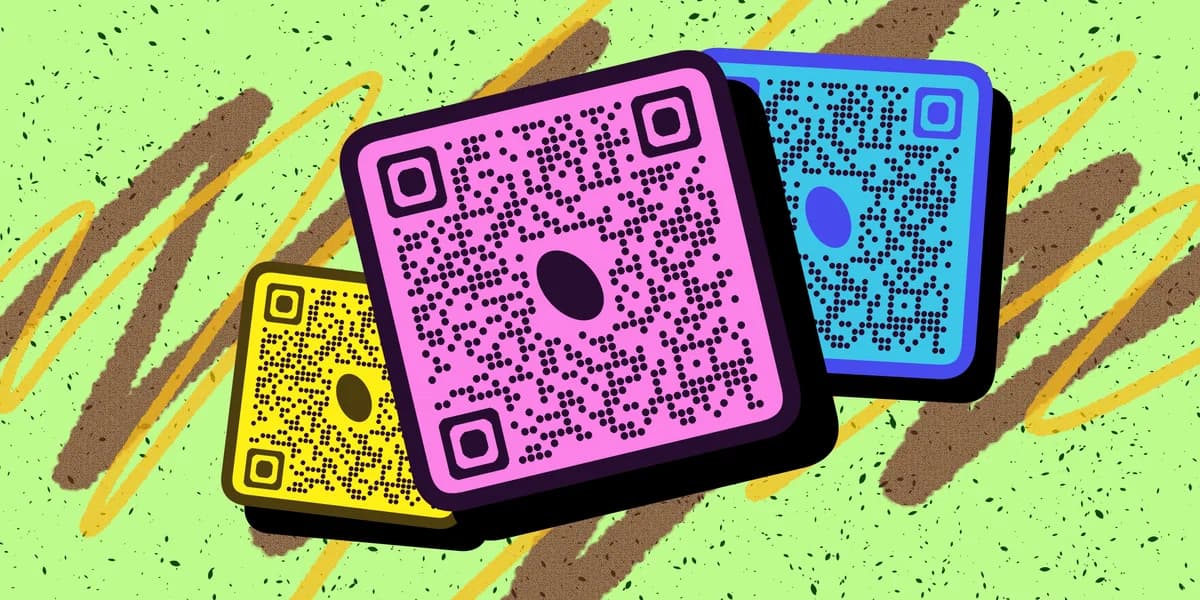
Smart automatisering kan løse det problem! I stedet for at tilpasse hver kode manuelt kan du definere reglerne én gang – brandfarver, logofil, rammestil, fejlkorrektionsniveau – og derefter anvende den skabelon programmatisk eller via batch-værktøjer til at generere snesevis eller hundredvis af koder i én omgang. Den gratis QR-kode-generator klarer enkeltstående koder fint, men når du først producerer koder løbende, sparer scripting eller bulk-upload-processer dig for reelle timer.
Denne guide gennemgår, hvordan du strukturerer den automatisering – fra at vælge en konsistent skabelon til at validere output, inden det sendes til tryk.
Sådan opsætter du en automatiseret tilpasningsproces
Automatisering betaler sig først, når de underliggende designvalg er låst fast. Hvis du forsøger at automatisere en proces, der stadig er under udvikling, automatiserer du bare uoverensstemmelserne hurtigere. Start med at færdiggøre den visuelle skabelon, gå derefter videre til datalaget, og sæt til sidst selve batch-processen op.
Trin 1: Lås designskabelonen fast
Vælg den endelige logofil, farvekoder (hex), hjørnestil og rammetekst, inden du skriver nogen form for automatisering. Gem dette som en skabelonpreset i det værktøj, du bruger – mange generatorer lader dig gemme en stilprofil, som du kan referere til ved navn i bulk-jobs, så du ikke skal indtaste de samme hex-værdier igen og igen.
Trin 2: Byg en struktureret datakilde
Opsæt et regneark med én række pr. kode: destinations-URL, kodenavn og eventuelle variable felter som butikslokation eller produkt-SKU. Denne fil bliver input til din automatisering. At holde filen ren og med konsistente kolonner er egentlig det, der gør bulk-generering mulig – rodet data er den mest almindelige årsag til, at batch-jobs går i stå halvvejs.
Trin 3: Kør selve batch-genereringen
Fød regnearket og den gemte skabelon ind i dit bulk-genereringsværktøj. Det giver dig et helt sæt af stylede koder i én eksport, hvor hver kode peger på sit eget unikke link, men deler samme visuelle identitet. For teams, der administrerer menuer eller flyers på tværs af flere lokationer, er det den samme logik, der bruges, når man producerer en QR-kode-menu til hver afdeling uden at skulle designe fra bunden hver gang.
Trin 4: Automatisér filnavngivning og eksportmapper
Sæt din navngivningskonvention ved eksport til at hente direkte fra regnearkets kolonner – for eksempel lokationsnavn plus dato – så filerne havner i forudsigelige mapper uden manuel omdøbning. Det trin bliver ofte sprunget over, og det er som regel grunden til, at nogen senere ikke kan finde ud af, hvilken kode der hører til hvilken trykt flyer.
Trin 5: Kobl det til din opdateringsproces
Hvis du bruger dynamiske koder, stopper automatiseringen ikke ved selve genereringen – sæt processen op, så destinations-URL'er kan opdateres i bulk senere hen uden at skulle trykkes igen. Det er særligt vigtigt for teams, der veksler mellem statiske og dynamiske QR-koder, da dynamiske koder gør det muligt at omdirigere en allerede trykt batch til en ny side.
Tips til at holde automatiserede batches on-brand
Automatisering fremskynder produktionen, men den fremskynder også fejl, hvis der er en svaghed i selve skabelonen. Disse fremgangsmåder fanger problemerne, inden hundredvis af koder havner i trykken.
Kør en testbatch på fem koder, inden du genererer hele sættet, og scan hver enkelt på mindst to forskellige telefonmodeller.
Gem skabelonfilen med versionsnumre, så en rebranding eller logoopdatering ikke ender med at blive blandet sammen med gamle farveværdier i fremtidige batches.
Hold fejlkorrektionsniveauet højere, når logoer er indlejret, da automatiske logo-overlays uforvarende kan dække mere af koden, end en manuel placering ville gøre – et detalje, der bliver uddybet i disse tips til QR-kode-design.
Gennemgå regnearket for dubletter eller forkert formaterede URL'er, inden du kører batchen – ét dårligt link i række 40 bliver til én dårlig kode, som du først opdager, når en kunde melder fra.
Ofte stillede spørgsmål
Hvilke værktøjer understøtter egentlig automatiseret tilpasning af QR-koder?
De fleste værktøjer til bulk-generering af QR-koder understøtter upload af CSV- eller regnearksfiler kombineret med en gemt designskabelon, så du kan generere stylede koder til snesevis af URL'er i én eksport i stedet for at tilpasse dem hver især.
Kan jeg automatisere opdateringer af koder, der allerede er trykt?
Ja, men kun hvis koderne er dynamiske frem for statiske. Dynamiske koder peger på et omdirigeringslink, som du selv styrer, så når du opdaterer destinationen i bulk, ændrer du, hvor alle trykte koder sender folk hen – uden at skulle trykke noget igen.
Hvordan undgår jeg uens branding på tværs af en stor automatiseret batch?
Lås din logofil, dine farver og din rammestil fast i én samlet skabelon, inden du kører nogen batch, og test en lille stikprøve først. Uoverensstemmelser i automatiserede kørsler kan næsten altid spores tilbage til en skabelon, der ikke var helt færdig.
Påvirker automatiseret tilpasning kodernes scanningspålidelighed?
Det kan den, hvis der er en svaghed i selve skabelonen, f.eks. et logo, der er sat for stort, eller en kontrast, der er for lav. Automatisering anvender bare den skabelon, du giver den, i stor skala – så det er endnu vigtigere at teste skabelonen grundigt, inden du kører hele batchen, end det er ved en enkeltstående kode.
Klar til at oprette din QR-kode?
Generér tilpassede QR-koder på sekunder – gratis og nemt.
Opret gratis QR-kode →