Zoho QR-Code-Generator

Verwandle jeden Zoho-Link — einen CRM-Datensatz, eine Umfrage, eine Bookings-Seite oder eine Kampagnen-URL — in einen scanbaren QR-Code, der mobile Besucher ohne Tippen oder Tab-Suchen direkt in deine Workflows leitet.
Was ist ein Zoho-QR-Code?
Zoho vereint mehr als fünfzig Apps unter einem Dach — CRM, Forms, Bookings, Survey, Campaigns, Desk, Sign, Commerce und viele mehr. Jede dieser Apps erzeugt öffentliche URLs, die du an Kunden, Interessenten oder Kollegen weitergeben kannst. Ein Zoho-QR-Code ist ein scanbares Bild, das auf eine dieser URLs verweist, sodass jeder mit einer Handykamera in Sekundenschnelle ans Ziel kommt.
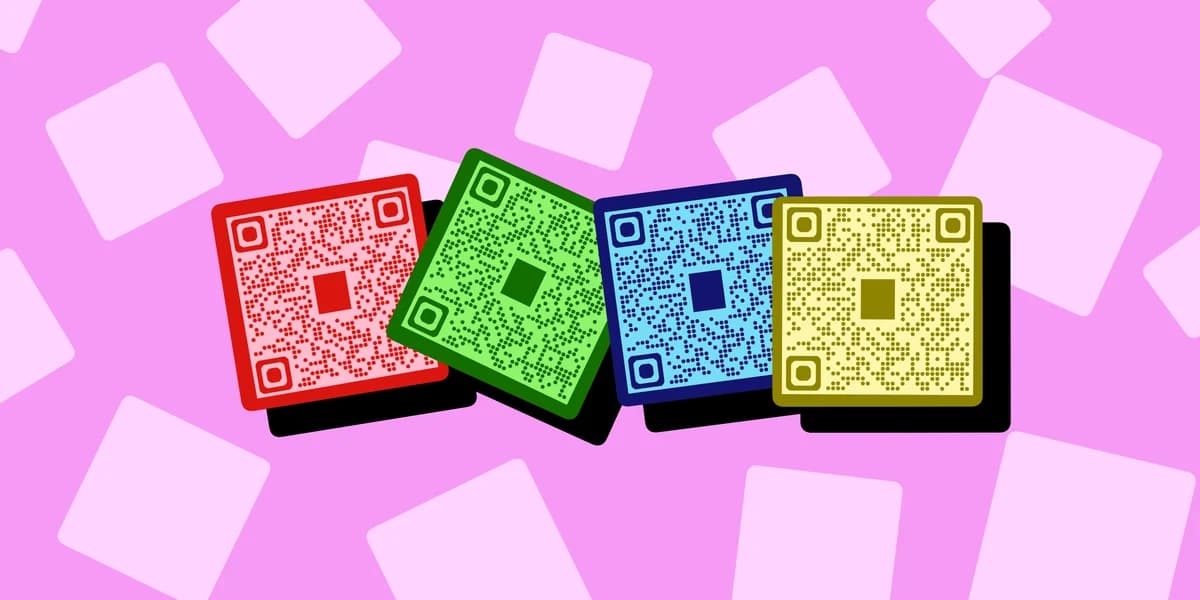
Der QR-Code selbst muss nicht innerhalb von Zoho erstellt werden. Du kopierst die URL aus der jeweiligen Zoho-App, fügst sie in einen Generator ein und lädst ein PNG oder SVG herunter, das du auf einen Flyer, eine Visitenkarte, einen Lieferschein, ein Messebanner oder in eine E-Mail-Signatur einbauen kannst. Wenn du ihn für gedruckte Materialien nutzen willst, findest du in unserem Leitfaden wie du einen QR-Code auf deinem Flyer platzierst alles zu Größe und Platzierung. Der Link gehört weiterhin zu Zoho, sodass jede Formularübermittlung, Buchung oder jeder Kontaktdatensatz weiterhin in deinen gewohnten Workspace fließt.
Entscheidest du dich für einen dynamischen QR-Code, kannst du das Ziel auch nach dem Druck noch ändern und erhältst zusätzlich Scan-Statistiken — praktisch, wenn sich eine Zoho-Forms-URL zwischen Kampagnenzyklen ändert oder du vergleichen willst, wie ein Flyer an einem Standort im Vergleich zu einem anderen performt. Mehr zu den Unterschieden erfährst du in unserem Leitfaden statische vs. dynamische QR-Codes.
Anwendungsfälle in der gesamten Zoho-Suite
Fast jede öffentliche Zoho-URL eignet sich dafür. Hier sind die Muster, die wir am häufigsten bei Vertriebs-, Support- und Betriebsteams sehen.
Leadgewinnung mit Zoho Forms
Drucke einen Zoho-Forms-QR-Code auf Event-Beschilderung, Demo-Stände oder Produktverpackungen. Scans öffnen das Formular auf dem Handy, und die Einsendungen landen im CRM oder in Sheet — genau wie bei Besuchern am Desktop.
Terminbuchung mit Zoho Bookings
Bring einen QR-Code an einer Praxistür, einem Salonspiegel oder auf der Visitenkarte eines Beraters an. Kunden scannen, wählen einen Termin, und der Kalendereintrag wird automatisch dem richtigen Mitarbeiter zugeordnet.
Kampagnen-Tracking mit Zoho Campaigns
Erstelle Codes für die individuellen Landingpage-URLs, die Campaigns generiert. Druckauflagen, Plakatwände und Direktwerbung erhalten so die gleiche Zuordnung wie deine E-Mail-Kampagnen — kein manuelles UTM-Suchen im Nachhinein.
Kundensupport über Zoho Desk
Platziere einen QR-Code auf Produkthandbüchern, Garantiekarten oder Ladendisplays, der einen Desk-Hilfeartikel oder ein Ticket-Formular öffnet. Das senkt das Anrufaufkommen und gibt Kunden sofort Self-Service-Optionen an die Hand.
Umfragen mit Zoho Survey
Restaurants platzieren einen Umfrage-QR-Code auf der Quittung, Hotels legen einen aufs Nachttischchen, und Einzelhändler drucken einen in Ausgangsnähe. Für gastgewerbespezifische Umsetzungen lohnt sich ein Blick auf Check-in-QR-Codes für Hotels. Die Rücklaufquote ist höher, als wenn du am nächsten Tag einen Link per E-Mail verschickst.
Dokumentensignatur mit Zoho Sign
Verschicke die Signatur-URL als QR-Code auf Tablets oder gedruckten Verträgen, damit Kunden problemlos vom Papier zu einer mobilen Unterschrift wechseln können, ohne irgendetwas neu einzutippen.
Onlineshops mit Zoho Commerce
Versieh physische Ware mit QR-Codes, die direkt zur Produktseite springen. Praktisch für Pop-ups, Marktstände und Showrooms, in denen der ausgestellte Warenbestand nur ein kleiner Ausschnitt dessen ist, was du online verkaufst.
So erstellst du einen Zoho-QR-Code
Der Ablauf ist derselbe, egal ob du in Forms, CRM, Bookings oder einer anderen Zoho-App startest — URL kopieren, in den Generator einfügen, gestalten und herunterladen.
Öffentliche URL aus Zoho kopieren
Öffne in der Zoho-App die Freigabe- oder Veröffentlichungsoption für dein Formular, deine Buchungsseite, Umfrage oder deinen Kampagnenlink. Kopiere die vollständige https-URL in die Zwischenablage.
In den Generator einfügen
Öffne den Generator, wähle die URL-Option und füge den Link ein. Die Vorschau aktualisiert sich beim Tippen, sodass du das Ziel vor dem Download überprüfen kannst.
Statisch oder dynamisch wählen
Statische Codes sind kostenlos und dauerhaft. Dynamische Codes lassen dich das Ziel später ändern und zeigen Scan-Zahlen an — nützlich, wenn ein Zoho-Formular ersetzt wird oder du Landingpages mitten in der Kampagne per A/B-Test vergleichen willst.
Gestalten und branden
Ersetze das voreingestellte Schwarz durch deine Markenfarbe, füge mittig ein Logo ein und wähle einen Rahmen mit klarem Call-to-Action wie „Scannen zum Buchen“ oder „Scannen für die Speisekarte“. Unsere Tipps zum QR-Code-Design zeigen, wie du Branding und Scanbarkeit unter einen Hut bringst. Achte auf hohen Kontrast, damit Kameras ihn auch aus der Entfernung lesen können.
Vor dem Druck testen
Scanne mit iOS- und Android-Handys und probiere es unter den Lichtverhältnissen aus, in denen der Code später tatsächlich zum Einsatz kommt. Drucke zunächst eine kleine Testauflage, bevor du dich auf tausende Exemplare festlegst.
Herunterladen und einsetzen
Exportiere PNG für digitale Platzierungen und SVG für alles, was zur Druckerei geht. Dateinamen, die zur Kampagne passen, machen eine spätere Auswertung leichter — zum Beispiel zoho-forms-trade-show-q2.svg.
Tipps für bessere Ergebnisse mit Zoho
Ein paar kleine Entscheidungen machen den Unterschied zwischen Codes, die gescannt werden, und solchen, die ignoriert werden.
Nutze das mobilfreundliche Theme von Zoho Forms, bevor du den QR-Code generierst. Formulare, die auf dem Handy schlecht dargestellt werden, ruinieren deine Konversionsrate — egal wie schick der Code aussieht.
Füge der URL vor der Codierung ein UTM-Tag hinzu. So können Zoho Campaigns, Analytics oder dein verbundenes GA4-Konto QR-Traffic von Direktbesuchen unterscheiden.
Verlinke bei Bookings-Seiten direkt auf einen bestimmten Service oder Mitarbeiter statt auf die oberste Seite. Ein Klick weniger bedeutet mehr abgeschlossene Termine.
Drucke mindestens 2 cm x 2 cm für Scans aus der Hand und mindestens 20 cm x 20 cm für Codes, die aus größerer Entfernung im Raum oder von der Straße aus gescannt werden.
Füge in der Nähe des Codes eine kurze, einfache Anleitung hinzu — „Mit der Kamera-App scannen“ — für Zielgruppen, die nicht täglich QR-Codes scannen.
Führe Buch darüber, auf welche Zoho-URL welcher Code verweist. Ein einfaches System dafür stellen wir in unserem Leitfaden vor.
Wenn du an vielen Standorten einsetzt, erstelle pro Standort einen eigenen Code und tagge die URL entsprechend. Der Vergleich des Scan-Volumens nach Standort ist deutlich aussagekräftiger als eine einzige globale Zahl.
Häufig gestellte Fragen
Hat Zoho einen integrierten QR-Code-Generator?
Einige Zoho-Apps bieten grundlegende QR-Funktionen — Zoho Inventory erzeugt Barcodes für den Lagerbestand, und manche Vorlagen in Zoho Creator ermöglichen Entwicklern, Codes zu rendern —, aber einen universellen QR-Builder für die ganze Suite gibt es nicht. Die meisten Teams nutzen einen externen Generator und fügen das erzeugte Bild dort ein, wo sie es brauchen.
Kann ich Scans bei einem Zoho-Forms-QR-Code nachverfolgen?
Ja, auf zwei Arten. Ein dynamischer QR-Code liefert dir Scan-Zahlen auf Bildebene. Fügst du der Formular-URL vor der Codierung UTM-Parameter hinzu, siehst du den Traffic in Zoho Analytics oder jedem anderen Analyse-Tool, das du anbindest.
Funktioniert der QR-Code noch, wenn ich mein Zoho-Formular bearbeite?
Änderungen an Feldern, Design oder Logik beeinträchtigen den Code nicht, da die URL gleich bleibt. Löschst du das Formular oder änderst du dessen Freigabe-URL, funktioniert ein statischer QR-Code nicht mehr — genau dann lohnt sich das Upgrade auf einen dynamischen Code, damit du das Ziel ändern kannst, ohne neu drucken zu müssen.
Kann ein QR-Code für verschiedene Nutzer unterschiedliche Zoho-Apps öffnen?
Nicht direkt, aber du kannst den Code auf eine kurze Landingpage verweisen lassen, die Besucher weiterleitet — zum Beispiel Kunden zu Zoho Desk und Partner zu einem Zoho-CRM-Portal — basierend auf einer Auswahl per Button. Manche dynamischen QR-Plattformen bieten außerdem regelbasierte Weiterleitungen nach Gerät oder Standort.
Welches Bildformat eignet sich am besten zum Drucken eines Zoho-QR-Codes?
SVG für alles, was in den professionellen Druck geht, da es ohne Qualitätsverlust skaliert. PNG mit 300 DPI eignet sich gut für Bürodrucker und digitale Platzierungen. Vermeide JPG — Kompressionsartefakte können bei kleinen Codes die Scan-Zuverlässigkeit beeinträchtigen.
Sind QR-Codes für Zoho-Links sicher?
Der Code trägt dieselbe URL, die du auch per E-Mail verschicken oder anderswo veröffentlichen würdest — das Sicherheitsmodell entspricht also genau dem der Zoho-App selbst. Verwende HTTPS-Links (Zoho tut dies standardmäßig), und wenn du mit sensiblen Daten arbeitest, wirf einen Blick auf unsere Hinweise dazu.
Bereit, Ihren QR-Code zu erstellen?
Erstellen Sie in Sekunden individuelle QR-Codes – kostenlos und einfach.
Kostenlosen QR-Code erstellen →