Wie QR-Codes mit der Google Suite funktionieren

Key Takeaways
Wusstest du, dass sich nahezu alle Inhalte, die du auf Google Drive erstellen oder aufrufen kannst, per QR-Code teilen lassen? Diese Codes schlagen eine Brücke zwischen physischen Medien – wie Postern und Flyern – und digitalen Inhalten wie Bildern oder Textdateien.
In diesem Artikel erkläre ich dir, wie diese Codes mit verschiedenen Google-Tools genutzt werden können und wie du mit QR Code Developer deinen eigenen QR-Code erstellst. Also, lass uns loslegen!
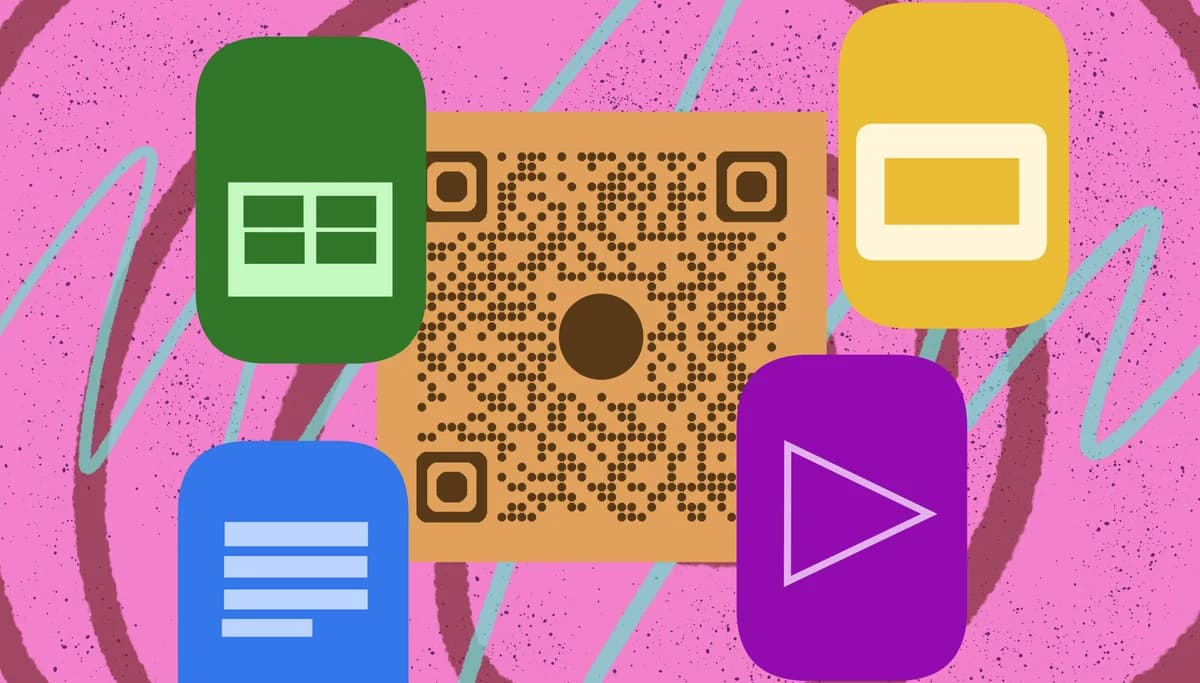
Was ist ein QR-Code?
Ein QR-Code ist eine besondere Art von Bild, das beim Scannen mit einem Mobilgerät – etwa einem Smartphone oder Tablet – Zugang zu verschiedensten digitalen Inhalten bietet. Am häufigsten werden QR-Codes für URL-Links verwendet, sie eignen sich aber auch für Zahlungsdienste, Bilder, Video-Links, Dateitypen, Kontaktdaten, Text, Paketverfolgung und vieles mehr.
Diese Codes existieren in der physischen Welt als einfache 2D-Grafiken und lassen sich deshalb überall dort anbringen, wo man ein Bild drucken kann – zum Beispiel auf Aufklebern, Flyern, Postern oder Visitenkarten. Sie können außerdem individuell angepasst werden, bleiben selbst bei Beschädigungen noch scannbar und können beliebig groß oder klein gestaltet werden.
Wie lassen sich QR-Codes mit Google-Produkten nutzen?
Da Google Drive es ermöglicht, Dateien per URL-Link zum Anzeigen oder Bearbeiten zu teilen, kannst du alle deine Dateien auch per QR-Code zugänglich machen. Du musst lediglich die Linkfreigabe aktivieren – fertig! Alle folgenden Inhalte lassen sich per QR-Code teilen.
Drive
Google Drive umfasst alle Dateien und Materialien, die du mit einem Google-Konto erstellen kannst. Alle Dateien können für andere freigegeben werden – zum Anzeigen, Kommentieren oder Bearbeiten.
Docs
Textbasierte Dokumente, ähnlich wie Microsoft Word.
Sheets
Professionelle Tabellenkalkulationen, ähnlich wie Excel.
Slides
Präsentationen ähnlich wie Power Point.
Meet
Videomeetings für Gruppen oder Einzelpersonen.
Calendar
Kalendereinträge, die von mehreren Personen gemeinsam bearbeitet werden können, damit Gruppen besser den Überblick behalten.
Classroom
Lehrmaterialien und Ressourcen für Lehrkräfte und Schülerinnen und Schüler.
So erstellst du einen QR-Code für eine Datei auf Google Drive
• Stelle sicher, dass deine Datei per URL geteilt werden kann.
• Klicke in QR Code Developer auf „Code erstellen".
• Wähle als Code-Typ die Option „Website" aus.
• Benenne deinen Code und füge den Link in die URL-Leiste ein.
• Klicke im Vorschaufenster auf das Stift-Symbol, um das Aussehen deines Codes weiter anzupassen.
• Klicke auf „Generieren".
• Teste deinen Code auf mehreren Geräten.
Vorteile von QR-Codes
Einfache Handhabung
QR-Codes sind sowohl einfach zu nutzen als auch einfach zu erstellen – zum Beispiel mit QR Code Developer. Nahezu jedes aktuelle Smartphone verfügt über einen integrierten QR-Code-Scanner. Du musst die Kamera nur auf den Code richten und den erscheinenden Link antippen.
QR-Codes lassen sich außerdem aus fast jedem Winkel scannen – selbst dann, wenn der Code sichtbar beschädigt ist.
Allgemein bekannt
Inzwischen sind die meisten Smartphone-Nutzerinnen und -Nutzer mit QR-Codes vertraut und wissen, wie man sie verwendet. In vielen Regionen ist die Bezahlung per QR-Code sogar beliebter als Bargeld oder Kartenzahlung.
Individuell anpassbar
QR-Codes lassen sich stark individualisieren – mit einzigartigen Farben und Designs, die zu deinen Bedürfnissen oder deiner Marke passen.
Kontaktlose Kommunikation
Die Nutzung von QR-Codes stieg während der COVID-19-Pandemie stark an, da sie es Menschen ermöglichte, miteinander zu kommunizieren, Inhalte abzurufen und Ressourcen zu teilen – ganz ohne physischen Kontakt oder räumliche Nähe.
Nachverfolgbar
Wenn du deine Codes mit einem Tool wie QR Code Developer erstellst, kannst du deren Nutzung ganz einfach überwachen. Dazu gehören Informationen wie die Anzahl der Scans, der Ort des Scans und sogar das verwendete Gerät.
Code-Nutzung überwachen
Mit den verfügbaren Tools auf QRCodeveloper sowie anderen Code-Generatoren kannst du die Nutzung aller von dir erstellten Codes verfolgen. Das umfasst unter anderem: wie oft ein Code gescannt wurde, wo er gescannt wurde, auf welchem Gerät, mit welchem Browser und mehr. So erkennst du, welche Codes die meisten Menschen erreichen und wo du deine Werbemaßnahmen gezielt einsetzen solltest.
Mit QRCodeveloper kannst du Folgendes überwachen:
• Anzahl der Scans
• Anzahl der Scans nach Betriebssystem
• Scans nach Browser
• Scans nach Land
• Scans nach Stadt
• Scans nach Sprache
• Einzigartige Scans
Allgemeine Tipps
Kenne deine Zielgruppe: Wenn du sicher bist, dass der Großteil deiner Zielgruppe QR-Codes nicht kennt oder nicht nutzen möchte, dann verzichte darauf.
Halte Anweisungen klar: Gib deutliche Hinweise, wie QR-Codes zu scannen sind und wohin sie weiterleiten.
Codes auf ebenen Flächen anbringen: Damit Codes zuverlässig gescannt werden können, bringe sie nur auf glatten Flächen an – zum Beispiel an Wänden, Tischen, Postern oder Flyern.
Auf hohen Kontrast achten: Wenn du eigene Farben verwendest, stelle sicher, dass die Farben deutlich genug voneinander abweichen, damit der QR-Code einwandfrei lesbar bleibt.
Codes gut sichtbar platzieren: Bringe Codes nicht an Stellen an, wo sie von Besucherinnen und Besuchern kaum wahrgenommen werden.
Codes nur einsetzen, wenn sinnvoll: Gibt es eine einfachere Alternative für alle Beteiligten, nutze diese lieber.
Auf mehreren Geräten testen: Stelle sicher, dass deine Codes funktionieren – egal ob sie mit einem Android-Gerät, einem iPhone, einem Tablet oder einem anderen Gerät gescannt werden.
Häufig gestellte Fragen
Können QR-Codes für Google Drive-Dokumente verwendet werden?
Ja. Solange die Freigabe aktiviert ist und du den URL-Link verwendest, kann jede Datei auf Google Drive per QR-Code geteilt werden.
Muss ich jemanden beauftragen, um meine QR-Codes zu erstellen?
Nein. QR-Codes kannst du selbst und kostenlos erstellen – zum Beispiel mit einem Dienst wie QR Code Developer.
Muss ich etwas herunterladen, um QR-Codes zu scannen?
QR-Scanner-Apps sind zwar für Mobilgeräte erhältlich, aber nicht erforderlich. Die meisten modernen Smartphones können QR-Codes problemlos direkt über die integrierte Kamera-App scannen.
Welche Geräte können QR-Codes scannen?
Die meisten modernen Smartgeräte mit einer eingebauten Kamera und einer Internetverbindung können QR-Codes scannen und auf die enthaltenen Inhalte zugreifen. Dazu zählen Smartphones, Tablets und sogar einige tragbare Spielekonsolen.
Sind QR-Codes sicher?
Auch wenn die Nutzung von QR-Codes gewisse Risiken mit sich bringt, gelten sie insgesamt als relativ sicher.
Bereit, Ihren QR-Code zu erstellen?
Erstellen Sie in Sekunden individuelle QR-Codes – kostenlos und einfach.
Kostenlosen QR-Code erstellen →