QR Codes für Google Sheets


QR Codes ermöglichen es Ihnen, jede Google Tabelle mühelos mit mehreren Personen zu teilen. Sie eliminieren die Notwendigkeit, Links manuell zu versenden und den Zugriff einzeln zu gewähren. Mit QR Codes können Personen einfach den Code scannen und direkten Zugriff auf die Datei erhalten, die Sie mit ihnen teilen möchten. Anstatt lange URLs zu tippen oder nach der Tabelle zu suchen, machen QR Codes das Teilen von Google Sheets reibungsloser.
Wie funktioniert ein QR Code für Google Sheets?
Es funktioniert, indem ein Google Sheets Link in einen QR Code umgewandelt wird. Wenn jemand ihn scannt, wird er sofort zu dieser Tabelle weitergeleitet, ohne tippen oder suchen zu müssen. Ein QR Code stellt sicher, dass Benutzer mit nur einem Scan die richtige Tabelle erreichen.
Nachfolgend finden Sie einige Anwendungsfälle für QR Codes für Google Sheets und wie sie für Sie hilfreich sein können:
| Anwendungsfall | Wie es hilft |
| Team-Zusammenarbeit | Teilen Sie einen QR Code, um Teammitgliedern schnellen Zugriff auf eine gemeinsame Tabelle zu geben, ohne Links zu senden. |
| Bestandsverwaltung | Platzieren Sie QR Codes in Lagerhäusern oder Geschäften, damit Mitarbeiter scannen und Bestandstabellen unterwegs aktualisieren können. |
| Klassenraumaktivitäten | Lehrer können einen QR Code für Anwesenheitslisten oder Aufgaben teilen, was es Schülern leicht macht, darauf zuzugreifen. |
| Umfragen & Datensammlung | Unternehmen können QR Codes teilen, die zu Tabellen für Feedback oder Umfrageantworten führen. |
Vorteile der Verwendung von QR Codes für Google Sheets
- Geben Sie Personen sofortigen Zugriff auf Ihre Google Tabelle.
- Eliminieren Sie die Notwendigkeit, lange Tabellen-Links zu tippen oder zu merken.
- Können zu Dokumenten, Berichten, Präsentationen oder Druckmaterialien hinzugefügt werden.
- Funktionieren auf jedem Smartphone mit Kamera, keine spezielle App erforderlich.
- Verfolgen Sie Scans, um zu wissen, wie viele Personen auf Ihre Tabelle zugreifen.
- Anpassbar mit Farben, Rahmen oder sogar Ihrem Markenlogo.
- Verwenden Sie dynamische QR Codes, um Links zu aktualisieren oder Tabellen jederzeit zu ändern.
Wie erstellt man einen QR Code für Google Sheets mit QR Code Developer?
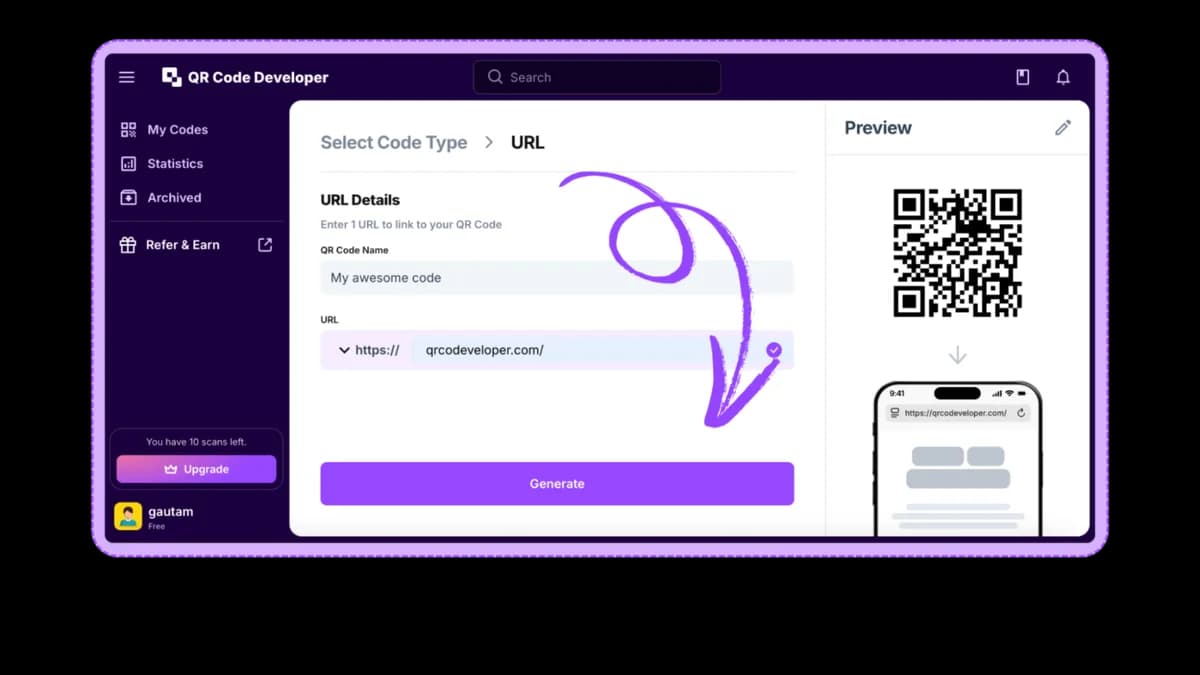
Befolgen Sie die folgenden Schritte, um einen Google Sheets QR Code mit QR Code Developer zu erstellen
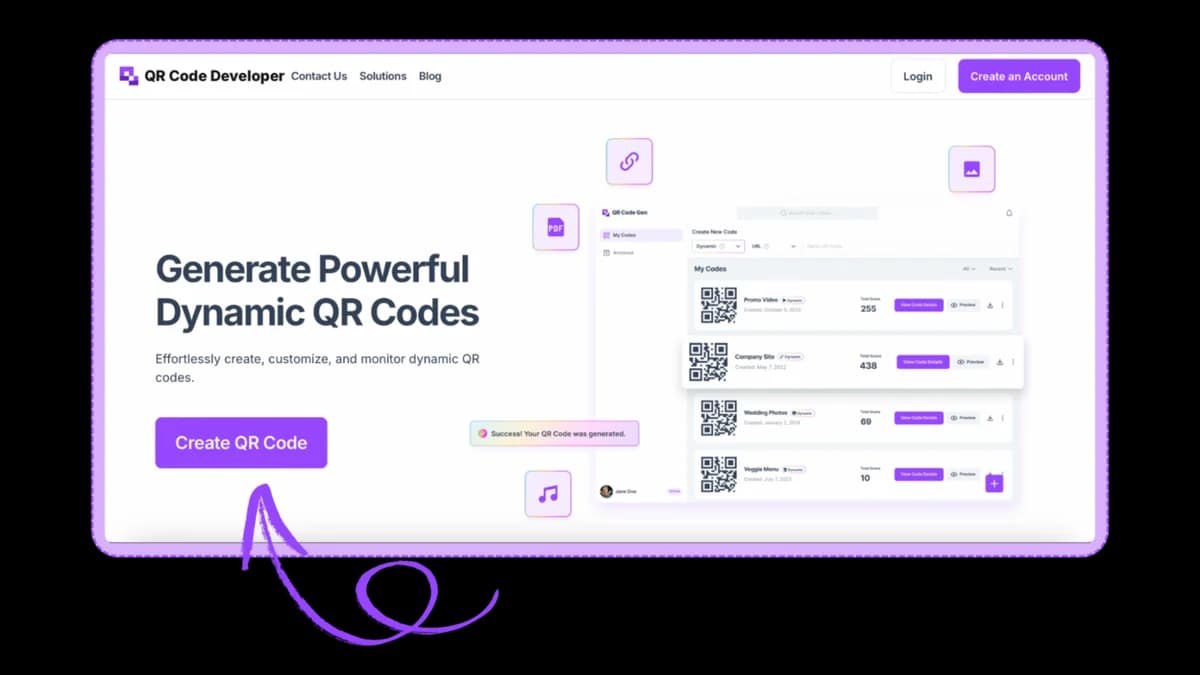
Schritt 1: Gehen Sie zu QR code developer und klicken Sie auf QR Code erstellen.
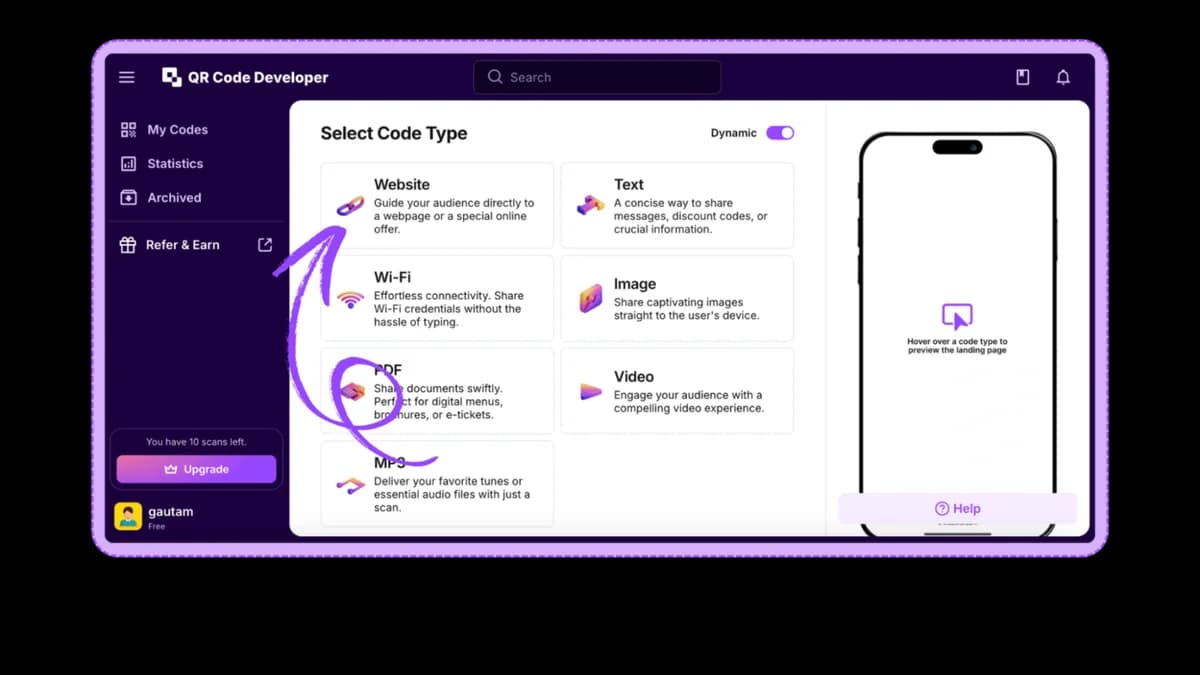
Schritt 2: Wählen Sie den QR Code Typ. Für den Google Sheets Link wählen Sie die Website-Option.
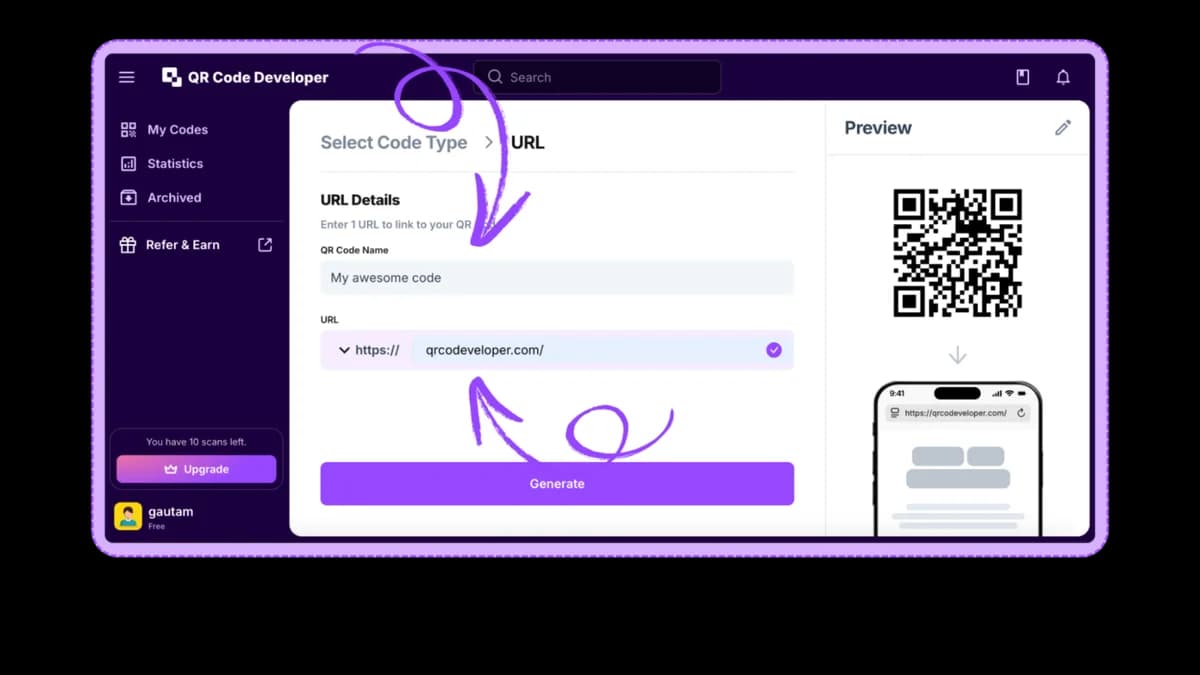
Schritt 3: Benennen Sie Ihren QR Code und fügen Sie den Link in die URL-Leiste ein.
Schritt 4: Klicken Sie auf das Stift-Symbol in der oberen rechten Ecke für die Anpassung.
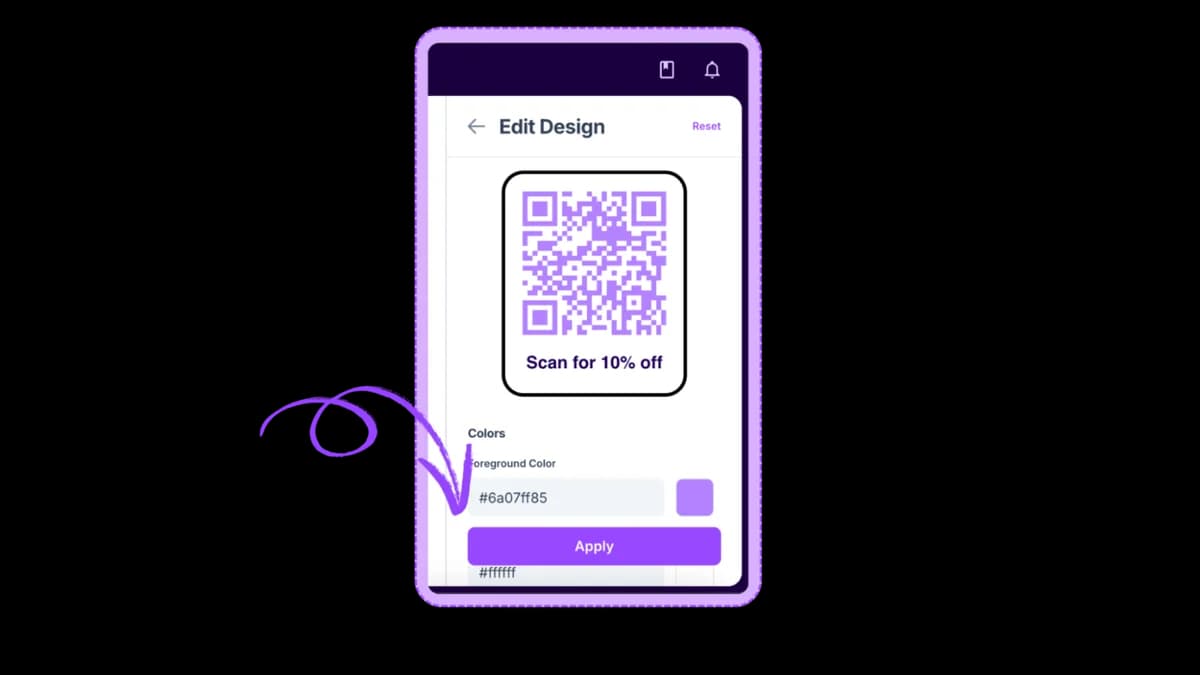
Schritt 5: Wenn Sie fertig sind, klicken Sie auf Anwenden.

Schritt 6: Klicken Sie auf Generieren und Ihr Amazon QR Code ist fertig!
FAQ
Ist der QR Code Generator kostenlos?
Ja, unser QR Code Generator ist völlig kostenlos zu verwenden.
Kann ich die QR Code Farben anpassen?
Ja, Sie können Farben ändern und Ihr Logo hinzufügen.
In welchen Formaten kann ich herunterladen?
Sie können PNG für digitale Nutzung oder SVG für den Druck herunterladen.
Muss ich mich anmelden?
Nein, Sie können QR Codes generieren, ohne ein Konto zu erstellen.
Läuft der QR Code ab?
Statische QR Codes laufen nicht ab. Der Link bleibt derselbe.
Bereit, Ihren QR-Code zu erstellen?
Erstellen Sie in Sekunden individuelle QR-Codes – kostenlos und einfach.
Kostenlosen QR-Code erstellen →