So nutzt du QR-Code-Vorlagen, um Codes schneller zu erstellen

Vorlagen reduzieren den Aufwand für Speisekarten, Flyer und Event-Codes auf ein Minimum: Layout auswählen, eigenen Text, Farben und Logo einfügen – fertig zum Drucken.
Key Takeaways
- Vorlagen speichern deinen Rahmenstil, deine Farbpalette und deinen Call-to-Action-Text, damit du nicht bei jedem neuen Code wieder denselben Look von vorn aufbauen musst.
- Kategoriespezifische Layouts (Speisekarte, Event, Visitenkarte) berücksichtigen bereits Druckgröße und Scan-Abstand, sodass du nicht mit Pixelmaßen herumraten musst.
- Wenn du eine gespeicherte Vorlage über eine ganze Kampagne hinweg verwendest, bleiben Flyer, Tischaufsteller und Sticker optisch einheitlich – ganz ohne manuelles Abgleichen.
Jahrelang bedeutete das Erstellen eines QR-Codes, jedes Mal wieder bei null anzufangen. Ein Restaurantbesitzer erstellte einen Code für die Abendkarte und musste den gesamten Prozess dann für die Weinkarte, die Speisekarte zum Mitnehmen und den Flyer fürs Catering von vorne wiederholen – Farben und Logo-Platzierung jedes Mal von Hand angepasst, ähnlich wie in unserem Leitfaden zur Erstellung einer QR-Code-Speisekarte beschrieben. Diese Wiederholung hat wertvolle Zeit gekostet, die besser in die eigentliche Arbeit im Restaurant geflossen wäre, statt in das Herumprobieren mit Exporteinstellungen.
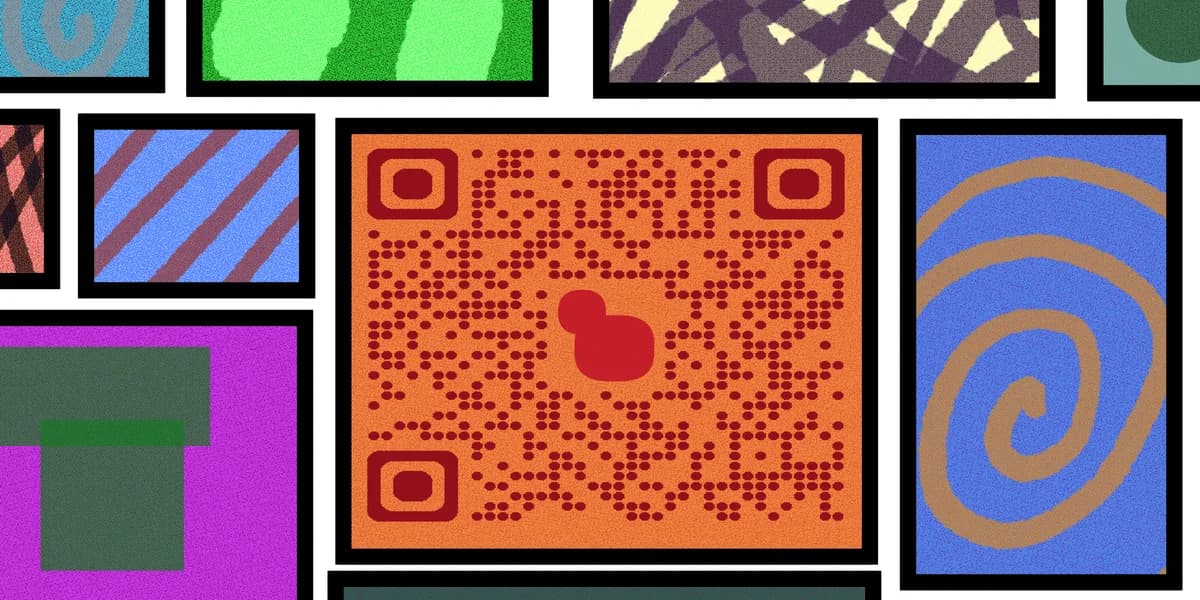
Die neue Vorlagenfunktion im Generator von QR Code Developer verändert diesen Ablauf grundlegend. Statt jeden Code von Grund auf neu zu bauen, wählst du ein vorgefertigtes Layout passend zu deinem Anwendungsfall, fügst deinen Link oder deine Datei ein und passt das Branding nur einmal an. Rahmen, Farbschema und Call-to-Action-Text sind bereits fertig arrangiert – du bearbeitest also nur noch, statt komplett neu zu gestalten.
Das ist heute wichtiger denn je. Laut den Daten von Bitly aus 2025 haben 94 % der Marketer ihre QR-Code-Nutzung im letzten Jahr gesteigert – das bedeutet, dass mehr Menschen häufiger Codes für immer mehr Kampagnen erstellen. Eine wiederverwendbare Vorlage beschleunigt diesen Prozess, ohne dass die Konsistenz deiner Materialien darunter leidet.
So erstellst du einen QR-Code mit einer Vorlage
Der Ablauf mit Vorlagen folgt im Grunde dem gleichen Prinzip wie das manuelle Erstellen eines Codes – nur dass die gestalterischen Entscheidungen bereits für dich getroffen wurden. So gehst du dabei vor.
Schritt 1: Kategorie auswählen
Öffne den Generator und wähle eine Vorlagenkategorie, die zu deinem Anwendungsfall passt, etwa Restaurant-Speisekarte, Event-Check-in oder Visitenkarte. Jede Kategorie bringt eine passende Rahmenform und einen Call-to-Action-Text mit, der zum Kontext passt, zum Beispiel „Scannen für die Speisekarte" oder „Scannen für die Wegbeschreibung" – so musst du diese Texte nicht selbst formulieren.
Schritt 2: Ziel hinzufügen
Füge den Link ein, lade das PDF hoch oder verknüpfe die Datei, auf die der Code verweisen soll. Wenn du einen Code für eine Speisekarte erstellst, ist das der Punkt, an dem ein in einen QR-Code umgewandeltes PDF eingebunden wird. Richtest du ein Event ein, verlinkst du hier auf die Seite, die in unserem Leitfaden zu Event-QR-Codes beschrieben ist.
Schritt 3: Farben und Logo anpassen
Tausche die Standardfarben der Vorlage gegen deine Markenfarben aus und füge dein Logo ein, falls vorhanden. Da Layout und Abstände bereits feststehen, änderst du nur oberflächliche Details – der Code bleibt also auch nach den Anpassungen problemlos scanbar.
Schritt 4: Vorlage zur Wiederverwendung speichern
Sobald du eine Version hast, die dir gefällt, speichere sie als Standardvorlage für diese Kategorie. Der nächste Flyer, Tischaufsteller oder Sticker, den du erstellst, startet dann direkt mit diesem gespeicherten Look statt mit dem generischen Standard – so bleibt alles markenkonform, ganz ohne zusätzliche Klicks.
Schritt 5: Exportieren und testen
Lade den Code in Druckauflösung herunter und teste ihn vor dem Druck auf mindestens zwei Smartphones. Dieser Schritt ändert sich auch mit Vorlagen nicht – wird aber trotzdem am häufigsten übersprungen, obwohl er genau die Größen- oder Kontrastprobleme aufdeckt, bevor hunderte Flyer gedruckt werden.
Tipps, um das Beste aus Vorlagen herauszuholen
Ein paar Gewohnheiten machen die Vorlagenfunktion wirklich schneller – statt nur zu einem leicht anderen Ausgangspunkt zu werden.
Speichere pro wiederkehrendem Anwendungsfall eine eigene Vorlage, zum Beispiel eine für Speisekarten und eine separate für Event-Beschilderung, statt eine generische Vorlage, die du jedes Mal neu anpasst.
Halte den Call-to-Action-Text in deiner gespeicherten Vorlage bearbeitbar, damit du „Scannen zum Bestellen" schnell gegen „Scannen für Zusage" austauschen kannst, ohne das Layout neu aufzubauen.
Achte darauf, dass dein Logo nicht in die Ruhezone der Vorlage hineinragt. Vorlagen regeln die Abstände zwar automatisch, aber eine manuelle Logo-Platzierung kann trotzdem die Ränder überlagern.
Kombiniere Vorlagen mit einem dynamischen QR-Code, damit der Ziel-Link auch nach dem Druck noch bearbeitbar bleibt – nach demselben Prinzip wie in unserem Vergleich zwischen statischen und dynamischen QR-Codes.
Häufig gestellte Fragen
Funktionieren Vorlagen mit dynamischen QR-Codes?
Ja. Vorlagen bestimmen das visuelle Design; ob der zugrunde liegende Code statisch oder dynamisch ist, legst du separat bei der Einrichtung fest – beides funktioniert problemlos mit jeder gespeicherten Vorlage.
Kann ich eine Vorlage nachträglich bearbeiten?
Ja, gespeicherte Vorlagen können jederzeit umbenannt, umgefärbt oder im Call-to-Action-Text aktualisiert werden, ohne dass sich das auf Codes auswirkt, die du bereits mit dieser Vorlage erstellt und gedruckt hast.
Sind Vorlagen nur für geschäftliche Zwecke gedacht?
Nein. Auch private Projekte wie QR-Codes für Hochzeitseinladungen oder ein gemeinsames Album für Hochzeitsfotos nutzen dasselbe Vorlagensystem – nur mit anderen Ausgangslayouts.
Macht die Nutzung einer Vorlage meinen Code weniger individuell?
Eigentlich nicht. Vorlagen legen das strukturelle Layout fest, aber Farben, Logos und Rahmentext lassen sich vollständig anpassen – zwei Unternehmen, die mit derselben Ausgangsvorlage starten, können also am Ende visuell ganz unterschiedliche Codes haben.
Bereit, Ihren QR-Code zu erstellen?
Erstellen Sie in Sekunden individuelle QR-Codes – kostenlos und einfach.
Kostenlosen QR-Code erstellen →