Ruhezone beim QR-Code

Zuverlässige Scans hängen mindestens genauso stark vom leeren Raum ab wie vom Codemuster selbst. Wenn die Randgröße stimmt, verhinderst du Fehlablesungen auf Flyern, Verpackungen und Beschilderungen – noch bevor überhaupt gedruckt wird.
Key Takeaways
- Die Ruhezone ist ein schlichter Rand von mindestens vier Modulen auf jeder Seite, wie es der ISO/IEC-18004-Standard für die Scanner-Erkennung vorschreibt.
- Ein praxistauglicher Druckrand liegt laut QR Insights bei etwa 10–15 % der Gesamtbreite des Codes, beziehungsweise rund 8 mm bei Codes mit 2-mm-Modulen.
- Text, Rahmen, Logos oder Hintergrundfotos, die die Codekante berühren, sind die häufigste Ursache für Ruhezonen-Probleme auf Flyern und Verpackungen.
Wozu überhaupt Platz um einen Code herum freilassen, der doch schon vollgepackt ist mit schwarzen und weißen Quadraten? Tatsächlich leistet genau dieser leere Rand mindestens so viel Arbeit wie das Muster selbst, sobald ein Scanner deinen Code zum ersten Mal erfasst.
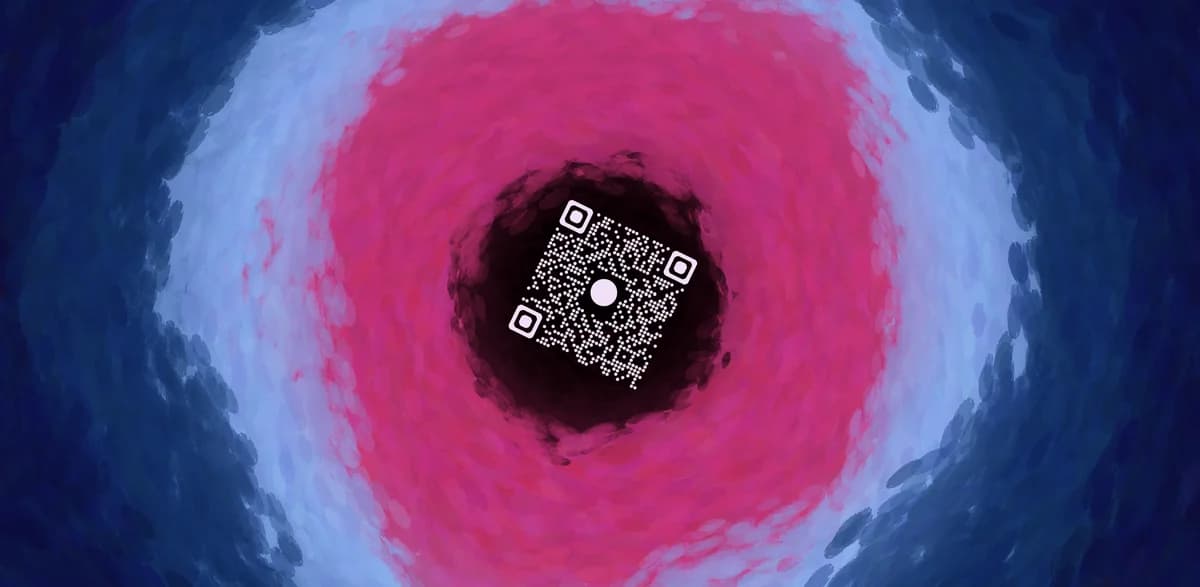
Eine Ruhezone ist der einfache, ungestörte Rand rund um die Außenkante eines QR-Codes. Dort dürfen keine Punkte, Logos, Texte oder Designelemente hineinragen. Die Scanner-Software nutzt genau diesen leeren Bereich, um zu erkennen, wo der Code beginnt und endet – noch bevor sie überhaupt versucht, die enthaltenen Daten auszulesen. Fehlt diese Zone, kann eine Handykamera den Code mit einem unruhigen Hintergrundbild verwechseln und ihn gar nicht erst als scanbares Objekt erkennen.
Der offizielle Standard ISO/IEC 18004 schreibt eine Mindest-Ruhezone von vier Modulen hellem Hintergrund auf jeder Seite eines Standard-QR-Codes vor, bei Micro-QR-Codes reichen zwei Module. Ein „Modul" ist einfach eines der kleinen Quadrate, aus denen sich das Raster des Codes zusammensetzt – der nötige Rand skaliert also mit der Dichte des Codes.
So richtest du eine saubere Ruhezone ein
Den richtigen Rand hinzubekommen, ist weniger eine Frage des Designgeschmacks als schlichte Rechenarbeit. Sobald du die Modulzahl deines Codes kennst, ist die Rechnung für die Ruhezone simpel und lässt sich auf jede Druckgröße übertragen.
Schritt 1: Erzeuge den Code in seiner finalen Größe
Erstelle deinen QR-Code mit einem Tool wie dem kostenlosen QR-Code-Generator direkt in den Maßen, in denen er später gedruckt oder angezeigt wird. Die Modulgröße verändert sich je nach Ausgabeauflösung – wenn du die Ruhezone an einer kleineren Vorschau misst als am tatsächlichen Druck, bekommst du ein verzerrtes Bild davon, wie viel Rand dir wirklich zur Verfügung steht.
Schritt 2: Miss vier Module auf jeder Seite
Zähl die Module entlang einer Kante deines Codes und multipliziere diese Modulbreite mit vier – so erhältst du deine minimale Ruhezone in Millimetern oder Pixeln. Bei einem Code mit 2-mm-Modulen ergibt das etwa 8 mm freien Raum pro Seite, was mit den praktischen Empfehlungen von QR Insights übereinstimmt.
Schritt 3: Halte den Rand frei von Designelementen
Nichts sollte in diesen Rand hineinragen – kein Schlagschatten, kein farbiges Hintergrundfeld, keine eng angeklebte Call-to-Action-Zeile. Selbst eine dezente Textur im Hintergrund kann die Kantenerkennung des Scanners durcheinanderbringen, sobald sie in die Ruhezone übergreift.
Schritt 4: Teste das finale Layout vor dem Massendruck
Druck einen einzelnen Proof in Originalgröße und scann ihn mit zwei oder drei verschiedenen Handymodellen, denn Autofokus und App-Verhalten unterscheiden sich – ganz ähnlich wie bei den Tests, die in Guides zu den sichersten QR-Code-Scannern empfohlen werden. Dieser Schritt deckt Ruhezonen-Probleme auf, die erst auf Papier sichtbar werden, etwa wenn Farbverlauf beim Druck den effektiven Rand schrumpfen lässt.
Tipps, um Probleme mit der Ruhezone zu vermeiden
Ein paar bewährte Kniffe aus der Druckproduktion helfen dir, Ruhezonen-Fehler zu erkennen, bevor sie dich einen Nachdruck kosten.
Lass mehr Rand als das Vier-Modul-Minimum, wenn der Code auf einem unruhigen Hintergrundfoto sitzt – gemusterte Flächen erschweren dem Scanner die Kantenerkennung. Das lohnt sich, zusammen mit allgemeinen Tipps zum QR-Code-Design, genauer zu betrachten.
Vermeide es, dekorative Rahmen oder Markenumrandungen direkt an die Codekante zu setzen. Wenn du einen Rahmen willst, füg zusätzlichen Abstand zwischen Rahmen und Code ein.
Prüfe die Ruhezone für jede Druckgröße einzeln, denn wenn du ein Design für einen Sticker verkleinerst, kann der Rand überproportional schrumpfen, sofern du ihn nicht neu berechnest.
Achte bei Textüberlagerungen, die du in Design-Tools wie Canva hinzufügst, besonders darauf, wenn der Code auf einem Flyer platziert wird – Bildunterschriften und Slogans werden oft zu nah an den Coderand gezogen.
Häufig gestellte Fragen
Was passiert, wenn die Ruhezone zu klein ist?
Scanner erkennen den Code unter Umständen gar nicht, oder sie lesen ihn nur inkonsequent, abhängig von Lichtverhältnissen und Kamerawinkel. Eine zu knapp bemessene Ruhezone ist einer der häufigsten Gründe, warum ein QR-Code am Bildschirm einwandfrei scannt, gedruckt aber versagt.
Kann ich ein Logo in die Ruhezone setzen?
Nein. Logos, Icons und sonstige grafische Elemente sollten komplett außerhalb des freien Rands bleiben. Ein Logo in der Mitte des Codes selbst ist bei höherer Fehlerkorrektur unproblematisch, sollte aber niemals in die Ruhezone hineinragen.
Zählt die Hintergrundfarbe gegen die Ruhezone?
Ja. Die Ruhezone muss sich klar von den dunklen Modulen des Codes abheben. Ein farbiger oder gemusterter Hintergrund direkt an der Codekante kann die Erkennung genauso stören wie ein fehlender Rand.
Gilt die Ruhezonen-Anforderung bei kleinen Codes auf Verpackungen anders?
Die modulbasierte Rechnung bleibt gleich, aber bei kleinen Codes auf Verpackungen bleibt in absoluten Maßen weniger Platz für den nötigen Rand übrig. Deshalb runden Designer bei winzigen Codes oft über das Vier-Modul-Minimum hinaus auf.
Bereit, Ihren QR-Code zu erstellen?
Erstellen Sie in Sekunden individuelle QR-Codes – kostenlos und einfach.
Kostenlosen QR-Code erstellen →