QR-Code-Generator für Trustpilot

Verwandle deine Trustpilot-Bewertungsseite in einen scanbaren QR-Code und platziere ihn genau dort, wo deine Kunden sind – auf Kassenbons, Verpackungen, Schildern oder Dankeskarten. So wird das Sammeln von Bewertungen zum Kinderspiel.
Was ist ein Trustpilot-QR-Code?
Die meisten Kunden, die eine großartige Erfahrung mit deinem Unternehmen gemacht haben, gehen einfach weiter zur Tagesordnung über. Nicht, weil sie keine Bewertung hinterlassen wollen – sondern weil der Vorgang sich wie eine zusätzliche Aufgabe in einem ohnehin vollen Tag anfühlt. Ein Trustpilot-QR-Code kann das ändern und deinem Unternehmen genau das wertvolle Feedback verschaffen, das es braucht!
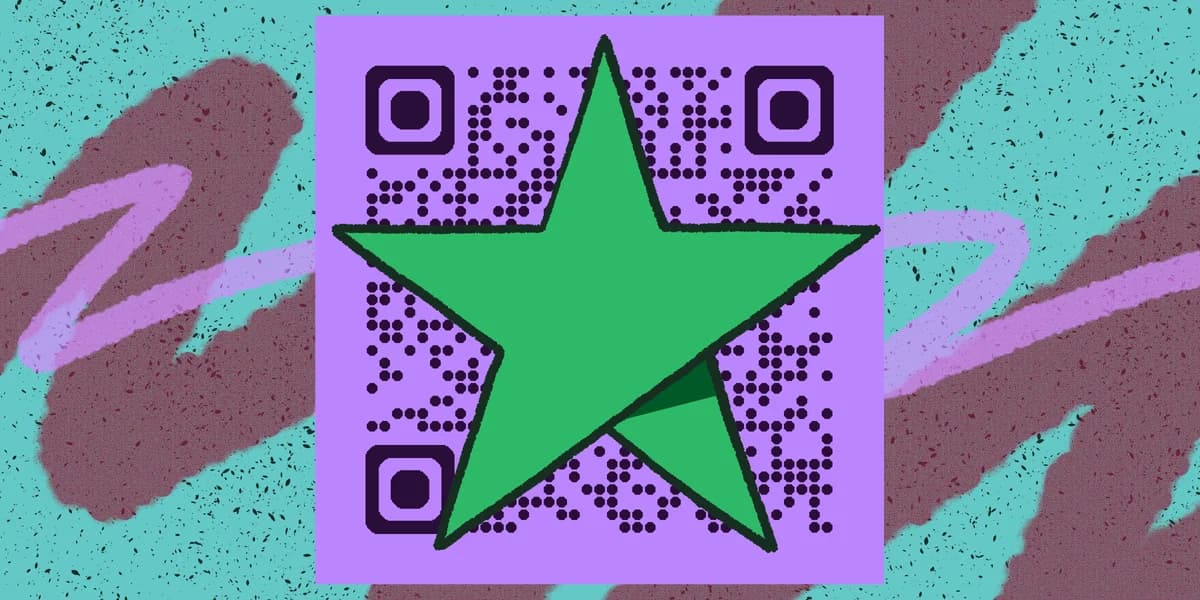
Ein Trustpilot-QR-Code ist ein scanbares Bild, das direkt zu deiner Trustpilot-Bewertungsseite führt. Wenn ein Kunde sein Smartphone darauf richtet, landet er genau auf der Seite, auf der er eine Bewertung schreiben und abschicken kann – kein Suchen, kein Eintippen einer URL, kein Durchklicken von Menüs. Vom Scannen bis zur Abgabe der Bewertung dauert es keine Minute.
Technisch gesehen codiert der QR-Code die URL deines Trustpilot-Unternehmensprofils in ein scanbares Bild. Du erstellst diesen Code einmal, lädst ihn als PNG oder SVG herunter und druckst oder zeigst ihn dann genau dort, wo deine Kunden ihn direkt nach einem Kauf oder einer Dienstleistung am wahrscheinlichsten sehen. Da der Code lediglich einen URL-Link enthält, funktioniert er mit jeder modernen Smartphone-Kamera-App – ganz ohne separate Scanner-App.
Wenn du erst verstehen möchtest, wie URL-basierte QR-Codes im Detail funktionieren, bevor du deinen eigenen erstellst, findest du in unserem Leitfaden „QR-Codes verstehen“ die technischen Hintergründe verständlich erklärt.
Wo du einen Trustpilot-QR-Code einsetzen kannst
Ein Trustpilot-QR-Code ist nur so nützlich wie die Orte, an denen du ihn platzierst. Das Ziel ist, ihn genau in dem Moment zu zeigen, in dem ein Kunde ein gutes Gefühl gegenüber deinem Unternehmen hat – direkt nach der Lieferung, direkt nach der Dienstleistung, direkt an der Kasse. Hier sind die wirkungsvollsten Platzierungen, die du in Betracht ziehen solltest.
Verpackungen und Beilagen beim Auspacken
Eine gedruckte Karte in einem Paket gehört zu den zuverlässigsten Mitteln, um im E-Commerce Bewertungen zu generieren. Der Kunde befindet sich bereits in einem positiven Moment – er hat gerade das erhalten, was er bestellt hat. Ein kurzer Satz wie „Zufrieden mit deiner Bestellung? Scanne den Code und teile deine Meinung“ neben einem QR-Code reicht völlig aus. Die Beilage ist günstig zu drucken und reist in jeder einzelnen Sendung mit, die du verschickst. Als kostengünstige und vielseitige Alternative kannst du denselben Ansatz auch mit QR-Code-Aufklebern umsetzen.
Gedruckte Kassenbons und Rechnungen
Egal, ob du einen Papierbon an der Kasse überreichst oder eine PDF-Rechnung per E-Mail verschickst – wenn du einen Trustpilot-QR-Code in der Fußzeile ergänzt, wird aus einem reinen Transaktionsdokument eine Einladung zur Bewertung. Kunden lesen Kassenbons ohnehin, um die Summe zu prüfen, sodass der Code ganz ohne zusätzlichen Aufwand ins Auge fällt.
Ladenschilder und Aufsteller an der Theke
Ladengeschäfte und Dienstleister können den QR-Code auf einen kleinen Tischaufsteller drucken und ihn an der Kasse, am Empfang oder im Wartebereich platzieren. Kunden, die sich bereits bei dir im Laden aufhalten und ohnehin gerade warten, sind ideale Kandidaten für einen schnellen Scan.
Mitarbeiteruniformen und Namensschilder
Ein kleiner QR-Code-Aufkleber oder ein gedrucktes Einlegeblatt im Namensschild eignet sich gut in Dienstleistungsbranchen, in denen Techniker, Fahrer oder Berater einen Auftrag vor Ort abschließen. Der Mitarbeiter kann dem Kunden am Ende des Termins eine Karte überreichen oder auf sein Namensschild deuten – eine persönliche Geste, die gut ankommt, weil die Erfahrung noch ganz frisch ist.
E-Mail-Signaturen und Dankes-E-Mails
E-Mail-Sequenzen nach dem Kauf sind ein idealer Ort für einen Trustpilot-QR-Code. Wenn du den Code in eine Follow-up-E-Mail einbettest, die ein oder zwei Tage nach der Lieferung verschickt wird, erreichst du den Kunden genau im richtigen Moment. Er funktioniert auch gut in der E-Mail-Signatur aller Mitarbeiter mit Kundenkontakt, sodass jede ausgehende Nachricht diskret zur Bewertung einlädt.
Fahrzeugbeschriftungen und Markenmerchandise
Handwerker, Lieferdienste und mobile Dienstleister können einen QR-Code auf ihren beschrifteten Fahrzeugen oder Firmenartikeln anbringen. Jeder, der den Firmenwagen draußen parken sieht oder eine bedruckte Tragetasche erhält, wird so zu einem potenziellen Bewerter – selbst wenn er noch kein Kunde ist.
So erstellst du einen QR-Code für Trustpilot
Die Erstellung eines Trustpilot-QR-Codes dauert von Anfang bis Ende etwa zwei Minuten. Hier ist die genaue Vorgehensweise mit dem .
Finde die URL deiner Trustpilot-Bewertungsseite
Melde dich in deinem Trustpilot-Business-Konto an und rufe deine öffentliche Profilseite auf. Kopiere die vollständige URL aus der Adressleiste deines Browsers. Sie sieht in etwa so aus: https://www.trustpilot.com/review/yourbusiness.com. Wenn du Kunden direkt zum Bewertungsformular schicken möchtest, kannst du ?stars=5 oder ähnliche von Trustpilot unterstützte Parameter anhängen, um eine Sternebewertung vorauszuwählen.
Öffne den QR Code Developer Generator
Rufe die Generator-Seite von QR Code Developer auf. Für die Erstellung eines einfachen Codes benötigst du kein Konto – das bedeutet, du kannst in unter zwei Minuten einen funktionsfähigen QR-Code in der Hand haben.
Wähle die Option „URL“ und füge deinen Link ein
Wähle in den Generator-Optionen den Inhaltstyp „URL“. Füge die URL deiner Trustpilot-Bewertungsseite in das Eingabefeld ein. Der Generator erstellt in Echtzeit eine Vorschau deines QR-Codes, während du tippst.
Design anpassen (optional)
Du kannst die Vordergrundfarbe an deine Markenfarben anpassen, ein Logo in der Mitte des Codes hinzufügen oder ein anderes Punktmuster wählen. Achte auf hohen Kontrast – ein dunkler Code auf hellem Hintergrund lässt sich immer zuverlässiger scannen als kontrastarme Farbkombinationen. Weitere Inspiration, wie dein Code richtig gut aussieht, findest du in unseren Tipps zum QR-Code-Design.
Herunterladen und vor dem Druck testen
Lade den Code als PNG für die digitale Nutzung herunter oder als SVG für Druckmaterialien, bei denen du in jeder Größe scharfe Kanten brauchst. Bevor du etwas in den Druck gibst, scanne den Code selbst mit mindestens zwei verschiedenen Smartphones, um sicherzustellen, dass er zur richtigen Trustpilot-Seite führt. Ein defekter QR-Code auf tausend gedruckten Flyern ist ein teurer Fehler – wirf einen Blick in unseren Leitfaden So fügst du einen QR-Code zu deinem Flyer hinzu für bewährte Vorgehensweisen.
Tipps für mehr Scans
Den Code zu erstellen ist der leichte Teil. Damit Kunden ihn tatsächlich scannen, braucht es etwas Nachdenken über Kontext, Text und Platzierung. Diese praktischen Tipps helfen dir, das Beste aus deinem Trustpilot-QR-Code herauszuholen.
Füge in der Nähe des Codes einen klaren Call-to-Action hinzu. Ein QR-Code allein gibt Kunden keinen Grund zum Scannen. Ein kurzer Satz wie „Teile deine Erfahrung – scanne den Code und bewerte uns auf Trustpilot“ sagt ihnen genau, was passiert und warum sich die zehn Sekunden lohnen.
Drucke den Code mindestens in einer Größe von 2 x 2 cm. Bei kleineren Größen haben manche Handykameras Schwierigkeiten, den Code zu lesen, besonders auf strukturierten oder leicht glänzenden Oberflächen. Bei Schildern, die aus größerer Entfernung als Armlänge gelesen werden sollen, solltest du auf mindestens 5 x 5 cm vergrößern.
Verwende ein kontrastreiches Farbschema. Schwarz auf Weiß ist der Goldstandard. Wenn dein Branding Farbe erfordert, halte den Vordergrund deutlich dunkler als den Hintergrund und teste das fertige Design immer, bevor du eine große Druckauflage in Auftrag gibst.
Platziere den Code auf Augenhöhe und bei guter Beleuchtung. Ein QR-Code auf dem Boden eines Ladens oder auf der Unterseite einer Verpackung wird kaum gescannt. Positioniere ihn dort, wo ein Kunde von Natur aus hinschaut – auf Thekenhöhe, auf der Vorderseite einer Karte oder in der oberen Hälfte einer E-Mail.
Wähle den richtigen Zeitpunkt. Der beste Moment, um um eine Bewertung zu bitten, ist direkt nach einer positiven Erfahrung – nicht eine Woche später, wenn der Eindruck bereits verblasst ist. Platziere den QR-Code auf einem Lieferschein, einem abgeschlossenen Auftragsformular oder in einer E-Mail direkt nach dem Kauf, um Kunden dann zu erreichen, wenn ihre Zufriedenheit am größten ist.
Teste vor dem großflächigen Druck auf mehreren Geräten. Android und iOS scannen QR-Codes unterschiedlich, und manche älteren Geräte benötigen etwas mehr Weißraum rund um den Code. Ein kurzer Test auf mehreren Geräten bewahrt dich davor, Hunderte unleserlicher Codes zu drucken.
Wenn du die Scan-Performance über die Zeit verfolgen möchtest, kombiniere deine Trustpilot-URL vor dem Codieren mit einem UTM-getaggten Link oder einer kurzen Weiterleitungs-URL. So siehst du in deiner Analyse genau, wie viele Besuche auf deiner Trustpilot-Seite über den QR-Code kamen und wie viele über andere Kanäle. Für einen tieferen Einblick in die Erfolgsmessung von QR-Codes lies unseren Leitfaden Statische vs. dynamische QR-Codes.
Häufig gestellte Fragen
Verstößt ein Trustpilot-QR-Code gegen die Bewertungsrichtlinien von Trustpilot?
Nein, solange du dich an die Richtlinien von Trustpilot zur Bewertungsanfrage hältst. Es ist erlaubt, Kunden zu einer Bewertung einzuladen – du darfst nur keine Anreize im Austausch für positive Bewertungen anbieten, und du solltest alle Kunden einladen, nicht nur diejenigen, von denen du eine gute Bewertung erwartest. Ein QR-Code ist einfach eine bequeme Möglichkeit, diese Einladung auszusprechen, und bei korrekter Anwendung vollkommen regelkonform.
Welche URL sollte ich für den QR-Code verwenden?
Verwende die direkte URL zu deiner Trustpilot-Unternehmensprofilseite, die in der Regel dem Format https://www.trustpilot.com/review/yourdomain.com folgt. Du findest sie, indem du dich bei Trustpilot Business anmeldest und dein öffentliches Profil aufrufst. Wenn du Kunden direkt zum Bewertungsformular schicken möchtest, bietet Trustpilot außerdem einen direkten Bewertungslink an, den du im Bereich „Kunden einladen“ deines Business-Kontos findest.
Benötigen Kunden ein Trustpilot-Konto, um eine Bewertung abzugeben?
Ja, Trustpilot verlangt, dass Bewerter entweder ein kostenloses Konto erstellen oder sich mit einem bestehenden Google- oder Apple-Konto anmelden, bevor sie eine Bewertung abschicken können. Damit stellt Trustpilot die Integrität der Bewertungen sicher. Der Vorgang geht schnell, aber es lohnt sich, dies bereits in deinem Call-to-Action anzukündigen, damit Kunden nicht überrascht sind, wenn sie zur Anmeldung aufgefordert werden.
Kann ich denselben QR-Code auf mehreren Materialien verwenden?
Auf jeden Fall. Sobald du deinen QR-Code erstellt und heruntergeladen hast, kannst du dieselbe Bilddatei auf so vielen gedruckten oder digitalen Materialien verwenden, wie du möchtest – es gibt keine Begrenzung, wie oft ein statischer QR-Code gescannt werden kann. Achte nur darauf, die Version mit der höchsten verfügbaren Auflösung herunterzuladen, damit das Bild auch bei großformatigem Druck scharf bleibt.
Hört der QR-Code auf zu funktionieren, wenn ich meine Trustpilot-URL ändere?
Ja. Ein statischer QR-Code codiert dauerhaft genau die URL, die du bei der Erstellung eingegeben hast. Wenn sich deine Trustpilot-URL ändert – zum Beispiel bei einem Rebranding deiner Unternehmensdomain –, musst du einen neuen QR-Code erstellen und alle physischen Materialien neu drucken. Aus diesem Grund bevorzugen manche Unternehmen dynamische QR-Codes, mit denen du die Ziel-URL aktualisieren kannst, ohne den Code selbst neu drucken zu müssen.
Welches Dateiformat sollte ich für den Druck bzw. die digitale Nutzung herunterladen?
Für digitale Zwecke wie E-Mail-Signaturen, Social-Media-Beiträge oder die Einbindung auf Websites eignet sich eine PNG-Datei hervorragend. Für alles, was gedruckt wird – Visitenkarten, Verpackungsbeilagen, Schilder – solltest du, falls verfügbar, eine SVG-Datei herunterladen, da SVG ein Vektorformat ist, das in jeder Größe perfekt scharf bleibt, ohne zu verpixeln.
Bereit, Ihren QR-Code zu erstellen?
Erstellen Sie in Sekunden individuelle QR-Codes – kostenlos und einfach.
Kostenlosen QR-Code erstellen →