QR-Code Auflösungskonverter

Schärfere Ausgabedateien bedeuten weniger fehlgeschlagene Scans an der Kasse, auf Plakaten oder in Verpackungsbeilagen – dort, wo ein verpixelter Code beim ersten Versuch einfach nicht gelesen wird.
Key Takeaways
- Auflösungsprobleme lassen sich fast immer darauf zurückführen, dass man von einem Screenshot oder einer komprimierten Web-Vorschau statt von der ursprünglichen Exportdatei ausgeht.
- Die Umwandlung in ein Vektorformat wie SVG oder EPS löst das Skalierungsproblem dauerhaft, da Vektoren keine feste Pixelanzahl haben, die irgendwann nicht mehr ausreicht.
- Für digitale Bildschirme sollten Codes laut Linkbreakers mindestens 200 x 200 Pixel groß gerendert werden, bei TV- und Werbebildschirmen sogar 400 x 400 Pixel oder mehr.
- Druckdateien benötigen 300 DPI bei der tatsächlichen Druckgröße – nicht bei der Größe, in der die Datei zufällig gespeichert wurde.
Warum wird ein QR-Code, der auf dem Laptop-Bildschirm noch tadellos aussah, plötzlich zu einem verschwommenen Fleck, sobald er auf ein Banner oder ein Produktetikett gedruckt wird? Die Antwort liegt fast immer in der Auflösung. Ein QR-Code Auflösungskonverter nimmt eine minderwertige Rasterdatei — meist ein kleines JPG oder PNG, das jemand als Screenshot gemacht oder aus einer Vorschau heruntergeladen hat — und baut sie mit einer höheren Pixelanzahl neu auf oder wandelt sie in ein Vektorformat wie SVG um, damit sie unabhängig von der Druckgröße scharf bleibt.
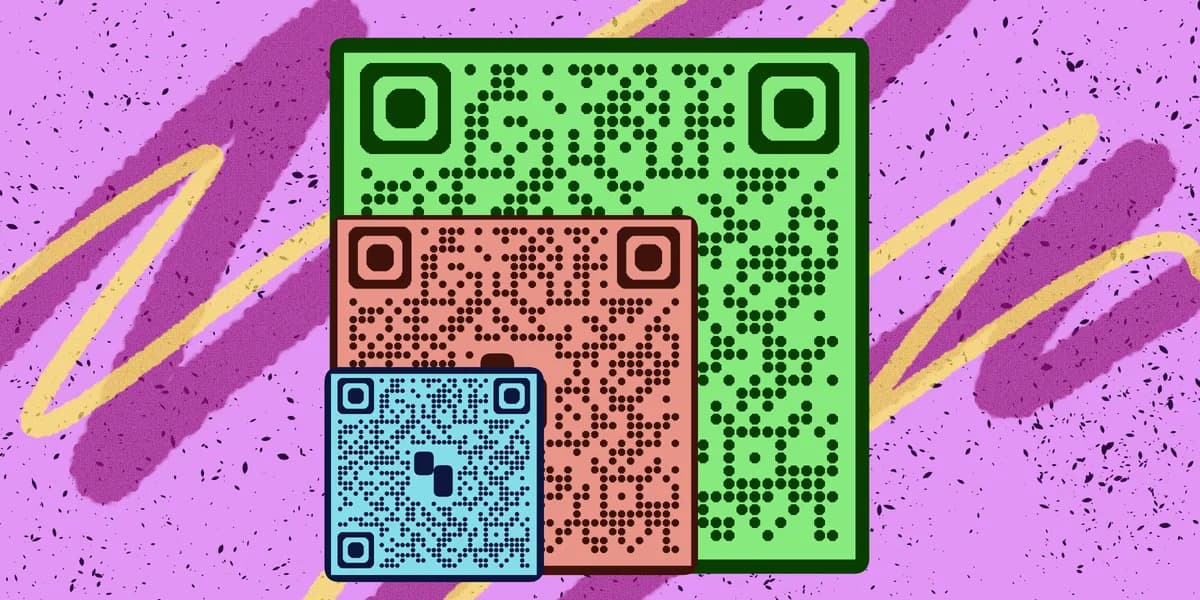
Das ist wichtiger, als die meisten denken, denn ein QR-Code ist kein Foto – er ist ein Datenraster aus schwarzen und weißen Quadraten, den sogenannten Modulen. Verschwimmen diese Module ineinander oder werden zu matschigen grauen Blöcken komprimiert, kann die Kamera des Scanners nicht mehr erkennen, wo ein Modul endet und das nächste beginnt – der Scan schlägt fehl. Ein Auflösungskonverter behebt das, indem er saubere, scharfe Kanten neu erzeugt, anstatt einfach die vorhandenen Pixel zu strecken.
Bevor du dich auf die Suche nach einem Konvertierungstool machst, lohnt es sich zu prüfen, ob du die ursprüngliche hochauflösende Datei nicht ohnehin schon irgendwo hast. Codes, die mit dem kostenlosen QR-Code-Generator erstellt wurden, stehen in der Regel von Anfang an als Vektordownload zur Verfügung – damit erübrigt sich das ganze Problem von vornherein.
So konvertierst du einen QR-Code mit niedriger Auflösung
Einen unscharfen QR-Code zu reparieren ist ein kurzer Prozess, sobald du weißt, welches Format du anstrebst. Dabei hilft es, zunächst zu verstehen, wie QR-Codes aufgebaut sind. Gehe diese Schritte der Reihe nach durch, statt gleich zum Hochskalieren überzugehen, denn die Ausgangsdatei bestimmt, wie viel Qualität sich überhaupt noch retten lässt.
Einen unscharfen QR-Code zu reparieren ist ein kurzer Prozess, sobald du weißt, welches Format du anstrebst. Dabei hilft es, zunächst zu verstehen, wie QR-Codes aufgebaut sind. Gehe diese Schritte der Reihe nach durch, statt gleich zum Hochskalieren überzugehen, denn die Ausgangsdatei bestimmt, wie viel Qualität sich überhaupt noch retten lässt.
Schritt 1: Aktuelles Dateiformat und Pixelmaße ermitteln
Öffne die Dateieigenschaften oder klicke mit der rechten Maustaste auf „Informationen“, um die genaue Breite und Höhe in Pixeln zu sehen. Ein Code, der mit 150 x 150 Pixeln gespeichert wurde, wird bei einer Druckbreite von 10 Zentimetern niemals scharf aussehen — du musst den Ausgangspunkt kennen, bevor du entscheidest, ob Hochskalieren oder Neugenerierung die richtige Lösung ist.
Schritt 2: Die ursprüngliche Vektordatei finden oder neu erstellen
Prüfe, ob die Plattform, mit der der Code erstellt wurde, eine Exportoption für SVG, EPS oder PDF bietet. Die meisten Generatoren halten diese Option auch dann noch bereit, wenn der Code bereits einmal als PNG heruntergeladen wurde — es lohnt sich also, dich erneut einzuloggen, bevor du davon ausgehst, komplett von vorne anfangen zu müssen.
Schritt 3: Die Datei durch einen Auflösungskonverter laufen lassen
Existiert keine Vektordatei, nutze ein spezielles Tool zur Bildauflösung oder Vektorisierung, um die vorhandenen schwarz-weißen Module in saubere Pfade umzuwandeln. Verzichte auf generische Foto-Upscaler, die für Porträts oder Landschaftsaufnahmen gemacht sind — sie glätten Kanten auf eine Weise, die genau die scharfen Modulgrenzen verwischt, auf die ein Scanner angewiesen ist.
Schritt 4: Mit der richtigen DPI-Zahl für deinen Einsatzzweck exportieren
Für alles, was gedruckt werden soll, exportierst du mit 300 DPI in der finalen physischen Größe, in der der Code erscheinen wird — nach dem Druck-Richtwert von Linkbreakers. Diesen solltest du übrigens auch prüfen, bevor du einen QR-Code auf einen Flyer setzt. Für die digitale Nutzung exportierst du als PNG mit mindestens 200 x 200 Pixeln und wählst für Displays oder Videobildschirme eine größere Ausgabe.
Schritt 5: Die konvertierte Datei vor der Massenproduktion testscannen
Drucke eine einzelne Probeversion aus oder zeige die Datei auf dem tatsächlichen Bildschirm an, auf dem sie später erscheinen soll, und scanne sie dann mit zwei oder drei verschiedenen Handymodellen. So findest du Auflösungsprobleme, bevor du dich auf eine komplette Druckauflage von Flyern, Verpackungen oder Stickern festgelegt hast.
Tipps für scharfe Scans – jedes Mal
Ein paar Gewohnheiten sorgen dafür, dass du bei zukünftigen Projekten nie wieder einen Auflösungskonverter brauchst.
Lade dir gleich beim ersten Mal die Vektorversion (SVG oder EPS) aus deinem Generator herunter, auch wenn du gerade nur ein PNG brauchst — der Unterschied wird umso wichtiger, sobald du verstehst, was statische und dynamische QR-Codes unterscheidet, denn vom Vektor zum Raster kannst du problemlos konvertieren, umgekehrt aber nicht.
Halte dich an die 10:1-Größenregel, wenn du einen Code für die Betrachtung aus der Distanz vergrößerst: Füge für je 10 Zentimeter erwartete Scan-Distanz einen Zentimeter Codebreite hinzu, wie es QR Code Dynamic empfiehlt.
Ändere die Größe eines QR-Codes niemals, indem du in einem Textverarbeitungsprogramm oder einer Präsentation an der Ecke ziehst — solche Tools tasten das Bild häufig neu ab und erzeugen dabei Unschärfe, die ein dedizierter Konverter vermieden hätte.
Führe einen beschrifteten Ordner mit Ausgangsdateien, sortiert nach Kampagne, damit du beim nächsten Mal, wenn ein Druckdienstleister eine höher aufgelöste Version verlangt, nicht durch E-Mail-Anhänge suchen musst.
Häufig gestellte Fragen
Kann man die Auflösung eines QR-Codes erhöhen, ohne ihn unbrauchbar zu machen?
Ja, solange du in ein Vektorformat umwandelst oder aus den ursprünglichen Daten neu generierst, statt einfach ein niedrig aufgelöstes Rasterbild zu strecken. Pixel zu strecken macht die Unschärfe nur größer; ein Konverter baut die Modulkanten dagegen sauber neu auf.
Welches Dateiformat eignet sich am besten für einen hochauflösenden QR-Code?
SVG ist in der Regel die sicherste Wahl, da es sich verlustfrei auf jede Größe skalieren lässt. Falls dein Drucker oder deine Plattform eine Rasterdatei verlangt, exportiere ein PNG mit 300 DPI, das genau auf die benötigten Enddimensionen zugeschnitten ist.
Warum sieht mein QR-Code am Bildschirm gut aus, funktioniert aber nach dem Drucken nicht mehr?
Bildschirme stellen mit etwa 72–96 DPI dar, während der Druck 300 DPI benötigt. Eine Datei, die auf dem Monitor scharf wirkt, kann deshalb auf Papier in größerer physischer Größe deutlich zu niedrig aufgelöst sein. Prüfe vor dem Druck immer die DPI-Einstellung.
Beeinflusst die Auflösung, ob ein QR-Code erfolgreich gescannt werden kann?
Ja — wenn die Module ineinander verschwimmen oder der Code unter die empfohlene Mindestgröße fällt, können Scanner-Apps die einzelnen Quadrate nicht mehr unterscheiden und das Auslesen schlägt fehl. Das ist zwar ein anderes Problem als die Datenkapazität, führt aber zum gleichen Ergebnis: Der Code lässt sich nicht scannen.
Kann ich einen QR-Code-Screenshot in eine nutzbare hochauflösende Datei umwandeln?
Mit Vektorisierungssoftware ist das möglich, aber das Ergebnis hängt stark davon ab, wie stark der Screenshot komprimiert war. Generiere den Code wenn möglich lieber neu aus den ursprünglichen Daten, zum Beispiel mit dem kostenlosen QR-Code-Generator, statt zu versuchen, einen Screenshot zu retten.
Bereit, Ihren QR-Code zu erstellen?
Erstellen Sie in Sekunden individuelle QR-Codes – kostenlos und einfach.
Kostenlosen QR-Code erstellen →