QR-Code auf Etikett drucken

Etikettendrucker verlangen exakte Dateigrößen, Kontraste und Ruhezonen, die ein Screenshot von einer Website nie richtig hinbekommt – das Ergebnis sind verwaschene Codes, die Smartphones im Regal einfach nicht scannen wollen.
Key Takeaways
- Vektordateien (SVG oder hochauflösendes PNG) werden auf Etikettenmaterial deutlich schärfer gedruckt als jeder Screenshot – besonders bei kleinen Größen unter 2,5 cm.
- Ein dynamischer QR-Code ermöglicht es dir, einen defekten Link zu reparieren oder eine Produktseite zu aktualisieren, ohne auch nur eine Etikettenrolle neu zu drucken.
- Glänzende, gewölbte oder dunkle Etikettenmaterialien verursachen häufiger Scan-Fehler als das Code-Design selbst – teste deshalb immer auf dem tatsächlichen Material, bevor du die gesamte Auflage druckst.
Früher war es üblich, dass Lagerteams SKU-Nummern von Hand auf Klebeband schrieben und sie dann bei jeder Palettenbewegung erneut in eine Tabelle eintippten. Das funktioniert – bis jemandes Handschrift unleserlich wird oder das Klebeband im Regen abgeht. So lief die Warenverfolgung früher: langsam, fehleranfällig und ab ein paar Hundert Artikeln schlicht nicht mehr praktikabel.
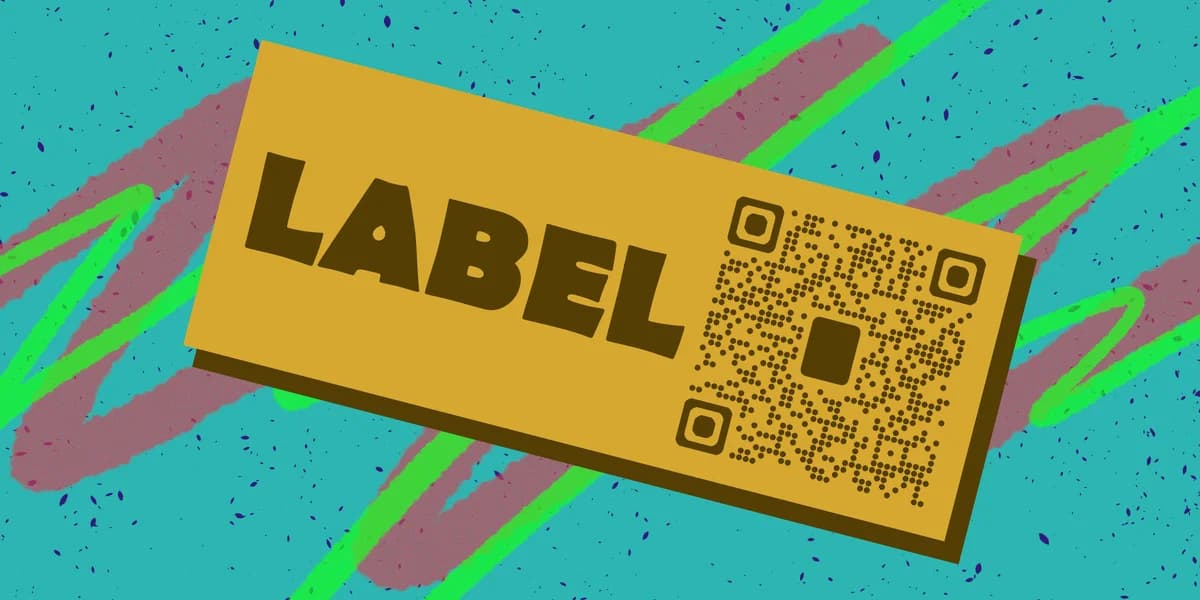
Tauschst du Klebeband und Stift gegen ein gedrucktes QR-Code-Etikett aus, ändert sich der ganze Ablauf. Ein Scan öffnet eine Produktseite, zeigt eine Chargennummer, ein Pflegehinweisblatt oder einen Tracking-Link – und das Etikett selbst muss nie geändert werden, selbst wenn sich die dahinterliegenden Infos ändern.
Schritt für Schritt: QR-Code auf ein Etikett drucken
Ein sauberer, gut scannbarer QR-Code auf physischem Etikettenmaterial entsteht nicht einfach dadurch, dass du ein Bild in eine Designdatei ziehst. Halte dich an diese Schritte, und du ersparst dir den Ärger von Nachdrucken, der entsteht, wenn man bei Größe oder Auflösung nur rät.
Schritt 1: Einen dynamischen QR-Code erstellen
Starte mit einem Link, nicht mit einem statischen Datenblock. Geh zum kostenlosen QR-Code-Generator und erstelle einen dynamischen Code, der auf deine Produktseite, dein Tracking-Portal oder eine PDF-Anleitung verweist. Mit dynamischen Codes kannst du das Ziel später ändern, ohne das gedruckte Etikett anzufassen – ein großer Vorteil, sobald schon Tausende Etiketten auf Kartons kleben.
Schritt 2: Das richtige Dateiformat herunterladen
Lade dir eine SVG- oder eine PNG-Datei mit mindestens 300 DPI herunter. Etikettendrucker, besonders Thermodrucker in Lagerhäusern, geben niedrig aufgelöste Bilder als verschwommene Klötze wieder, die Scanner nicht erkennen können. Wenn deine Etikettendesign-Software Vektorgrafiken unterstützt, nutze immer die SVG – sie bleibt gestochen scharf, egal wie klein das fertige Etikett am Ende ausfällt.
Schritt 3: Größe passend zur Scan-Distanz wählen
Ein Code, der auf einem Versandkarton aus Armlänge gescannt werden soll, muss größer sein als einer, der für einen Nahscan auf einem Schmuckanhänger gedacht ist – ähnliche Größenüberlegungen findest du auch in unserem Beitrag zu QR-Codes fürs Paket-Tracking. Als Faustregel gilt: Die Breite des Codes sollte mindestens ein Zehntel der erwarteten Scan-Distanz betragen. Ein Etikett, das aus einem Meter Entfernung gelesen wird, braucht einen Code von etwa 9 cm Breite, während ein Code auf einem kleinen Produktanhänger, der aus wenigen Zentimetern gescannt wird, nur etwa 1,3 cm groß sein muss.
Schritt 4: Kontrast und Ruhezone prüfen
Dunkle Module auf hellem Hintergrund scannen deutlich zuverlässiger als umgekehrt. Lass rund um den gesamten Code mindestens einen schmalen Rand aus freiem Weißraum – das ist die sogenannte Ruhezone. Denn Etikettenhintergründe mit Logos oder Rahmen, die zu dicht an den Code heranreichen, erschweren es dem Scanner, die Codegrenzen zu erkennen.
Schritt 5: Eine Testcharge auf dem echten Material drucken
Drucke fünf bis zehn Etiketten auf dem Material, das du tatsächlich verwenden wirst – ob mattes Papier, glänzendes Vinyl oder eine gewölbte Kunststoffflaschen-Verpackung. Scanne jedes davon mit zwei oder drei unterschiedlichen Handymodellen, bevor du dich für den vollen Produktionslauf entscheidest. Glänzende Oberflächen reflektieren Licht und können den Code unter Lagerhausbeleuchtung überstrahlen – dieser Testschritt deckt Probleme auf, bevor sie sich über Tausende Etiketten vervielfachen.
Schritt 6: Vorsichtig auf gewölbten oder strukturierten Oberflächen anbringen
Flaschen, Tuben und zylindrische Verpackungen verzerren einen QR-Code, wenn sich das Etikett um sie herumwölbt – ein häufiges Problem bei QR-Codes auf Lebensmittelverpackungen. Platziere den Code selbst auf einem flachen Bereich des Etiketts, statt ihn über die Wölbung laufen zu lassen, und vermeide es, ihn in der Nähe einer Naht anzubringen, wo sich das Etikett überlappt.
Tipps für Etikettendruck, der wirklich scannt
Ein paar Minuten zusätzliche Vorbereitung vor dem Druck ersparen später jede Menge verschwendetes Etikettenmaterial und frustrierte Kunden.
Stelle die DPI-Einstellung deines Druckers mindestens auf die Auflösung deiner Quelldatei ein, denn das Herunterskalieren eines niedrig aufgelösten Bildes auf einem hochauflösenden Drucker behebt keine Pixelbildung.
Vermeide eine Laminierung mit stark strukturierter oder mattierter Oberfläche über dem Code, da diese Licht streut und Handykameras Schwierigkeiten haben, scharfzustellen.
Lass rund um den Code einen schlichten weißen oder hellen Rand, auch wenn der Rest des Etiketts ein auffälliges Muster hat – das entspricht den allgemeinen Tipps zum QR-Code-Design, denn genau an diesem Rand orientieren sich Scanner zuerst.
Führe nach jedem Firmware-Update oder Farbbandwechsel des Druckers einen Testdruck mit einem Musterbogen durch, denn Thermotransferdrucker können die Ausrichtung leicht verschieben und dabei die Ränder des Codes abschneiden.
Häufig gestellte Fragen
Wie klein kann ein QR-Code auf einem Etikett gedruckt werden?
Codes können für Nahscans bis auf etwa 1 bis 1,3 cm Breite verkleinert werden, allerdings erfordern kleinere Größen eine geringere Datendichte. Halte den zugrunde liegenden Link deshalb kurz und nutze einen dynamischen QR-Code, statt langen Text direkt einzubetten.
Kann ich einen normalen Tintenstrahldrucker für QR-Code-Etiketten verwenden?
Ja, für kleinere Auflagen funktioniert ein Tintenstrahldrucker gut, solange du auf dafür geeignetem Etikettenpapier druckst und die Tinte vollständig trocknen lässt, bevor du die Etiketten anfasst – verschmierte Tinte kann die Module verzerren und den Scan unmöglich machen.
Warum scannt mein gedrucktes Etikett auf einem Handy problemlos, auf einem anderen aber nicht?
Ältere Handykameras und einfachere Scan-Apps reagieren empfindlicher auf Kontrast und Lichtverhältnisse als neuere Modelle. Ein Code, der auf einem Flaggschiff-Smartphone problemlos funktioniert, kann auf einem günstigeren Gerät trotzdem scheitern. Teste deshalb mit mehreren Handys, bevor du den finalen Druck freigibst.
Sollte ich für Produktetiketten einen statischen oder dynamischen QR-Code verwenden?
Für Etiketten ist ein dynamischer QR-Code fast immer die bessere Wahl, da du Preise, Produktdetails oder Tracking-Links auch dann noch aktualisieren kannst, wenn die Etiketten bereits gedruckt und angebracht sind. In unserem Vergleich zwischen statischen und dynamischen QR-Codes findest du dazu alle Details.
Welches Dateiformat sollte ich an eine professionelle Etikettendruckerei senden?
Vektorformate wie SVG oder EPS werden von kommerziellen Druckereien bevorzugt, da sie sich verlustfrei auf jede Druckgröße skalieren lassen. Aber auch ein hochauflösendes PNG (mindestens 300 DPI in der finalen Druckgröße) funktioniert für die meisten Standard-Etikettendrucke.
Bereit, Ihren QR-Code zu erstellen?
Erstellen Sie in Sekunden individuelle QR-Codes – kostenlos und einfach.
Kostenlosen QR-Code erstellen →